
CHAPTER 10 11 / 11
akamine ではじめるプロジェクト管理
akamine で、プロジェクト管理を始める手順を 1 週間の流れでまとめます。プロジェクトを作る、仲間を招く、課題を入れる、見て回すまで、段取り教室の学びとあわせて確かめられます。
約6分で読めます
 ひなた
ひなた 虎田さん
虎田さん とらまる
とらまる 
段取り教室の目次(章と記事の一覧)
1. プロジェクト管理ってなに?
2. 課題管理入門
4. ガントチャート入門
5. 見積もりとスケジュール
6. 進捗管理と報告
7. チームのコミュニケーション
8. Web制作の現場で
この記事の内容
この記事でわかること
- 1 週間で始める流れがわかる
- 各日にやることがわかる
- 朝会で使いはじめるコツがわかる
ツールを入れても、何から手をつければいいかわからない。そんなときは、1 週間の流れに沿って進めましょう。
最後の話です。ひなたが、新しい案件の準備をしています。

1 週間の流れを、先に図で見ておきます。この図では、後ろの日ほど「使う」ことが中心になります。
- プロジェクトを作る
案件ごとに 1 つ
- 仲間を招く
役割を決める
- 課題を入れる
件名・担当・期限
- 見方を変えて眺める
一覧・カンバン・ガント
- ルールを決める
5 つ以内
- 朝会で使う
画面を見ながら話す
1 日目: プロジェクトを作る
まず、案件ごとに「プロジェクト」を 1 つ作ります。名前と、短い識別のキー(たとえば WEB)、アイコンと色を決めます。ぽんぽこ制作所では、案件ごとに色を変えて、見分けやすくしています。
プロジェクトの作成は、名前とキー、見た目を決める画面から始めます。
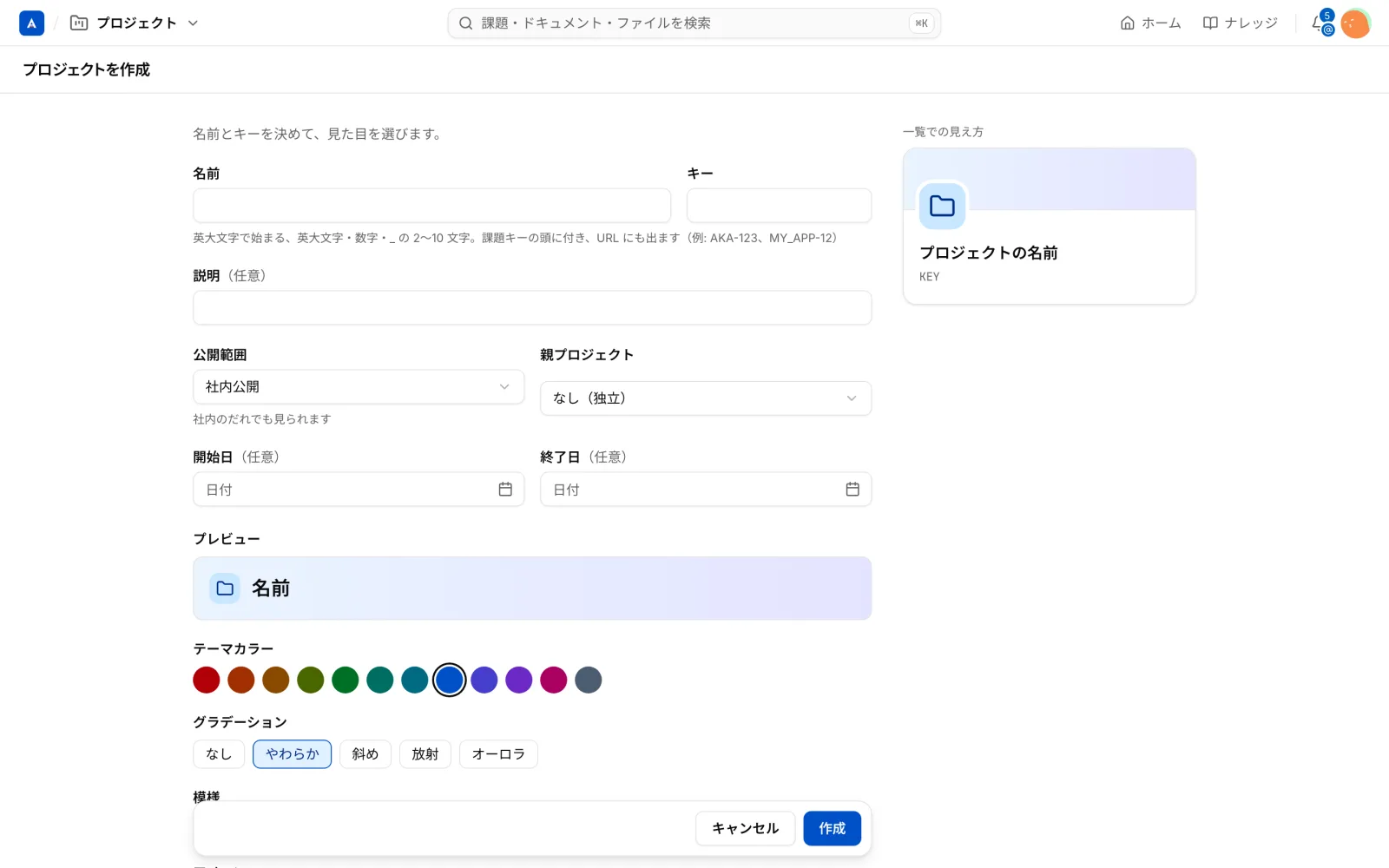
- 「名前」と「キー」(英大文字で始まる 2〜10 文字)を入れる
- 「テーマカラー」で、案件ごとの色を選べる
2 日目: 仲間を招き、役割を決める
次に、メンバーを招きます。社内の人はメンバー、お客様は見る・依頼する範囲の役割から始めるのが基本です。
- 招くときは、メールをまとめて貼り付けられる
- 役割は、あとから変えられる
- 迷ったら、小さい権限から
招待は、メールアドレスを入れて送ります。
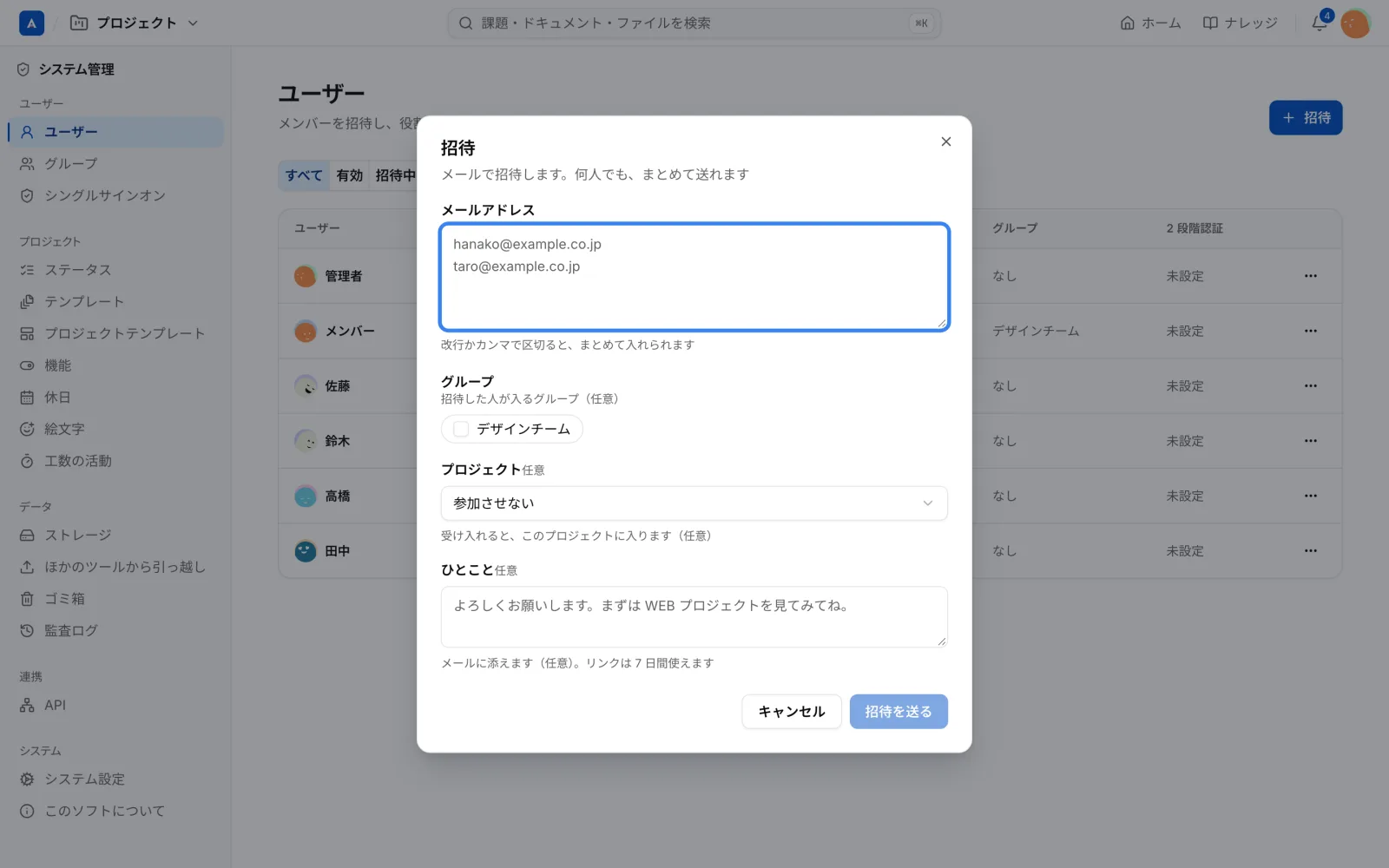
- メールアドレスは、改行かカンマで区切って、まとめて入れられる
- 招待した人が入るグループや、参加するプロジェクトを選べる
くわしくは「役割と権限の決め方」「お客様やパートナーを招く」を見てください。
3 日目: 課題を入れる
仕事を、課題にして入れていきます。ここで、これまでに学んだことが役立ちます。
- 件名は「〜を〜する」の型で書く
- 担当者は 1 人にする
- 期限を入れる
- 大きな仕事は、親課題と子課題に分ける
課題の一覧の上にある入力欄に、件名を書いて Enter を押すだけで作れます。@担当者 や #ラベル を続けて書くと、まとめて指定できます。
課題の一覧は、こんな画面です。上の入力欄が、課題を作る場所です。
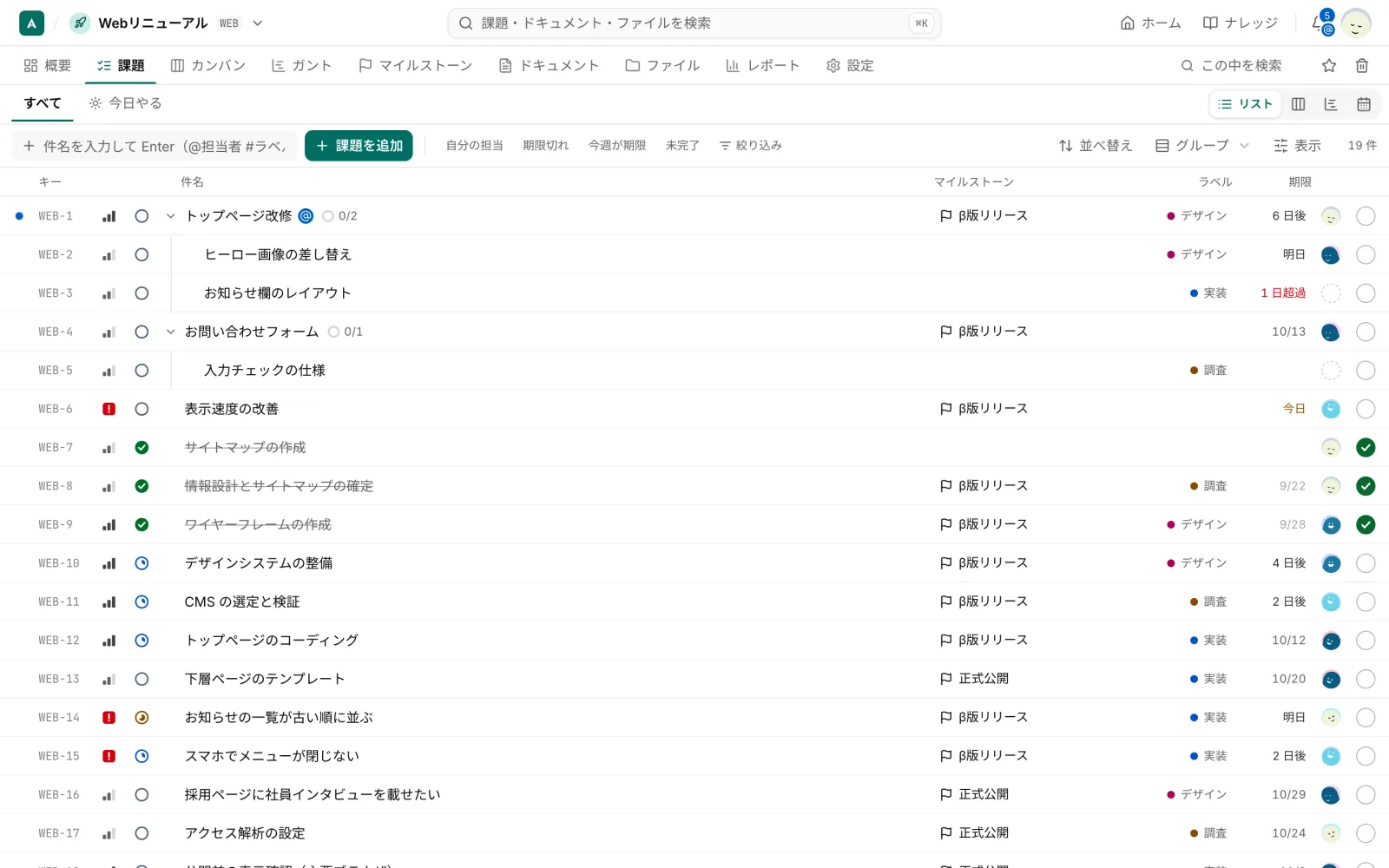
- 左上の「件名を入力して Enter」の欄に、件名を打つ
- 親子の課題は、親の下に子が段をつけて並ぶ
4 日目: いろいろな見方で眺める
課題が入ったら、見方を変えてみます。
| 見方 | 向いていること |
|---|---|
| 一覧 | 全体を上から確認する |
| カンバン | 今日の動きを、列で見る |
| ガント | スケジュールと順序を見る |
| カレンダー | 期限を、月の表で見る |
| 概要 | 進み具合と、期限切れ、担当者ごとの偏りを見る |
概要の画面には、進み具合や期限の状況が集計されます。
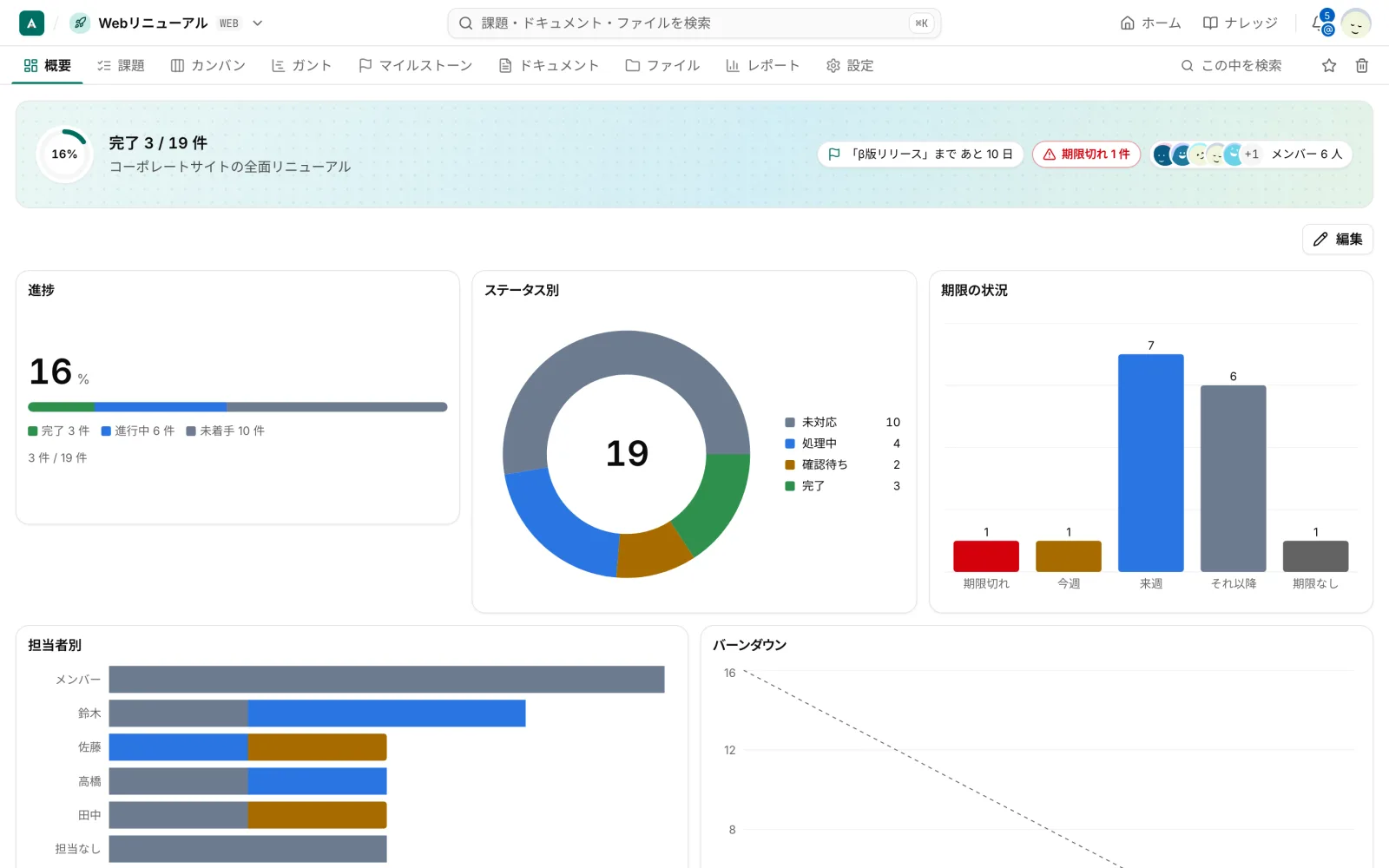
- 上の帯に、完了の件数と期限切れの件数が出る
- 「担当者別」の棒で、誰に課題が集まっているかを見る
5 日目: ルールを決める
運用ルールを、5 つ以内で決めます。「依頼は課題にする」「担当者と期限を入れる」「着手したら進行中にする」など、困らないための最小限のルールです。自動化や繰り返しは、慣れてから足せば十分です。
6〜7 日目: 朝会で使ってみる
最後に、朝会でツールの画面を見ながら進めます。ひなたが課題の一覧を開くと、期限切れや、担当者のいない課題がひと目でわかります。

まとめ
- 1 日目に、案件ごとのプロジェクトを作る
- 2 日目に、仲間を招いて役割を決める
- 3 日目に、課題を入れる(件名・担当・期限)
- 4 日目に、一覧・カンバン・ガントなどで眺める
- 5 日目にルールを決め、朝会で使いはじめる
- 案件ごとのプロジェクトを作った
- 仲間を招いて、役割を決めた
- 課題に、件名・担当・期限を入れた
- 一覧・カンバン・ガントで眺めた
- ルールを 5 つ以内で決めた
- 朝会で、画面を見ながら話した
akamine でやるなら
ここまでの流れは、そのまま akamine で試せます。まずは「akamine とは」で全体を見て、「プロジェクトを作る」から進めてください。最初の課題は、一覧の入力欄から作れます。
