
CHAPTER 02 9 / 19
優先度のつけ方
「全部が緊急」になるのを防ぐ、優先度のつけ方を紹介します。緊急と重要の 2 軸で考える方法と、Web 制作での具体的な判断例を解説します。
約5分で読めます
 ひなた
ひなた 虎田さん
虎田さん とらまる ★★ ふつう
段取り教室の目次(章と記事の一覧)
1. プロジェクト管理ってなに?
2. 課題管理入門
4. ガントチャート入門
5. 見積もりとスケジュール
6. 進捗管理と報告
7. チームのコミュニケーション
8. Web制作の現場で
この記事の内容
この記事でわかること
- 優先度の役割がわかる
- 緊急と重要の2軸で考えられる
- 優先度の見直し方がわかる
全部が「急ぎ」で、何から手をつけるか決められない。優先度が「高」だらけの一覧は、目印の役目を果たしていません。
ひなたの机の上は、付箋で埋まっています。全部に「急ぎ」と書いてあります。

優先度は「順番をつける」ためにある
優先度とは、どれからやるかを決める目印です。全部を「高」にすると、目印の意味がなくなります。
大事なのは、やらないことを決めることです。優先度をつけるとは、「今は、これをやらない」と決めることでもあります。
緊急と重要で考える
優先度を考えるときの定番が、「緊急」と「重要」の 2 つの軸です。
- 緊急: 期限が近い、いますぐ対応しないと困る
- 重要: 目的や成果に大きく関わる
この 2 つを組み合わせると、4 つに分かれます。
重要だが急がない(SEO の見直し)
重要で急ぎ(公開直前の表示崩れ)
思いつきの要望
急ぎの小さな雑務
この図は、課題を 2 つの軸で 4 つに分けたものです。右上(A)から先に、左上(B)は計画して進めます。
A:緊急で重要
いますぐ対応します。サイトが表示されない、フォームから送信できない、などです。
B:重要だが緊急でない
いちばん大事な領域です。急ぎではないので後回しになりがちですが、ここを計画的にやると、A の火事が減ります。たとえば、運用マニュアルの整備や、表示速度の改善です。
C:緊急だが重要でない
「急ぎ」と言われるので、つい取りかかってしまう領域です。本当に自分がやるべきか、ほかの人に任せられないかを考えます。
D:どちらでもない
思いつきの要望や、いつかやりたいことです。無理にやらず、「検討中」として置いておいてかまいません。
優先度は、一覧の左にアイコンで出ます。たとえば、こんな画面です。
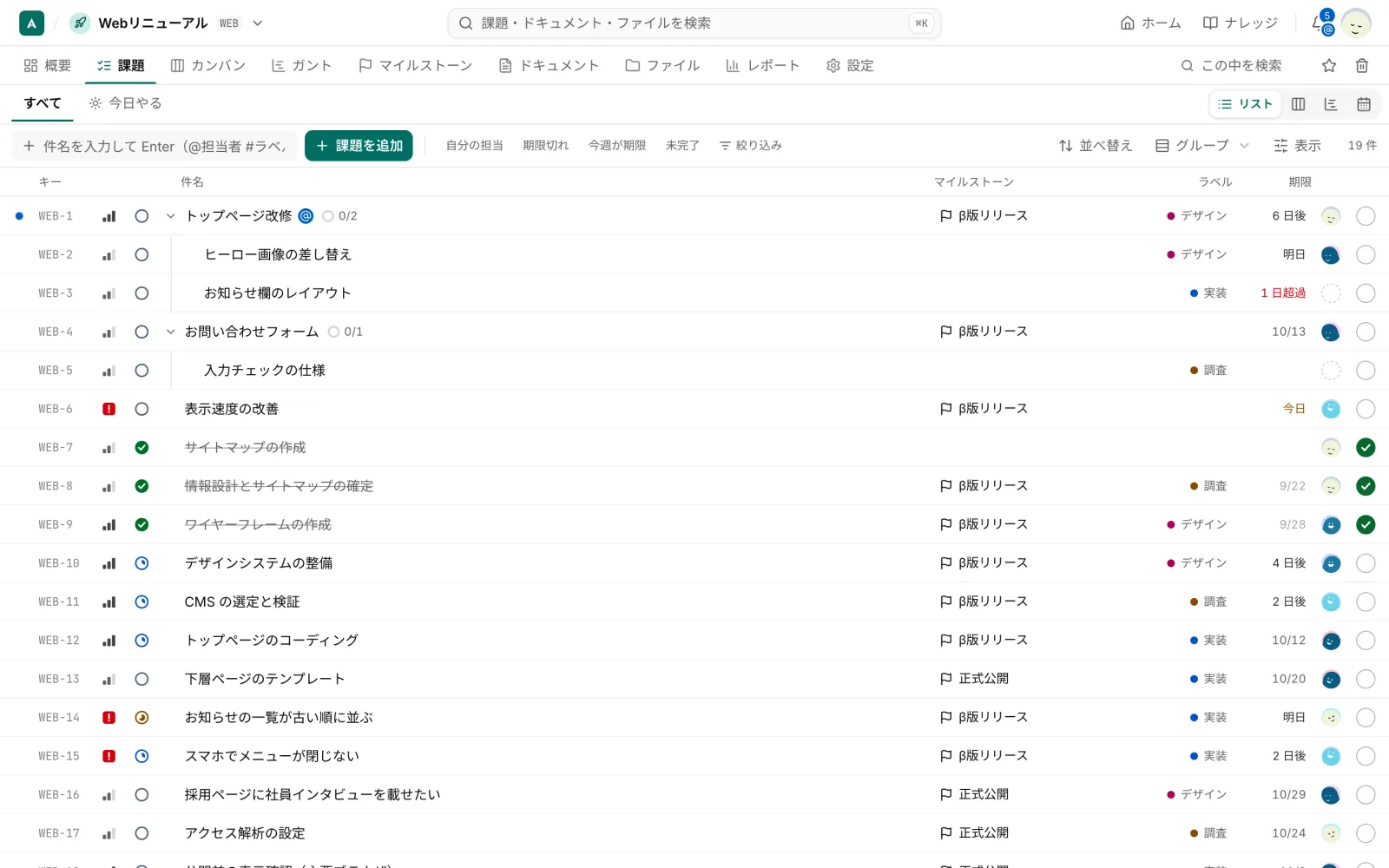
- 件名の左に、優先度を表すアイコンがある(赤い「!」は緊急)
- 「全部が緊急」だと、赤いアイコンだらけになり、目印として働かなくなる
優先度をつけるときの問い
迷ったら、次の 3 つを自分に聞いてみます。
- これをやらないと、だれが、何に困るか
- いつまでにやらないと、どれくらい困るか
- ほかの課題の足止めになっていないか(先に終わらせないと、次に進めない作業ではないか)
3 つ目は特に見落とされがちです。他の人の作業を止めている課題は、優先度を上げる理由になります。
優先度に迷ったときの 3 つの問いの順番です。
3 つ目の「足止め」を見落とさないのがコツです。
優先度をつける人
優先度は、1 人で決めないほうがうまくいきます。依頼した人は自分の依頼を重く見ますし、担当者は目の前の作業を軽く見がちです。プロジェクトを見ているリーダー(虎田さんのような人)が、全体のバランスを見て決めます。
また、優先度は状況で変わります。週に 1 度、見直す習慣をつけます。

優先度をつけたあとに、見直す項目です。
- 「高」は 3 件までにしている
- 緊急と重要の 2 軸で考えた
- 他の人を止めている課題は、優先度を上げた
- 優先度は、週に 1 度見直している
全部にチェックがつけば、順番が見える一覧になっています。
まとめ
- 優先度は、順番をつけるための目印。全部「高」にしない
- 「緊急」と「重要」の 2 軸で考える
- いちばん大事なのは、重要だが緊急でない B の領域
- 他の人の作業を止めている課題は、優先度を上げる
- 1 人で決めず、定期的に見直す

akamine でやるなら
akamine の課題には優先度があり、一覧にはアイコンで出ます。「優先度」で並べ替えれば、大事な課題を上にそろえられます。設定のしかたは「優先度と期限」を見てください。
課題の詳細では、優先度は担当者の隣のタグにあります。
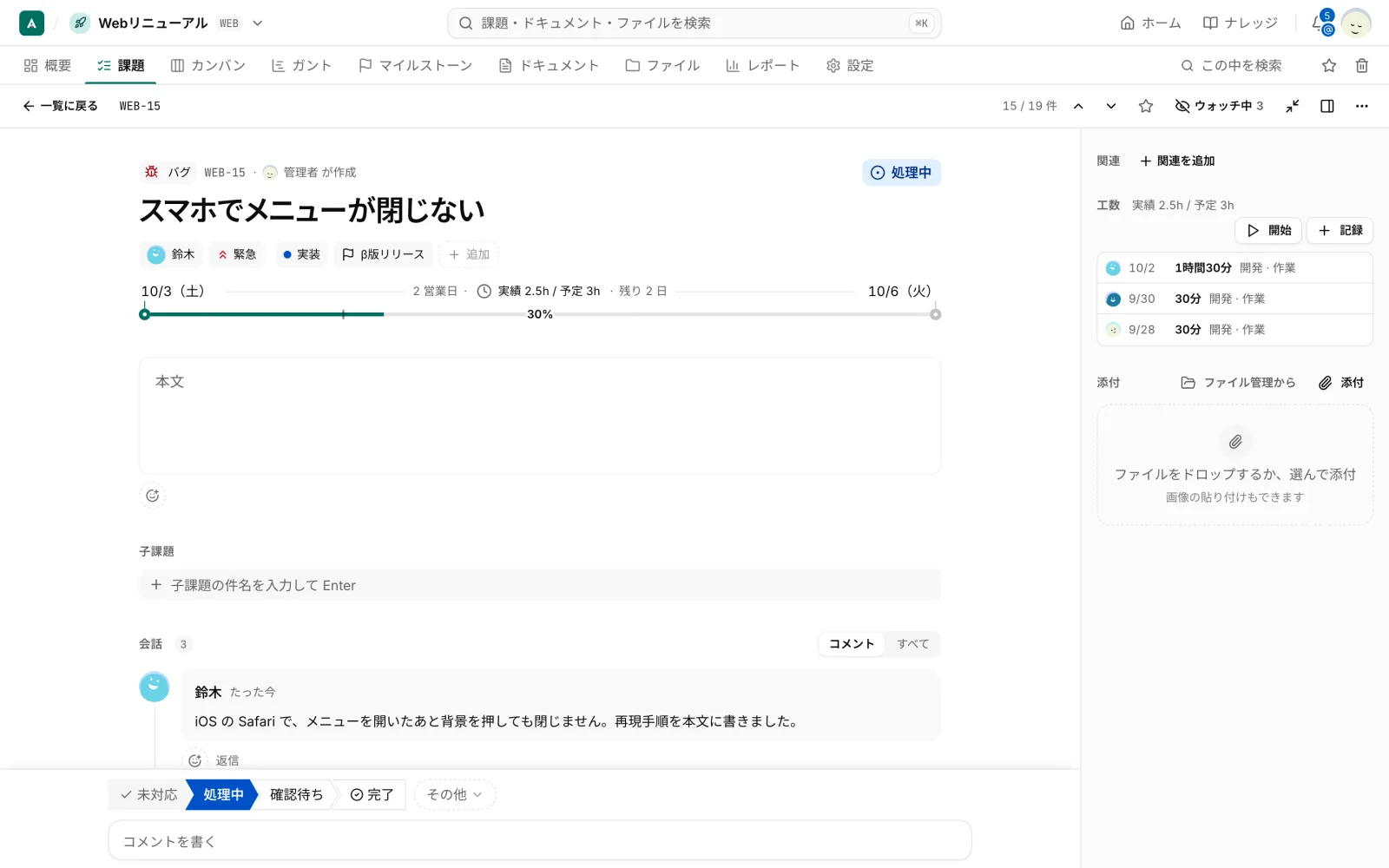
- タグに、優先度「緊急」が出ている
- 押して、あとから変えられる
