
CHAPTER 07 10 / 10
新しいメンバーを迎える
新しいメンバーが早く動けるかは、最初の 1 週間の受け入れで決まります。事前の準備、初日の説明、小さな仕事の渡し方を、チェックリストでまとめます。現場のあるあると会話から、無理なく学べます。
約6分で読めます
 ひなた
ひなた 虎田さん
虎田さん ケンジ
ケンジ みさき ★★ ふつう
段取り教室の目次(章と記事の一覧)
1. プロジェクト管理ってなに?
2. 課題管理入門
4. ガントチャート入門
5. 見積もりとスケジュール
6. 進捗管理と報告
7. チームのコミュニケーション
8. Web制作の現場で
この記事の内容
この記事でわかること
- 新しいメンバーを迎える前の準備がわかる
- 最初の1週間の流れがわかる
- 最初の仕事の渡し方がわかる
来週、新しい人が来る。でも、誰が教えるのか決まっていない。受け入れは、その場の頑張りではなく、準備で決まります。

受け入れの良し悪しで、立ち上がりが変わる
新しく入った人は、何がわからないかもわからない状態です。最初の 1 週間で「この職場なら大丈夫」と思えると、早く動けます。逆に、放っておかれると、質問もできず、孤立してしまいます。
受け入れは、迎える側の仕組みで決まります。人によって差が出ないよう、チェックリストにします。
迎える前に(準備)
| 準備 | 内容 |
|---|---|
| 道具の用意 | パソコン、ツールのアカウント、必要な権限 |
| 担当の指名 | 困ったときに聞ける「相談役」を一人決める |
| 最初の仕事の用意 | 小さくて、終わりがはっきりした仕事を 1〜2 件 |
| 資料の整理 | プロジェクトの概要、決まりごと、連絡先 |
| 歓迎の連絡 | 「来週から参加するのは〇〇さんです」と、チームに知らせる |
特に、相談役を決めることが大切です。「誰に聞けばいいか」がわかるだけで、不安は大きく減ります。
- パソコンとツールのアカウント、権限を用意した
- 相談役を一人決めた
- 最初の仕事を 1〜2 件、用意した
- プロジェクトの資料を整理した
- チームに、参加を知らせた
この図は、新しい人が来る前に、済ませておくことのチェックリストです。
たとえば、akamine では、メンバーを追加して、役割を選べます。
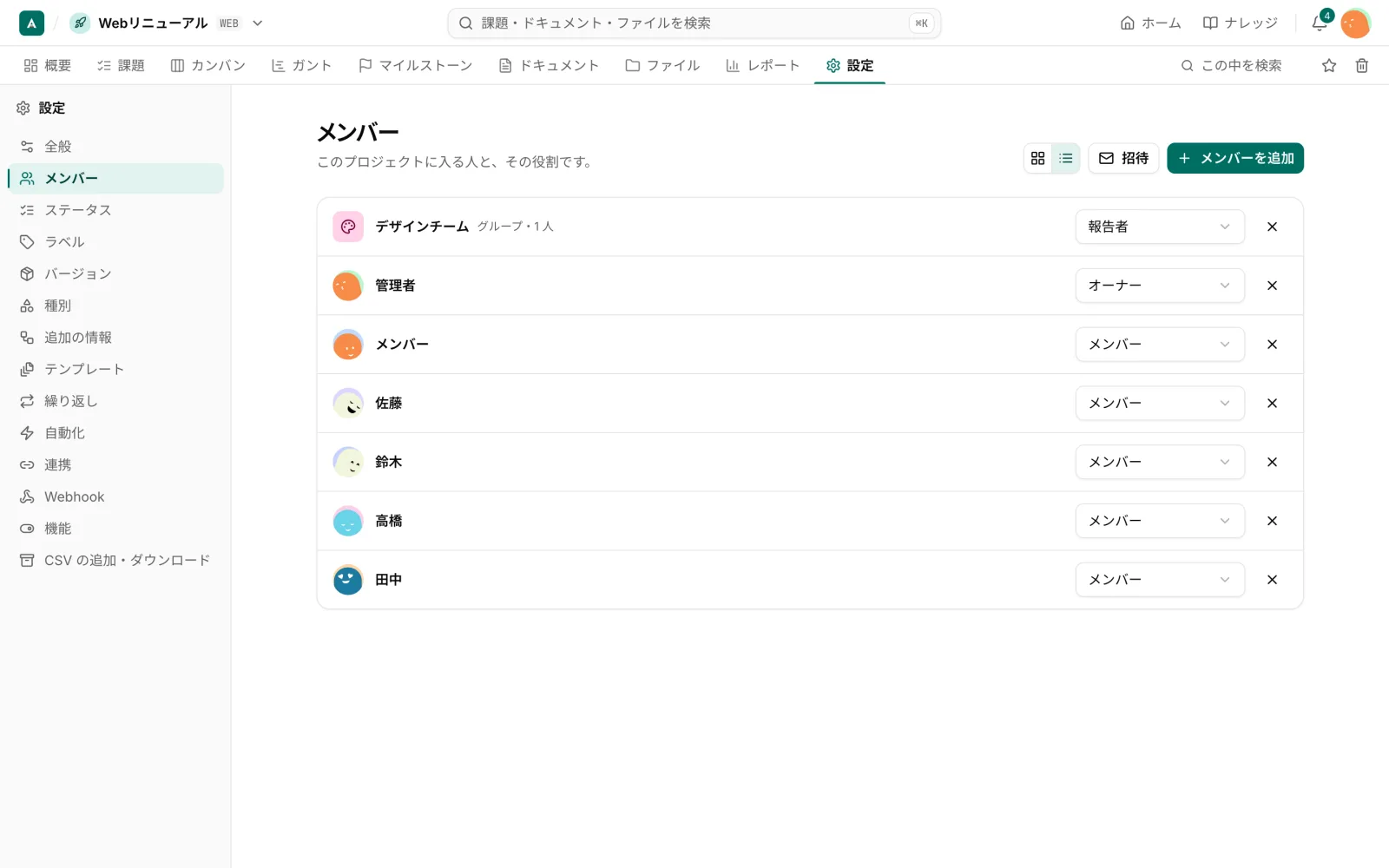
- 右上に、「招待」と「メンバーを追加」のボタンがある
- 一人ずつ、「オーナー」「メンバー」「報告者」などの役割を選ぶ欄がある
最初の 1 週間
1 日目: 会って、全体を知る
- チームの全員を紹介する
- プロジェクトの目的と、現在の状況を説明する
- 連絡の手段と、書き場所のルールを伝える
- 道具にログインできることを確かめる
2〜3 日目: 小さな仕事を渡す
最初に渡すのは、小さく、終わりがはっきりした仕事です。「このページの文言を直す」くらいでかまいません。
- 背景、やること、完了の条件を書いて渡す
- 終わったら誰に見せるかも伝える
- 終わったら、必ずほめる
小さな成功体験が、自信につながります。
週の終わり: 声を聞く
1 週間たったら、相談役が 15 分ほど話を聞きます。「困ったことは?」「わかりにくかったことは?」と尋ねます。ここで出た指摘は、次の受け入れの改善に使います。
この図は、最初の仕事を渡すときに、伝えておくことの順番です。色の付いた「完了の条件」が抜けると、新しい人は終わりがわからず、止まってしまいます。
たとえば、akamine の課題の一覧では、件名のあとに担当者を打って、すぐ課題を作れます。
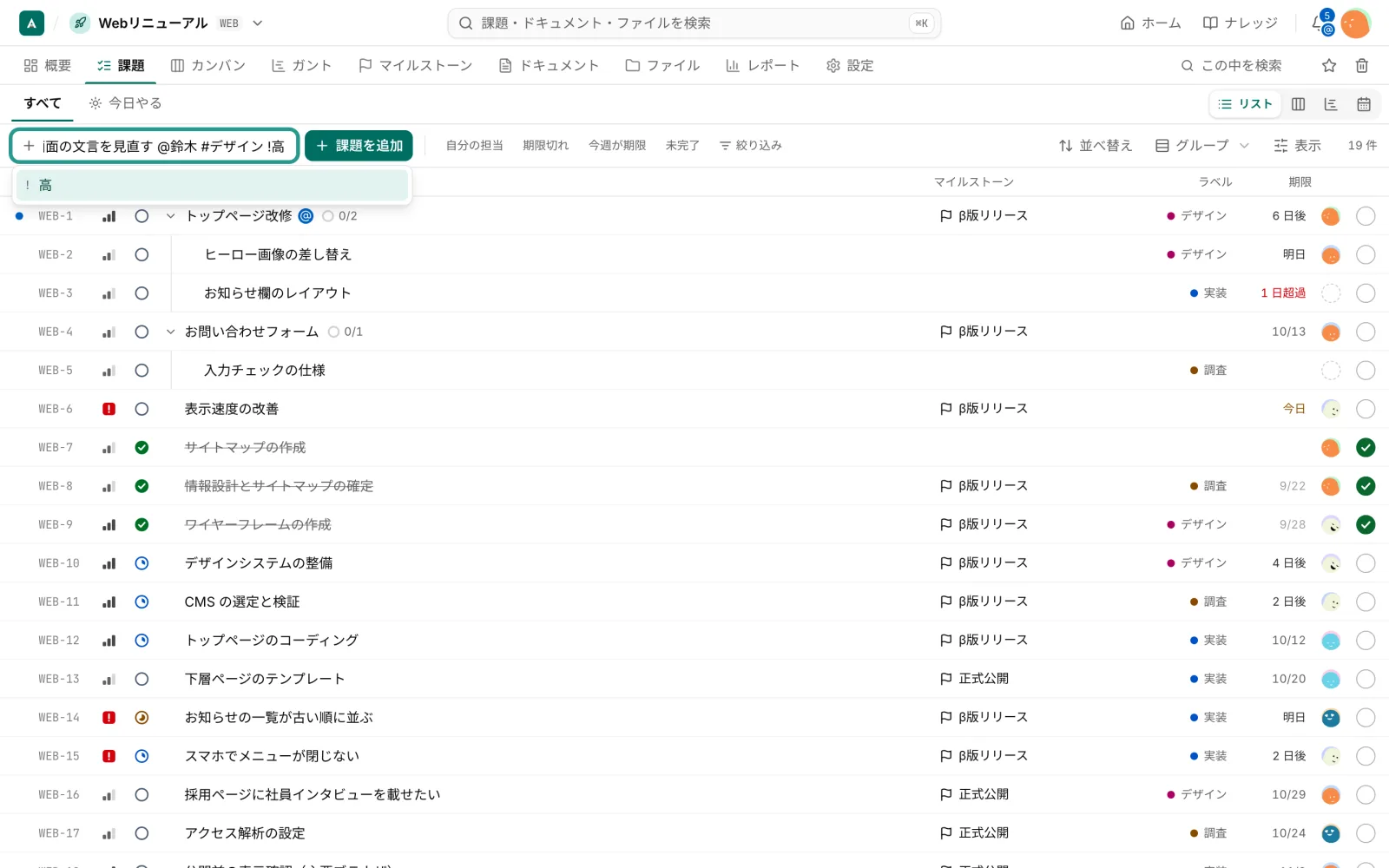
- 入力欄に、件名と、「@鈴木」「#デザイン」「!高」のような指定を続けて打つ
- 作った課題は、一覧にそのまま並ぶ
迎える側のコツ
- 質問を歓迎する: 「いつでも聞いてね」と、言葉にする
- ルールの「理由」も教える: 「なぜそうするのか」がわかると、応用が利く
- 資料は、いつも新人の目で直す: 新しい人が迷ったところは、資料の不備のサイン
- 全員が「受け入れる側」の意識をもつ: 相談役ひとりに押しつけない
- 会って、全体を知る
紹介・目的・連絡のルール
- 小さな仕事を渡す
終わったら、ほめる
- 声を聞く
相談役が15分ほど
この図は、最初の 1 週間の流れです。週の終わりに聞いた声は、次の受け入れの改善に使います。
まとめ

- 受け入れの良し悪しで、立ち上がりの早さが変わる
- 迎える前に、道具・相談役・最初の仕事・資料を用意する
- 初日は全体像と連絡のルールを伝える
- 最初の仕事は、小さく、終わりがはっきりしたものにする
- 1 週間後に、困りごとを聞き、次の受け入れに活かす
akamine でやるなら
akamine では、プロジェクトにメンバーを招き、役割を決められます。最初の仕事を課題として作り、背景・やること・完了の条件を書いて渡せます。繰り返し使う受け入れの課題は、課題テンプレートにしておくと便利です。決まりごとのドキュメントも、プロジェクトに置いておけます。手順は メンバーを招く・役割を決める と 課題テンプレート を見てください。
課題のひな形は、プロジェクトの設定の「テンプレート」で作ります。
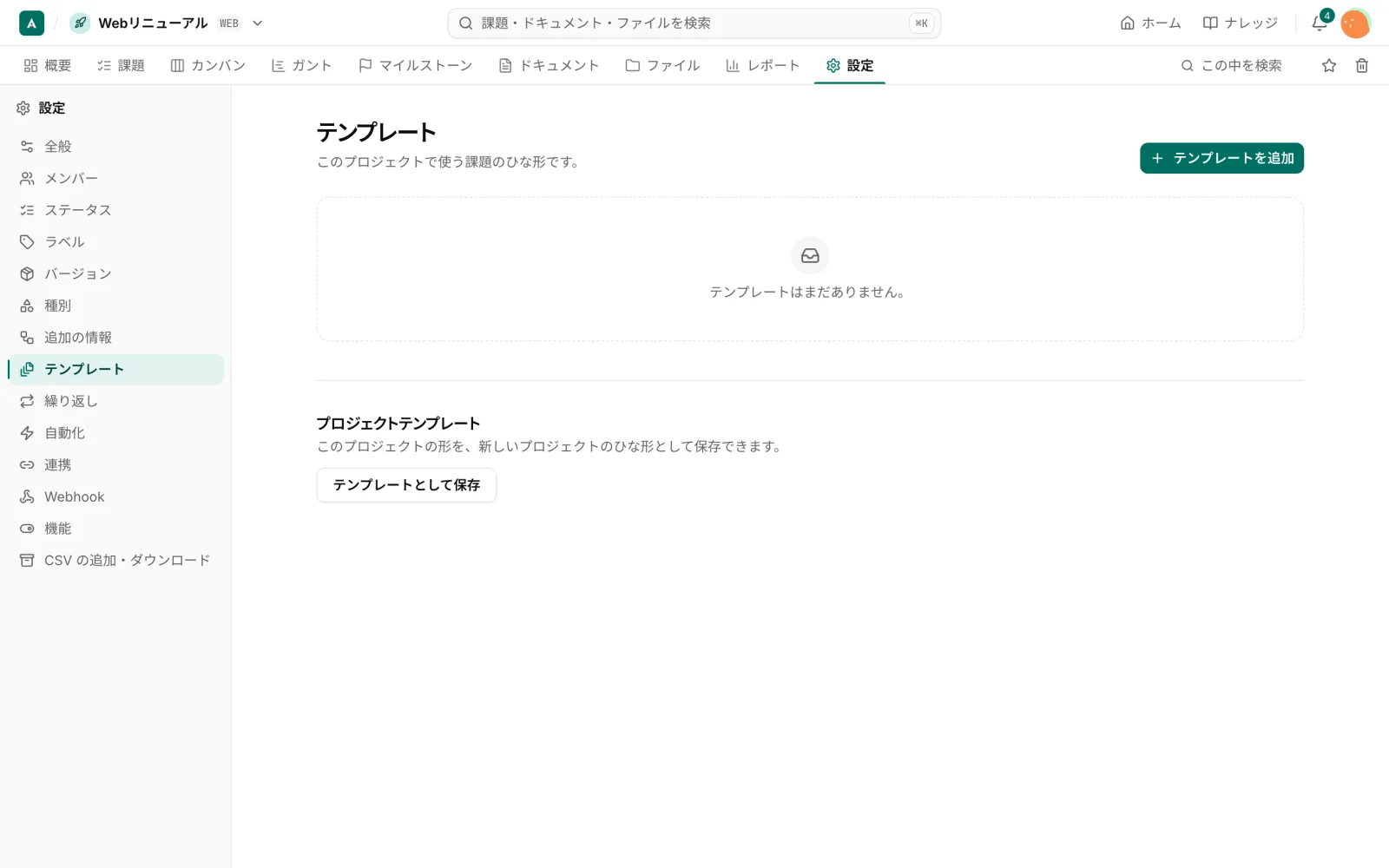
- 右上の「テンプレートを追加」から、課題のひな形を作る
- 左のメニューに、「メンバー」「ステータス」「ラベル」などの設定が並ぶ
