
CHAPTER 01 11 / 11
新人PMの最初の1週間チェックリスト
新しくプロジェクトを任されたとき、最初の 1 週間で何をするか。曜日ごとのチェックリストで、迷わずに最初の一歩を踏み出せるようにまとめました。失敗しやすいポイントも載せています。
約6分で読めます
 ひなた
ひなた 虎田さん
虎田さん 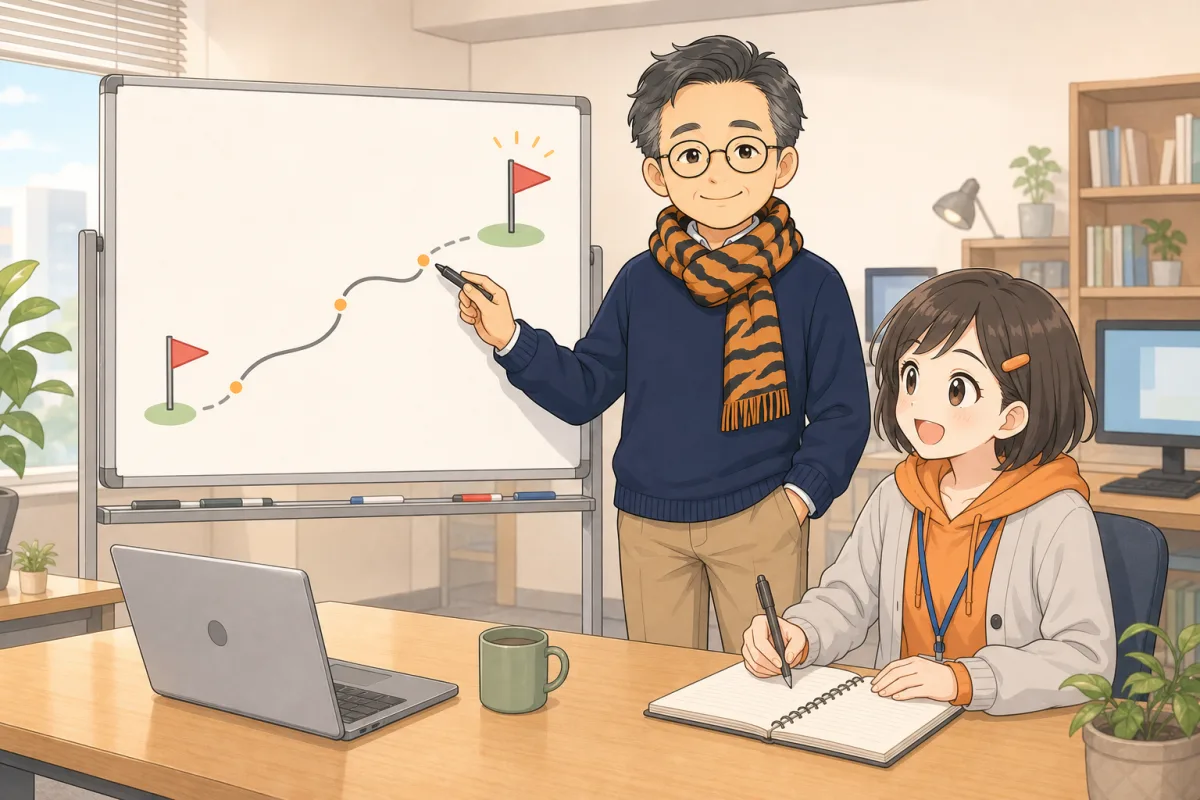
段取り教室の目次(章と記事の一覧)
1. プロジェクト管理ってなに?
2. 課題管理入門
4. ガントチャート入門
5. 見積もりとスケジュール
6. 進捗管理と報告
7. チームのコミュニケーション
8. Web制作の現場で
この記事の内容
この記事でわかること
- 最初の1週間の流れがわかる
- 1日ごとにやることがわかる
- 完璧でなく「見える状態」を目指せる
「今度の案件、よろしくね」と任されて、何から手をつけるか固まってしまった。そんな初日は、誰にでもあります。

ひなた虎田さん、来週から、はじめて一つの案件を任されます。何から始めればいいでしょうか。頭が真っ白で……。
虎田さん大丈夫。最初の 1 週間でやることを、チェックリストにしてあげよう。
ひなたありがとうございます!
虎田さんただし、全部を完璧にやる必要はないよ。「見える状態」を作るのが目標だ。
1 週間のゴール
最初の 1 週間で目指すのは、次の三つです。
- 何のプロジェクトか、チーム全員が同じ理解を持っている
- やること・担当・期限が一覧になっている
- 困ったときの連絡先が決まっている
- 1目的と関係者を知る
決める人と窓口を確認
- 2範囲と期限を確かめる
やる・やらないを書き出す
- 3作業を書き出す
半日〜数日の大きさに割る
- 4スケジュールを引く
節目と余裕を入れる
- 5チームとお客様に共有
キックオフを開く
1 日目:目的と関係者を知る
- お客様から聞いた話や、見積書・契約の内容を読む。
- プロジェクトの目的を、自分の言葉で一文にしてみる。
- 決める人(最終 OK を出す人)は誰か確認する。
- お客様側の窓口は誰か確認する。
2 日目:範囲と期限を確かめる
- やること(スコープ)と、やらないことを書き出す。
- 公開日などの動かせない期限を確認する。
- 予算と、使える人(社内の担当)を確認する。
- 分からないところを、虎田さんなど先輩に聞く。
3 日目:作業を書き出す
- 大きな作業を、半日〜数日の大きさに割る。
- 抜けがないか、チームに見てもらう。
- 一つ一つの作業に、担当を一人ずつ決める。
- 見積もりと照らして、多すぎないか確認する。
書き出した作業は、課題の一覧にすると、担当と期限が横に並んで見えます。
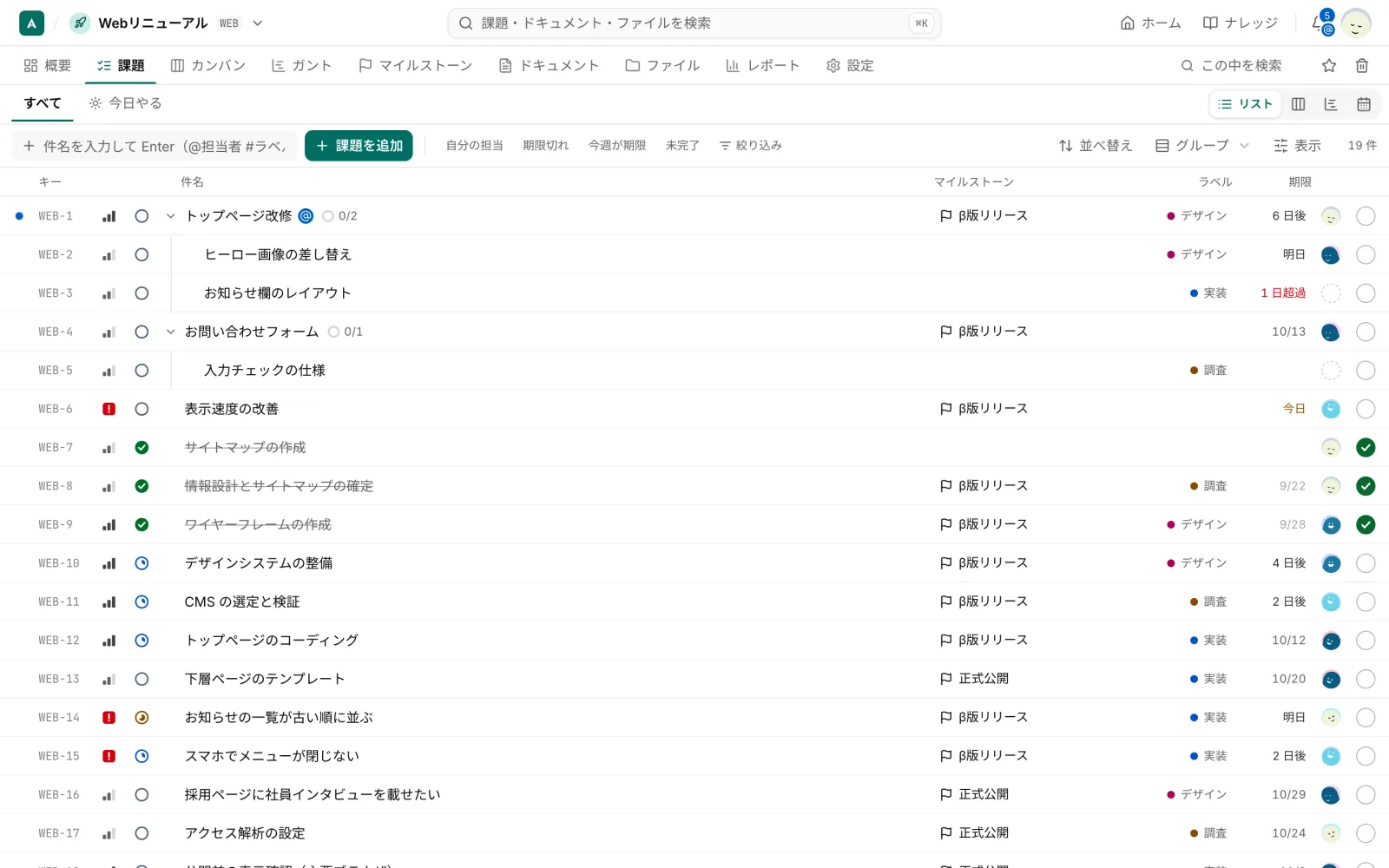
- 親子の字下げで、大きな作業と小さな作業の関係がわかります。
- 担当が空の行や、期限のない行も、ひと目で見つかります。
4 日目:スケジュールを引く
- 作業の順番(先にやること・後にやること)を整理する。
- 節目(マイルストーン)を 2〜4 個、決める。
- 余裕(バッファ)をいくらか入れる。
- 土日や祝日、メンバーの休みを確認する。
順番と日程は、横棒で並べると、重なりや余裕が見えます。
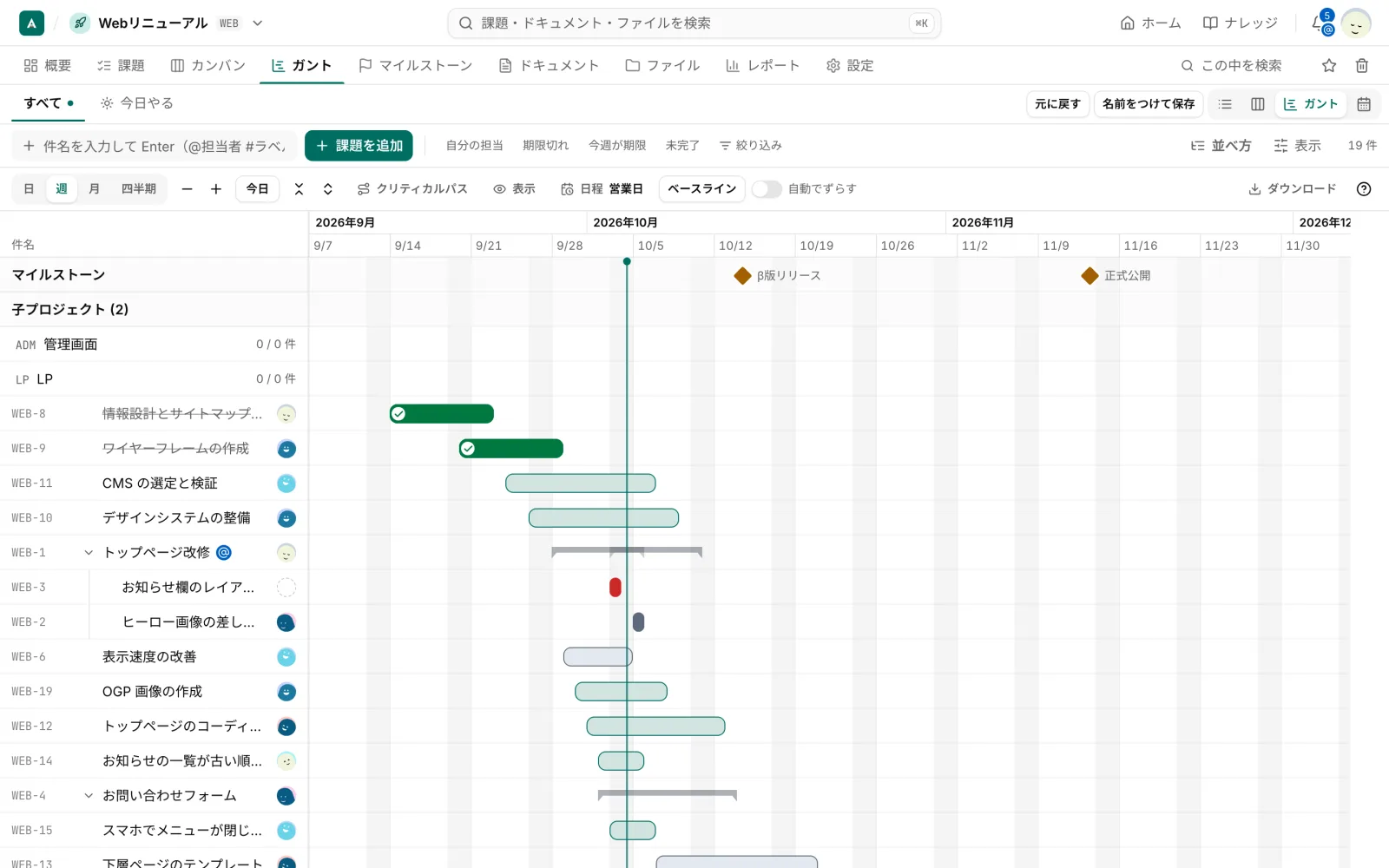
- 棒が重なっているところは、同時に進む作業です。
- 上のひし形が、決めた節目です。
5 日目:チームとお客様に共有する
- キックオフ(開始の会議)を開き、目的・範囲・日程を共有する。
- 連絡の場所(チャット、メール、課題)のルールを決める。
- 進み具合を見る頻度を決める(毎朝、週 1 回など)。
- お客様に、今後の流れを伝える。
よくある失敗
- 一人で抱えて、計画をチームに見せない。
- 決める人を確認しないまま、デザインを進める。
- 期限だけ決めて、作業の中身を書き出さない。

ひなたまず見える形にして、みんなに見てもらうんですね。
虎田さんそう。わからなくなったら、いつでも相談して。
迷ったときの合言葉
「見える」「一人」「期限」の三つです。やることが見える形になっているか。担当は一人か。期限はあるか。この三つを確かめれば、最初の 1 週間はたいてい大丈夫です。
- やることが、見える形になっている
- どの作業も、担当は一人
- どの作業にも、期限がある
まとめ
- 最初の 1 週間は、目的・範囲・作業・日程・連絡のルールを整える。
- 決める人と窓口は、早めに確認する。
- 完璧を目指さず、見える状態を先に作る。
- 計画は、直しながら進めていく。

とらまる最初の一歩は、書き出すことだよ。
akamine でやるなら
1 日目から 3 日目の「書き出す」作業は、プロジェクトを作り、課題を登録するところから始められます。メンバーも招けば、5 日目の共有まで akamine の中で進められます。プロジェクトを作る画面は、名前とキーを決めるところから始まります。
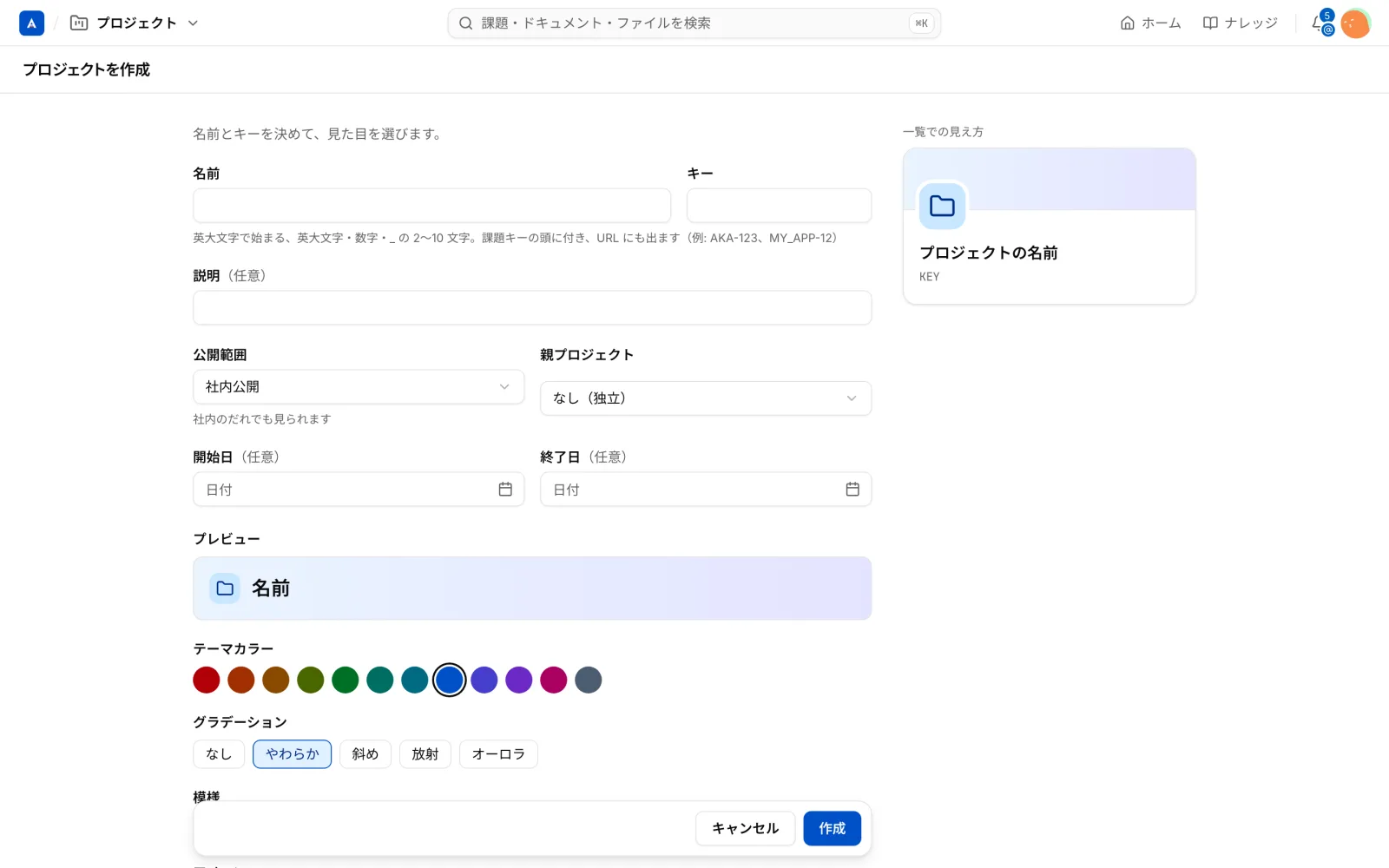
- 名前とキー(課題の番号の頭に付く文字)を決めます。
- 公開範囲、親プロジェクト、期間、テーマカラーも、同じ画面で選べます。
手順はプロジェクトを作るとはじめての課題を作るから。
