
CHAPTER 02 17 / 19
バグ報告の書き方
バグ報告は「再現手順・期待する動き・実際の動き」の 3 点セットで書くと、直す人に伝わります。環境の書き方や悪い例も紹介します。
約6分で読めます
 ひなた
ひなた ケンジ
ケンジ とらまる ★★ ふつう
段取り教室の目次(章と記事の一覧)
1. プロジェクト管理ってなに?
2. 課題管理入門
4. ガントチャート入門
5. 見積もりとスケジュール
6. 進捗管理と報告
7. チームのコミュニケーション
8. Web制作の現場で
この記事の内容
この記事でわかること
- バグ報告の3点セットがわかる
- 環境と添付の書き方がわかる
- 悪い報告と良い報告の違いがわかる
「サイトが変です」と報告されて、どこを見ればいいのかわからない。報告を書く側も、受ける側も、困ってしまう場面です。
ひなたが、バグを見つけてケンジのところに駆け込んできました。


バグ報告の目的
バグ(不具合)の報告で、いちばん大事なのは、直す人が、同じ現象を自分で起こせることです。
自分の環境で再現できないバグは、原因を探る手がかりがなく、直すのが大変です。報告を書く人の仕事は、直す人の時間を節約することです。
3 点セットで書く
バグ報告は、次の 3 つを書きます。
| 項目 | 書くこと | 例 |
|---|---|---|
| 再現手順 | どう操作すると、起きるか | 1. トップページを開く 2. 右上のメニューを押す 3. 背景部分を押す |
| 期待する動き | 本来は、どうなるはずか | メニューが閉じる |
| 実際の動き | 実際には、どうなったか | メニューが閉じず、そのまま残る |
再現手順は、番号つきで
「トップで、メニューを開いて、背景を押すと」のような文章より、番号つきの手順のほうが、同じ操作を再現しやすくなります。手順は、初めて見る人にもできる細かさで書きます。
期待と実際は、必ず両方
「期待」と「実際」の 2 つを書くと、何が問題なのかが、はっきりします。「実際」だけでは、直す人が「仕様どおりかも」と迷います。
再現手順の書き方の例です。
- 1トップページを開く
端末は iPhone、iOS の Safari
- 2右上のメニューを開く
ここまでは問題なし
- 3背景部分を押す
期待:メニューが閉じる / 実際:閉じずに残る
番号つきで、初めて見る人にもできる細かさにします。
環境も書く
バグは、環境によって起きたり起きなかったりします。次の情報を添えます。
- 端末: iPhone 15、Windows の PC など
- OS: iOS 18、Windows 11 など
- ブラウザ: Safari、Chrome など(バージョンも)
- 画面の大きさ: スマホ、タブレット、PC
- ログインしていたか、どのアカウントか(会員サイトなどの場合)
特に Web 制作では、ブラウザと端末の違いが原因になることが多いです。
あると助かるもの
- スクリーンショットや画面録画
- 発生する頻度(毎回か、たまにか)
- 発生した日時
- エラー画面や、メッセージの文面(そのままコピーして貼る)
- 試したこと(再読み込みしたら直った、など)
画像は、文章 100 行より、伝わることがあります。
悪い報告と、良い報告
悪い例です。
サイトが変です。直してください。
良い例です。
件名: スマホでメニューが閉じない 環境: iPhone、iOS の Safari 手順: 1. トップページを開く 2. 右上のメニューを開く 3. 背景部分を押す 期待: メニューが閉じる 実際: 閉じず、そのまま残る 頻度: 毎回 添付: 画面録画
バグ報告の課題は、こんな見た目になります。
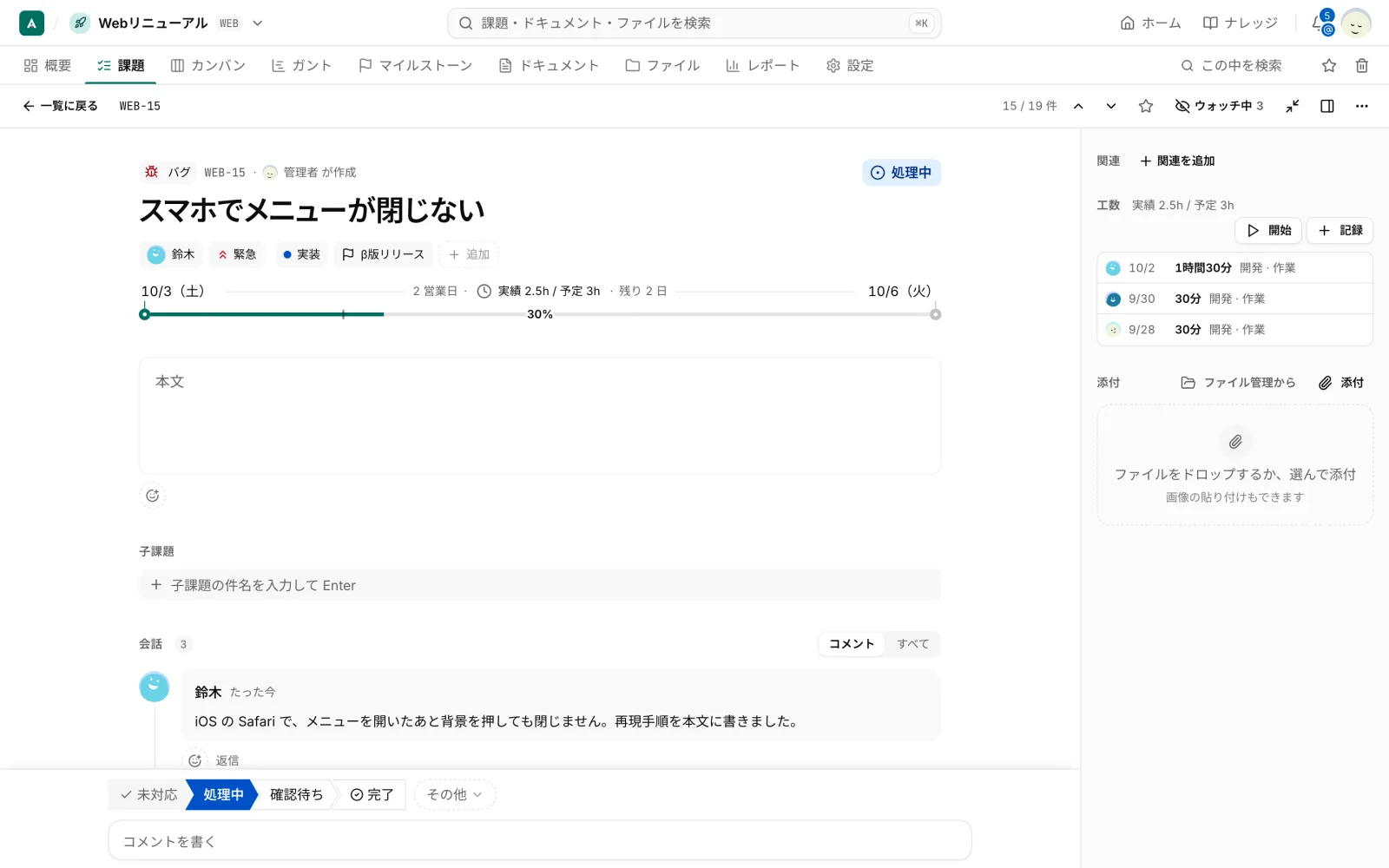
- 種別が「バグ」の札になっている
- 件名は、起きている現象(「スマホでメニューが閉じない」)
- コメントに、環境(iOS の Safari)と、起きることが書かれている
原因を推理しすぎない
報告では、見たことを書きます。「たぶん CSS のせいです」のような推測を入れると、直す人が迷います。推測を書くなら、事実とは分けて、「推測ですが」と添えます。

バグ報告を出す前に、見直す項目です。
- 件名が、起きている現象になっている
- 再現手順が、番号つきで書いてある
- 期待する動きと、実際の動きの両方がある
- 端末・OS・ブラウザを書いた
- スクリーンショットや録画を添付した
全部にチェックがつけば、直す人がすぐ再現できる報告です。
まとめ
- バグ報告は、直す人が同じ現象を起こせるように書く
- 再現手順・期待する動き・実際の動きの 3 点セット
- 手順は番号つきで、環境(端末・OS・ブラウザ)も書く
- スクリーンショットや頻度があると助かる
- 事実を書き、推測は分けて書く

akamine でやるなら
akamine では、課題の種別を「バグ」にして報告できます。種別ごとに、必須にする入力項目を決められるので、バグには再現手順を必須にしておく、といった運用ができます。スクリーンショットや録画は、課題に添付できます。「課題の項目」「添付ファイル」「種別と入力項目」を見てください。
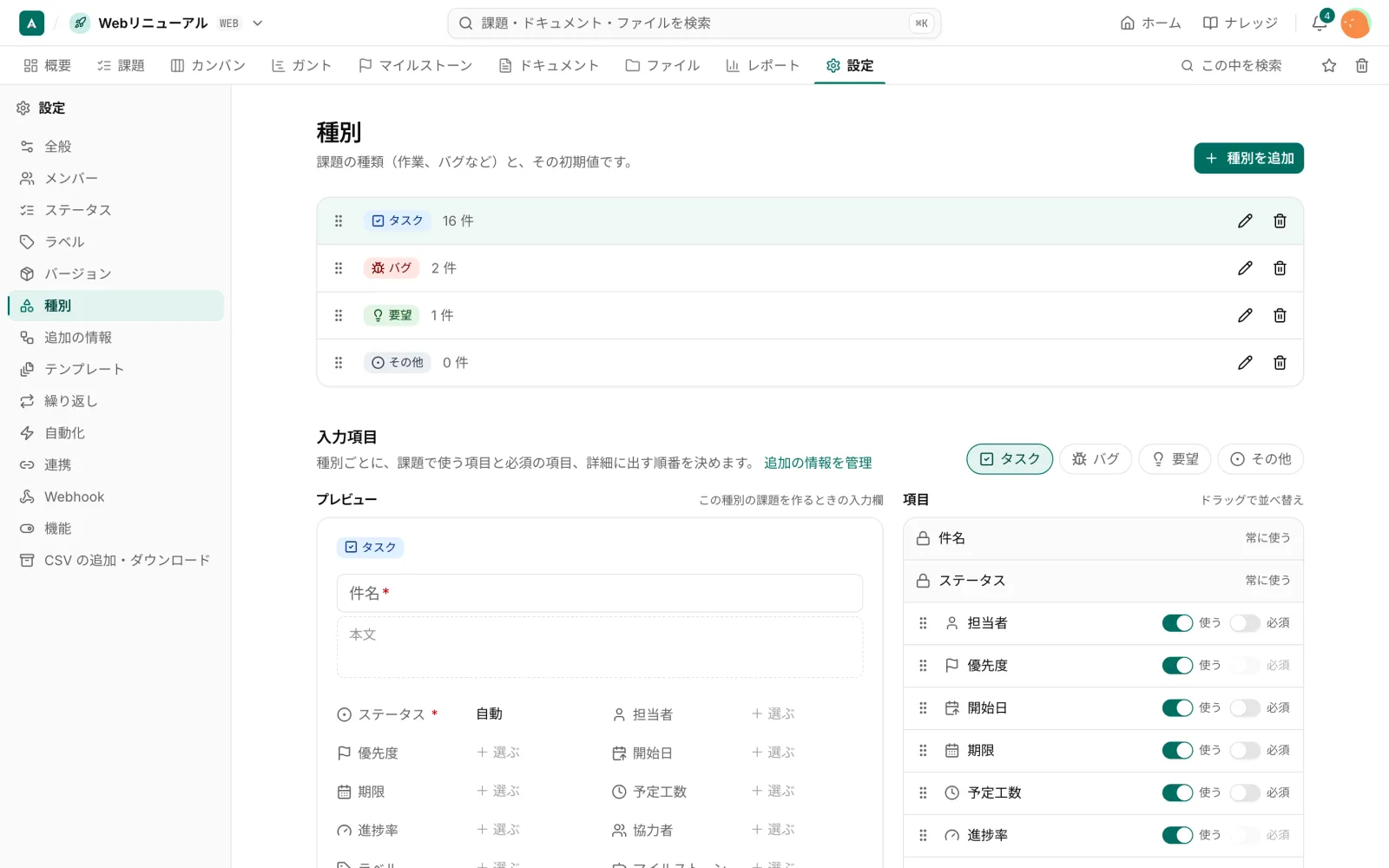
- 上に、タスク・バグ・要望・その他の種別が並ぶ
- 下の「入力項目」で、種別ごとに項目の「使う」「必須」を切り替える
