
CHAPTER 08 8 / 14
テストとチェック
公開前のテストで何を見るか。表示、動作、文章、見えない部分まで、ディレクターが使えるチェックの観点と、不具合の残し方をまとめます。会話と具体例つきで、やさしく読めます。
約5分で読めます
 ひなた
ひなた ケンジ
ケンジ みさき ★★ ふつう
段取り教室の目次(章と記事の一覧)
1. プロジェクト管理ってなに?
2. 課題管理入門
4. ガントチャート入門
5. 見積もりとスケジュール
6. 進捗管理と報告
7. チームのコミュニケーション
8. Web制作の現場で
この記事の内容
この記事でわかること
- テストの4つの観点がわかる
- 不具合を直せる形で残せる
- テストの終わりの基準がわかる
「見たときは大丈夫だったのに、公開したら動かなかった」。そんな事故は、公開前のテストで、かなり減らせます。
ひなたケンジさん、コーディングが終わったので、公開ですね!
ケンジテストが先。
みさきそうそう、私も、デザインどおりか、見たいな。

ひなたテストって、エンジニアさんがやるものじゃないんですか?
テストは「全員で」やる
テストは、エンジニアだけの仕事ではありません。見る観点が違うからです。
| 役 | 見ること |
|---|---|
| エンジニア | 動作、表示崩れ、リンク切れ、速度 |
| デザイナー | デザインどおりか、余白や文字の大きさ |
| ディレクター | 要件どおりか、文章の誤字、お客さんの目的に合うか |
| お客さん | 内容の誤り、使ってみた感じ |
チェックの観点
表示
- パソコン、スマホ、タブレットで、レイアウトが崩れていない
- 主要なブラウザで、同じように見える
- 画像が切れたり、ぼやけたりしていない
動作
- すべてのリンクが、正しいページに行く
- お問い合わせフォームから送ると、メールが届く
- 必須項目を空にすると、エラーが出る
- メニューの開閉など、動く部分が動く
内容
- 誤字、脱字がない
- 住所、電話番号、営業時間、価格が合っている
- 古い情報(前の店名など)が残っていない
見えない部分
- ページの題(タイトル)と説明が入っている
- 共有したときの画像(OGP)が出る
- アクセス解析などの設定が入っている
この図は、チェックの 4 つの観点をカードにしたものです。
1表示
画面の大きさと、ブラウザで崩れない
2動作
リンク、フォーム、メニューが動く
3内容
誤字、住所、価格が合っている
4見えない部分
タイトル、OGP、解析の設定
見つけた不具合を、わかる形で残す
見つけた人が「なんか変です」と言うだけでは、直せません。次の項目をそろえると、直しやすくなります。
- どのページか(URL)
- 何をしたか(手順)
- 何が起きたか、本来はどうなるべきか
- 使った機器とブラウザ
- 画面の写真(あれば)
直せない報告
直せる報告
なんか変です
トップのスマホ表示で、メニューを開くと背景が閉じない(機器とブラウザも)
フォームがだめ
必須項目を空にして送ると、エラーが出ずに送信される
たとえば、こんな画面です。種別が「バグ」の課題に、再現手順をコメントで書いています。
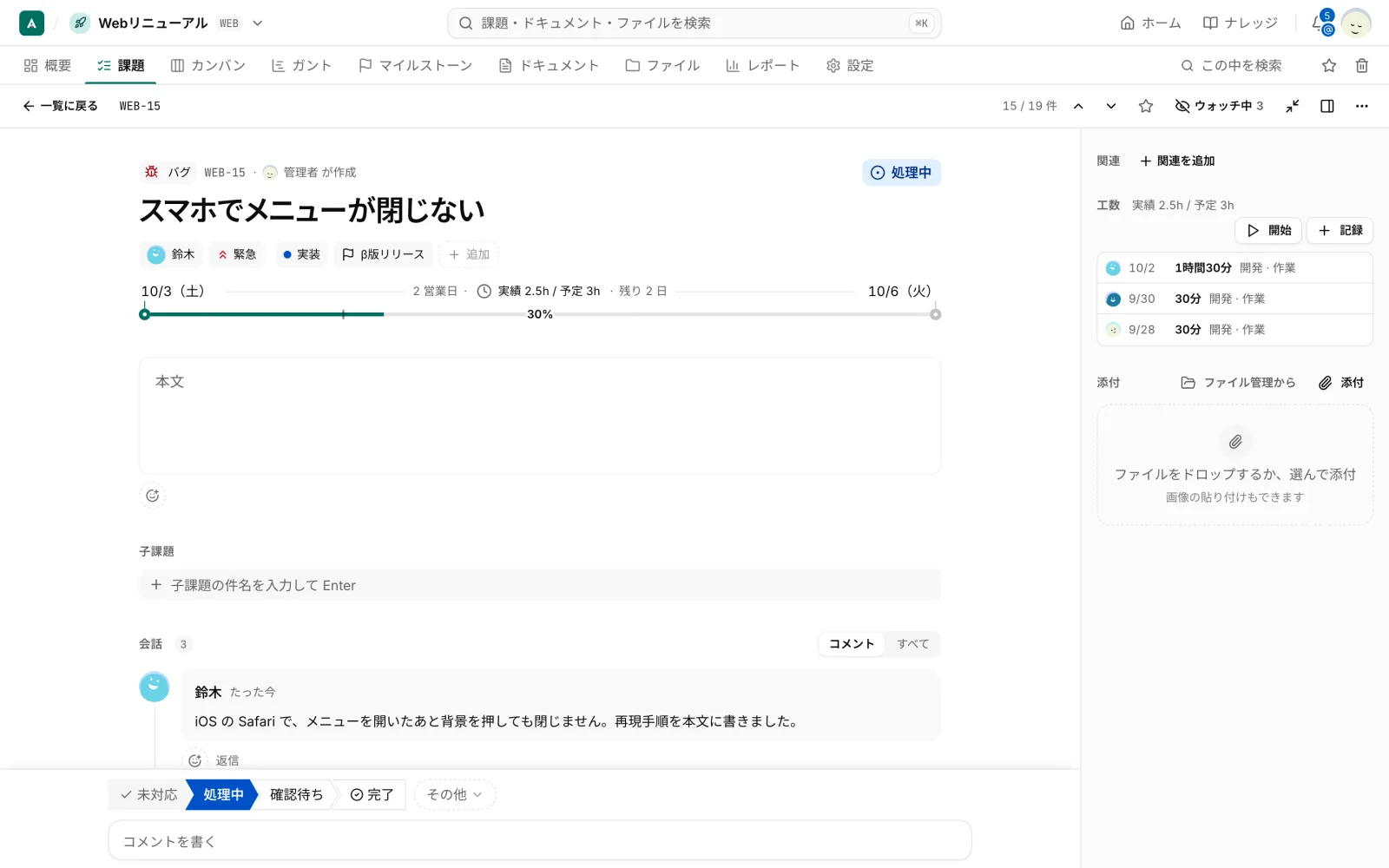
- 左上の種別が「バグ」で、件名が「スマホでメニューが閉じない」です。
- 会話の欄に、「iOS の Safari で起きる」という状況が書かれています。再現手順は本文に書く、と添えています。
「完了」の基準を決めておく
不具合ゼロは目指しても、ゼロの確認は難しいものです。「重大な不具合はゼロ。軽微なものは公開後に直す」と、合意しておくと、テストの終わりが決まります。
この図は、見つけた不具合を、影響の広さと困りの重さで 4 つに分けたものです。右上は、公開前に必ず直します。
困りの重さ →困る人の多さ →
回避策を伝えて直す
一部の人が、強く困る
公開前に必ず直す
多くの人が、強く困る
記録して様子を見る
影響が小さい
公開後に直す
多くの人が、少し困る
テスト用の環境と、本番を分ける
テストは、本番とは別の、確認用のサイトで行います。お客さんに見せるときも、この確認用のサイトを使います。こうすると、公開前の情報が外に出ることを防げます。確認用のサイトは、検索に載らないようにしておくと安心です。
まとめ
- テストは、役ごとに観点が違う。全員で見る。
- 表示、動作、内容、見えない部分の 4 つの観点で確認する。
- 不具合は、手順と状況を書いて、1 件ずつ記録する。
- 終わりの基準を、先に決める。

とらまる「なんか変」を、手順に変えよう!
akamine でやるなら
不具合は種別を「バグ」にして課題にします。再現手順を本文かコメントに書き、担当と期限をつけます。課題の項目 と 課題テンプレート を使うと、毎回同じ書式で記録できます。
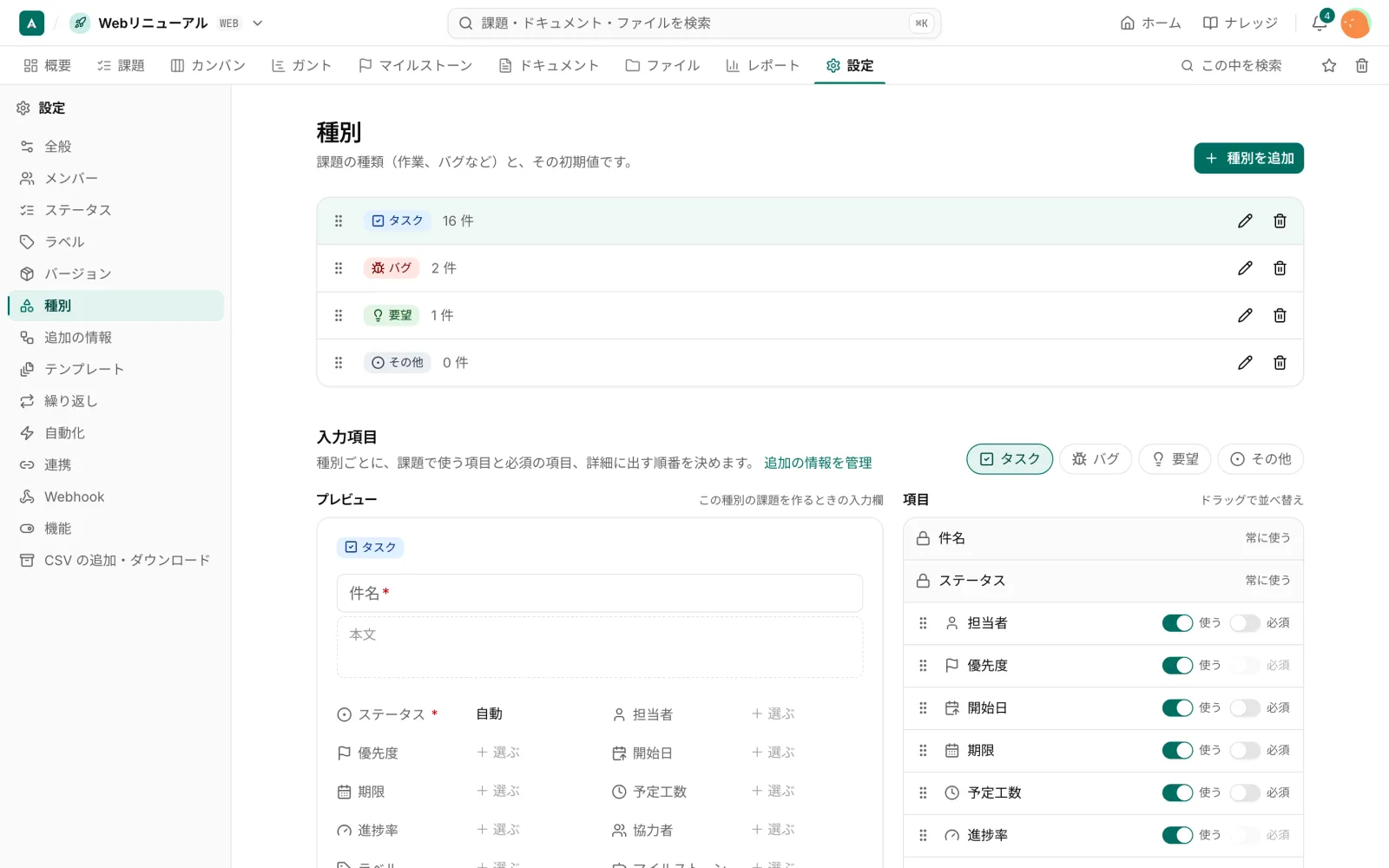
- 上の一覧に、「タスク」「バグ」「要望」「その他」の種別と件数が出ます。
- 下では、種別ごとに、使う項目と必須の項目を切り替えられます。
