CHAPTER 02 1 / 19
課題管理とは?
課題(チケット)とは何か、メールや口頭の依頼だと何が困るのかを、Web 制作の現場の場面からやさしく解説します。課題管理の考え方の入口です。
約6分で読めます
 ひなた
ひなた 虎田さん
虎田さん とらまる
とらまる 
段取り教室の目次(章と記事の一覧)
1. プロジェクト管理ってなに?
2. 課題管理入門
4. ガントチャート入門
5. 見積もりとスケジュール
6. 進捗管理と報告
7. チームのコミュニケーション
8. Web制作の現場で
この記事でわかること
- 課題(チケット)が何かがわかる
- メールや口頭だと何が困るかがわかる
- 課題管理でできることがわかる
電話で頼まれたことをメモして、あとでそのメモが見つからない。そんな経験はありませんか。
月曜の朝。ひなたが、少し青い顔でデスクに来ました。

課題(チケット)って、なに?
課題とは、「やるべきこと 1 件」を 1 枚のカードにしたものです。「チケット」と呼ぶこともあります。病院の受付票や、お店の注文伝票に近いものです。
1 枚の課題には、たとえば次のことが書かれています。
- 何をするか(件名と本文)
- だれがやるか(担当者)
- いつまでか(期限)
- いまどこまで進んでいるか(ステータス)
- これまでのやりとり(コメント)
「ヘッダーの色を直す」という依頼なら、課題が 1 枚できます。そこに担当者と期限がつき、終わったら「完了」になります。
たとえば、こんな画面です。1 枚の課題が、1 つの画面にまとまっています。
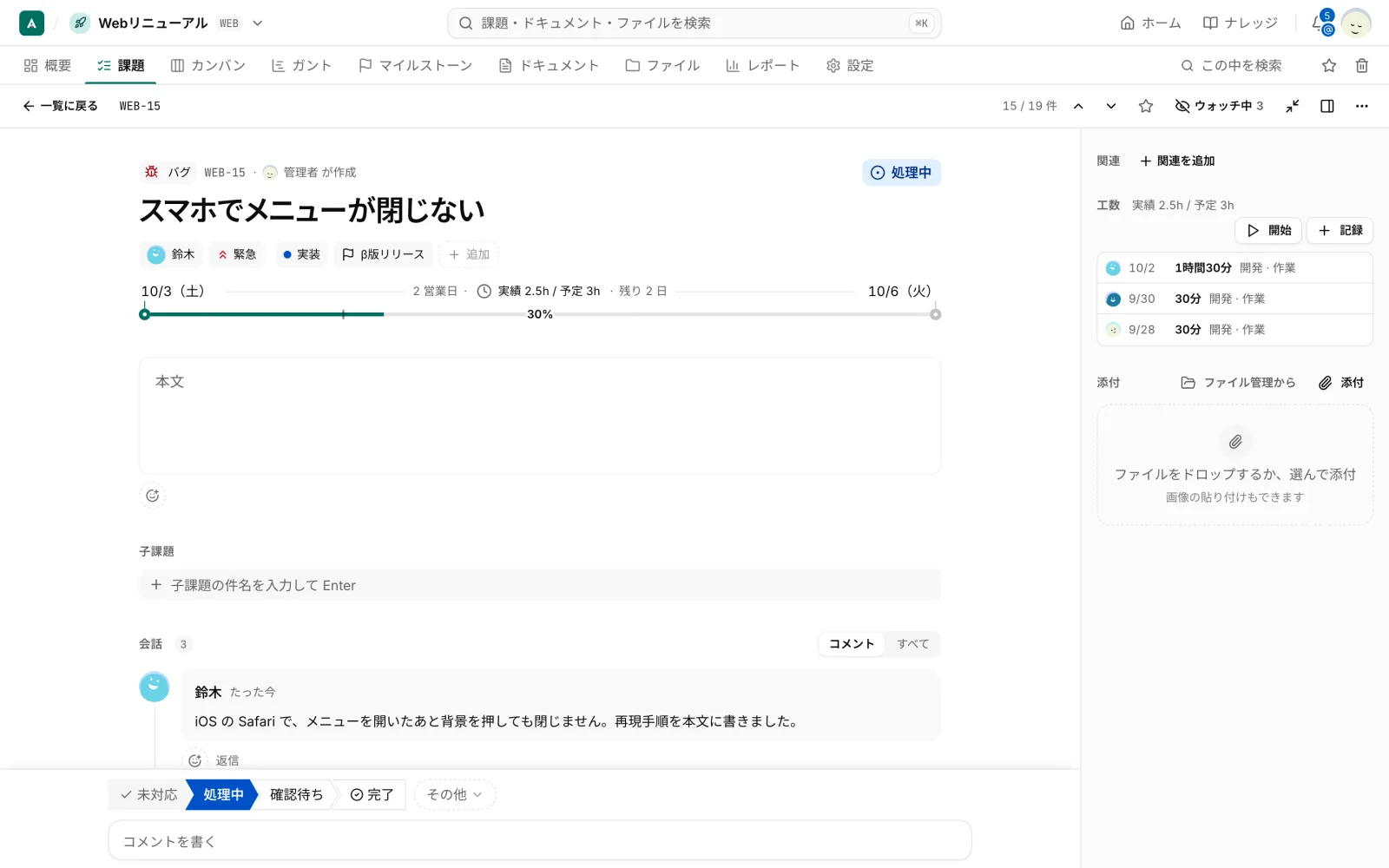
- 上の段に、種別(バグ)、件名、いまのステータス(処理中)がある
- 件名の下に、担当者、優先度、ラベル、マイルストーンのタグと、期間・進捗の線がある
- 下の段に、コメント欄とステータスの帯がある
メールや口頭だと、何が困るの?
Web 制作では、依頼がいろいろな入口から飛んできます。電話、メール、チャット、打ち合わせの場。そのまま運用すると、次のような困りごとが起きます。
| 困りごと | 起きること |
|---|---|
| 依頼が埋もれる | メールの山に流れて、だれも気づかない |
| 担当があいまい | 「だれかやってくれるだろう」で、だれも動かない |
| 状況がわからない | 「あれ、どうなった?」を聞いて回ることになる |
| 経緯が追えない | 「言った・言わない」になる |
| 抜けが出る | 口頭で頼まれたことを、うっかり忘れる |
どれも、人の注意力が足りないのではありません。依頼の置き場所が決まっていないのが原因です。
困りごとが、課題にすると変わるところを並べます。
右の列が、課題管理で手に入るものです。

課題管理でできること
課題を 1 か所に集めると、プロジェクトの「いまここ」が見えてきます。
- 全体が見える: 何件あって、何件終わって、何件止まっているかがわかる
- 抜けが減る: 依頼は課題にした時点で記録に残る
- 引き継ぎが楽になる: 担当が変わっても、コメントの履歴を読めば経緯がわかる
- 相談がしやすい: 「この課題を見てください」と、同じものを見ながら話せる
全体が見える、とはどういうことか。課題の一覧で見てみます。
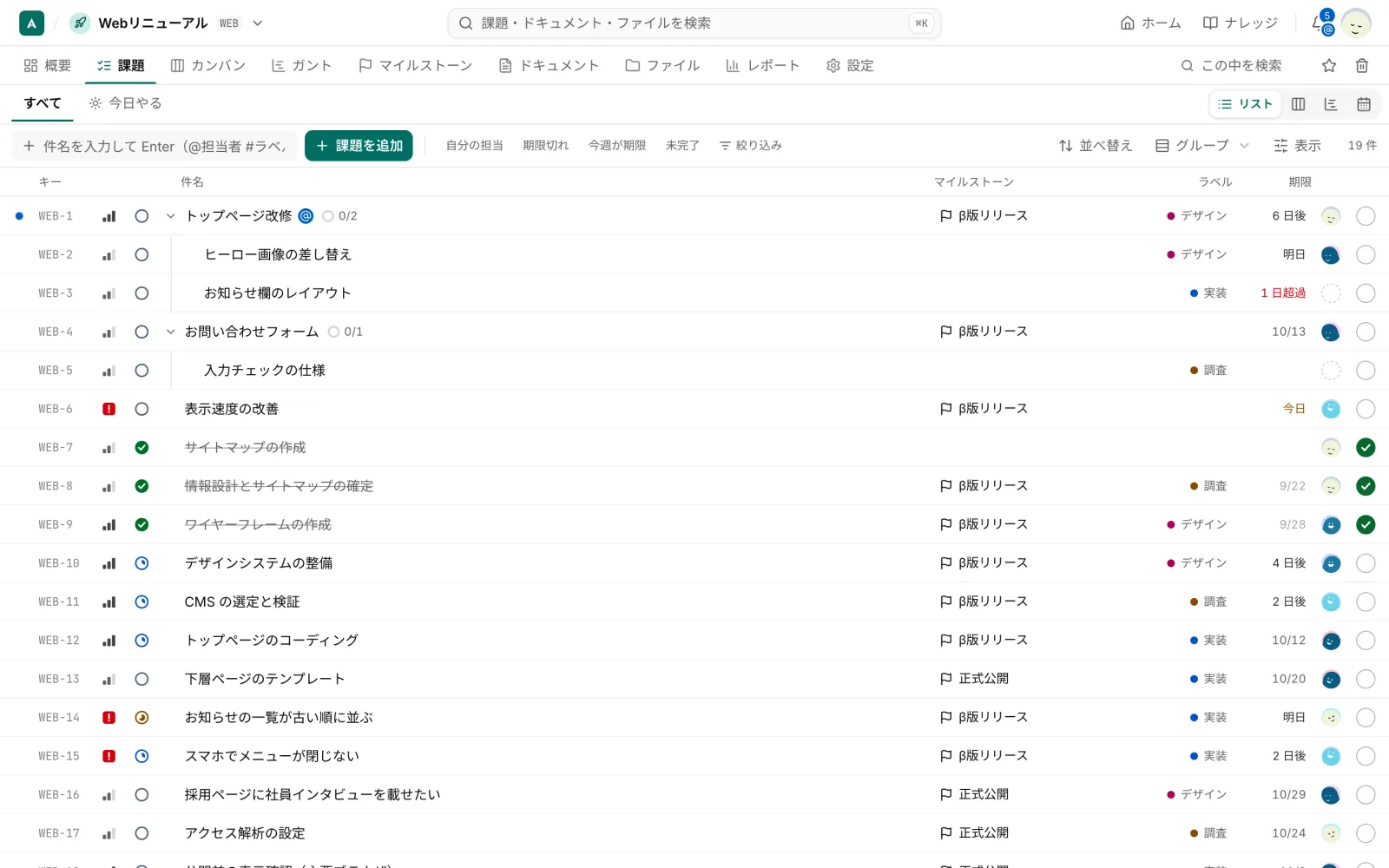
- 左の丸(未着手・処理中・完了)で、進み具合が一目でわかる
- 右の「期限」の列に、「明日」「1 日超過」のように、遅れも見える
- 一覧の右上に「19 件」と、全体の件数が出る
ここで大事なのは、課題を作る手間を「面倒な事務」と思わないことです。あとで聞いて回る時間を、先に少しだけ払っておくくらいの気持ちで、ちょうどいいのです。
課題を 1 つ開いてみる、がいちばん早い練習です。今日、頼まれたことを 1 件、課題にしてみてください。
まとめ
- 課題は「やるべきこと 1 件」を 1 枚のカードにしたもの
- 担当者・期限・ステータス・コメントが、1 枚にまとまる
- メールや口頭のままだと、埋もれる・担当があいまい・経緯が追えない
- 課題管理は「依頼の置き場所を決める」ことから始まる

akamine でやるなら
akamine では、課題の一覧から件名を打って Enter を押すだけで課題を作れます。課題の詳細には、担当者・優先度・期限・進み具合・コメントが 1 画面に並びます。課題の項目は「課題の項目」、作り方は「クイック入力で作る」を見てください。