
CHAPTER 04 11 / 11
お客様にスケジュールを見せる
お客様にスケジュールを見せるときの工夫を説明します。見せる範囲、わかりやすい作り方、お客様の作業の入れ方、共有のしかたを、パン屋さんとの会話でまとめました。最後に、akamineでのやり方も添えます。
約6分で読めます
 ひなた
ひなた 桜井さん
桜井さん 虎田さん ★★ ふつう
段取り教室の目次(章と記事の一覧)
1. プロジェクト管理ってなに?
2. 課題管理入門
4. ガントチャート入門
5. 見積もりとスケジュール
6. 進捗管理と報告
7. チームのコミュニケーション
8. Web制作の現場で
この記事の内容
この記事でわかること
- 社内用とお客様用の違いがわかる
- お客様向けのスケジュールの作り方がわかる
- 共有の方法と注意点がわかる
50本の棒が並んだスケジュールをお客様に送って、「どこを見ればいいの?」と聞かれた。見せる相手によって、スケジュールは作り直します。

社内用と、お客様用は違う
社内で使うガントは、作業の担当者が細かく動かすためのものです。「ワイヤーフレームの作成」「CSSの調整」のような細かい作業が、何十本も並びます。
お客様が知りたいのは、そうではありません。
- いつ、何を見せてもらえるのか
- お客様のほうで、いつまでに何をすればいいのか
- 公開は、いつなのか
つまり、お客様向けは大きな区切りと、お客様自身の作業だけで十分です。
お客様向けスケジュールの作り方
1. 大きさをそろえる
作業を大きくまとめます。たとえば「デザイン」「コーディング」「確認」「公開」の5〜10本ほどにします。細かい作業は、まとめた親の下に置き、お客様には親だけを見せるイメージです。
2. マイルストーンを目立たせる
デザインの確認日、原稿の提出期限、公開日など、お客様に関わる日を、菱形のマイルストーンで目立たせます。
節目ごとの進み具合は、こんな画面で見られます。
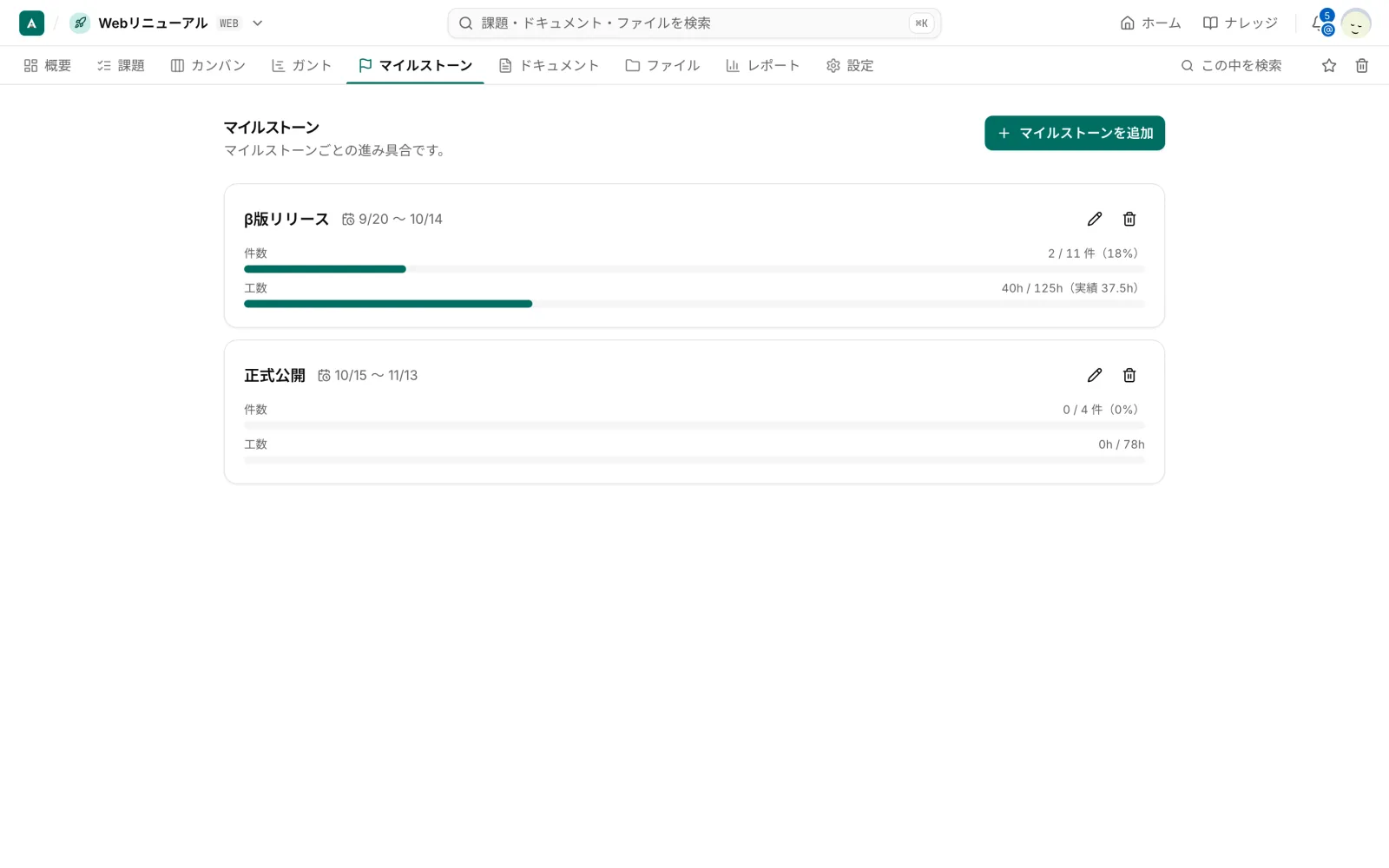
- 節目ごとに期間と、件数・工数の進み具合が並びます
- 定例の場で「ここまで終わりました」と伝えるときに使えます
3. お客様の作業を入れる
「原稿の提出」「写真の提供」「デザインの確認」を、お客様の作業として置きます。お客様に「いつまでに、何を」が伝わり、遅れたときも「この作業が遅れると、公開が動きます」と説明できます。
お客様向けは、たとえばこんな見た目になります。お客様自身の作業を濃紺で示しています。
棒は5本ほどで、お客様がやることがすぐわかります。
4. バッファの扱いを決める
バッファを、見せる日程に含めるかどうかは、案件ごとに決めます。含めずに、「公開日は、バッファを使い切らない限り守れます」と、言葉で伝える方法もあります。
共有のしかた
共有には、いくつかの方法があります。
| 方法 | 向いている場面 | 注意 |
|---|---|---|
| 画像・PDFにして送る | 定例会議の資料、メールで送るとき | 更新のたびに、送り直しが必要 |
| ツールをお客様にも開く | 常に最新を見てもらいたいとき | 見せてよい範囲を設定する |
| 会議で画面を見ながら説明 | 認識合わせをしたいとき | 会議のあと、残るものがない |
どの方法でも、「前回から何が変わったか」を一言添えると、お客様は変更点をすぐに把握できます。
画像やPDFにするときは、ガントの画面から書き出せます。たとえば、こんな画面です。
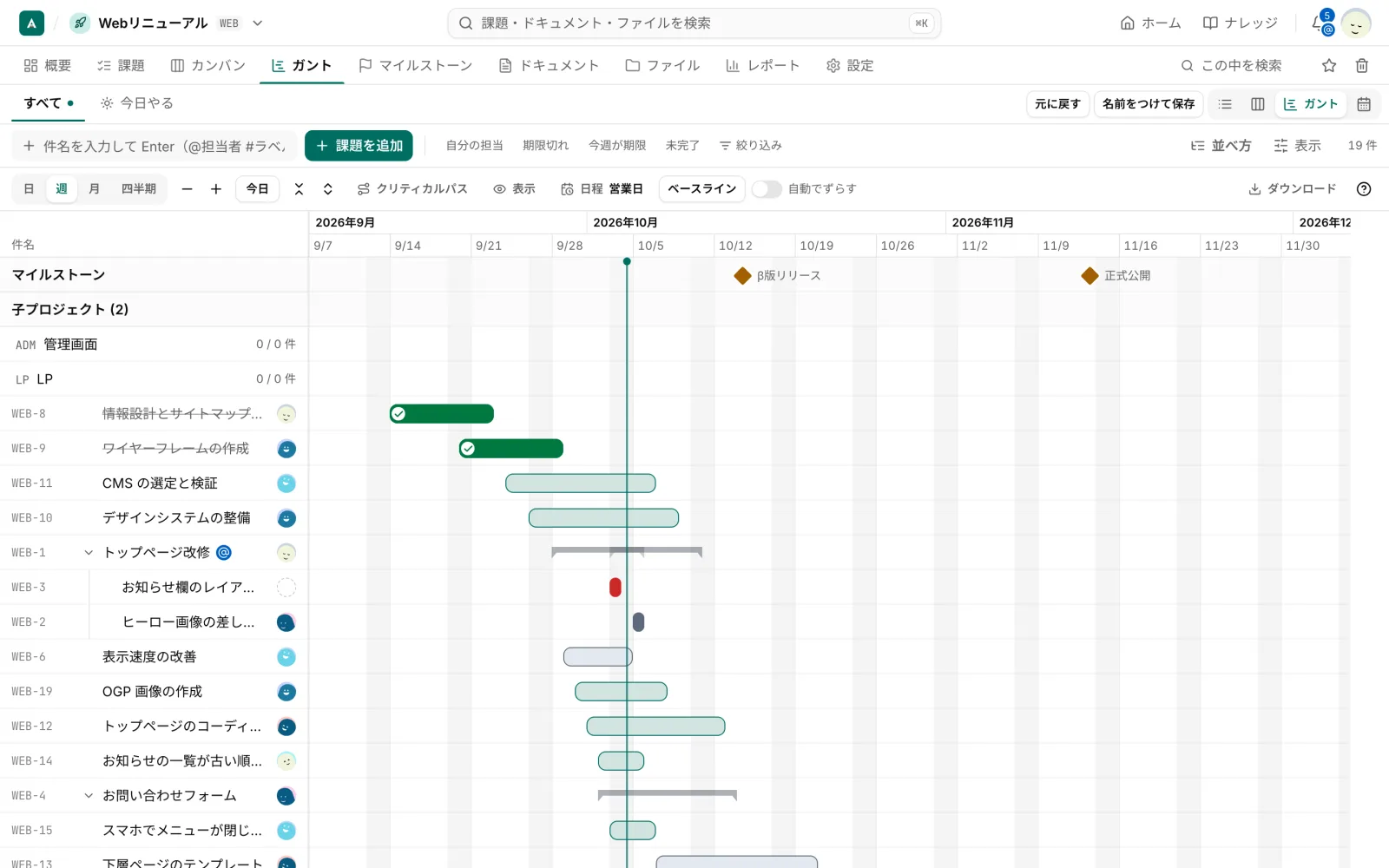
- 右端の「ダウンロード」から、画像やPDFにできます
- 上段の菱形(節目)が、お客様に伝えたい日です


まとめ
- 社内用とお客様用のスケジュールは、別のものとして作る
- お客様向けは、大きな区切りとマイルストーン、お客様の作業が中心
- お客様の作業を入れると、遅れの理由を説明しやすい
- 共有方法は、更新の頻度と見せたい範囲で選ぶ
- 前回からの変更点を、一言添える
akamineでやるなら
akamineのガントは、「ダウンロード」から、画像(PNG)とPDFで書き出せます。定例会議の資料にそのまま使えます。また、マイルストーンのまとめ表示や進み具合の一覧も使えます。お客様をゲストとして招き、見られる範囲を決めて共有する方法もあります(ゲストの扱いは、環境の設定によって異なります)。マニュアルの「ガントチャート」と「マイルストーン」を見てください。
