
CHAPTER 10 1 / 11
プロジェクト管理ツールがなぜ必要か
Excel でも始められるプロジェクト管理が、人と案件が増えると回らなくなる理由を、ぽんぽこ制作所の会話で学びます。ツールに任せることと、人がやることの分け方もわかります。
約7分で読めます
 ひなた
ひなた 虎田さん
虎田さん 
段取り教室の目次(章と記事の一覧)
1. プロジェクト管理ってなに?
2. 課題管理入門
4. ガントチャート入門
5. 見積もりとスケジュール
6. 進捗管理と報告
7. チームのコミュニケーション
8. Web制作の現場で
この記事でわかること
- Excel で回らなくなる理由がわかる
- ツールがやってくれることがわかる
- ツールに任せないことが説明できる
「最新」「修正版」と名前の付いたファイルが増えて、どれが本物かわからなくなる。そんな経験はありませんか?
月曜の朝。ひなたが、画面いっぱいの Excel を前に固まっています。


Excel は悪者ではない
最初に、はっきりさせておきます。Excel は便利な道具です。人数が少なく、案件が 1 本だけなら、Excel の一覧表でも十分に回ります。ぽんぽこ制作所も、最初はそうでした。
問題は、人と案件が増えたときに起きます。
| 場面 | Excel で起きがちなこと |
|---|---|
| 同じファイルを複数人で更新する | 上書きや、コピーの乱立が起きる。どれが最新かわからなくなる |
| 「誰が、いつ、何を変えたか」を知りたい | 履歴が残らない。口頭で聞いて回ることになる |
| 担当者に知らせたい | 更新しても通知が飛ばない。別にチャットで伝える手間がいる |
| 期限が近い仕事を探したい | 自分で並べ替えて目で探す。見落とす |
| 案件が 5 本に増える | ファイルが 5 つになり、全体を見る人がいなくなる |
どれも、Excel の使い方が悪いのではありません。Excel は「表を計算する道具」で、「みんなで仕事の状況を共有する道具」としては作られていないのです。
同じ場面を、Excel とツールで並べてみます。この図では、左と右で、同じ困りごとがどう変わるかを見ます。
ツールがやってくれること
プロジェクト管理ツールは、仕事の状況をみんなで見る場所です。主に、次のことを引き受けてくれます。
- ひとつの場所に集める: 仕事の最新の姿が 1 か所にあります。「どれが本物?」が起きません。
- 変更の履歴を残す: 誰がいつ何を変えたかが、自動で残ります。
- 知らせる: 担当が決まった、コメントがついた、期限が近い、といったことを、本人に届けます。
- 見え方を変える: 同じデータを、一覧・カンバン・ガントチャートなど、目的に合わせて見られます。
- 集計する: 進み具合や遅れを、自分で計算しなくても見られます。
たとえば、ツールの一覧は、こんな画面です。1 件ずつの仕事が、1 行になって並びます。
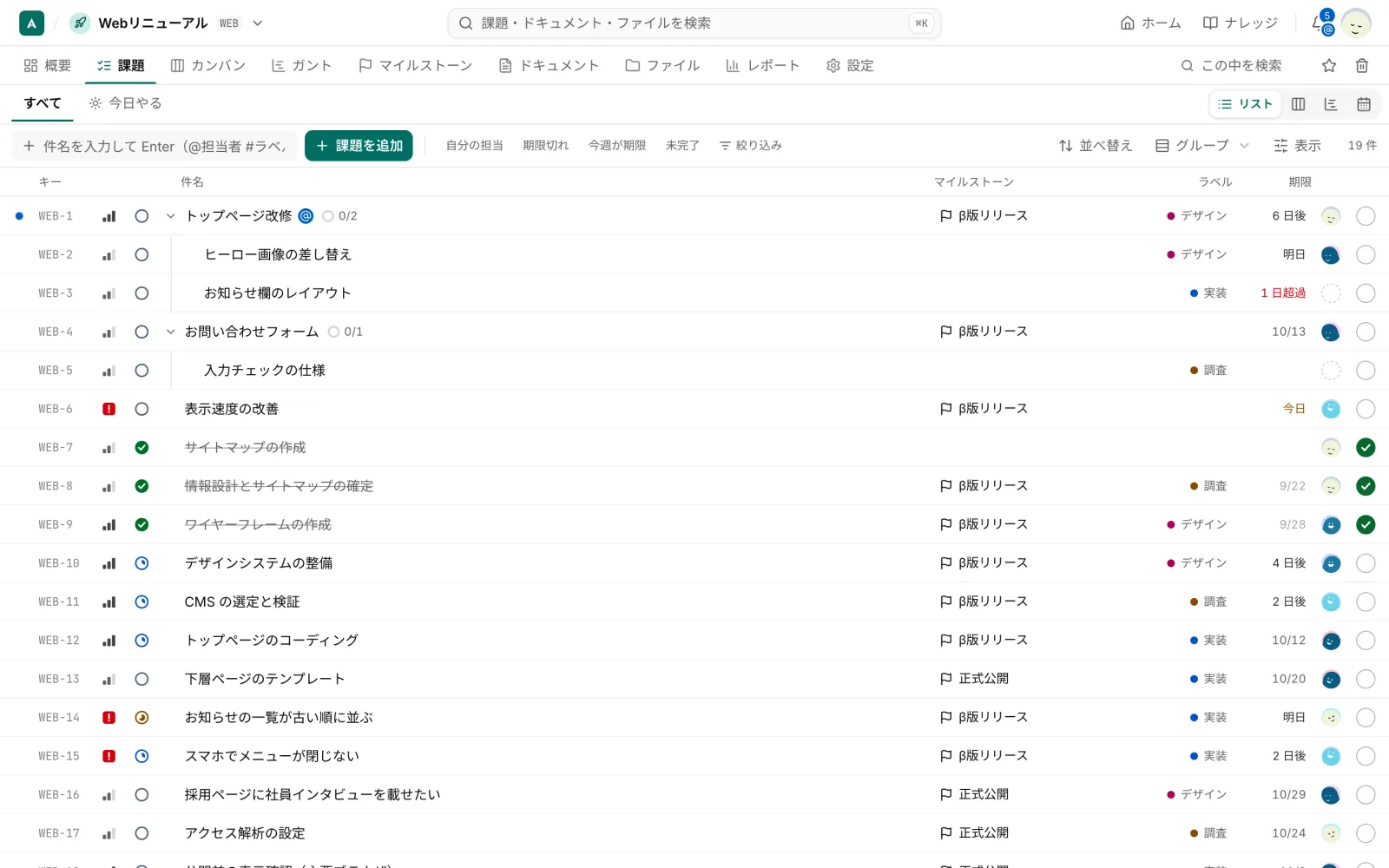
- 左の「WEB-1」のような番号で、仕事 1 件ずつが区別できる
- 期限と担当者のアイコンが、行ごとに並ぶ(期限を過ぎたものは「1 日超過」と赤く出る)

同じ仕事を、列で見るとこうなります。次の画面は、上の一覧と同じ課題を、カンバンで見たものです。
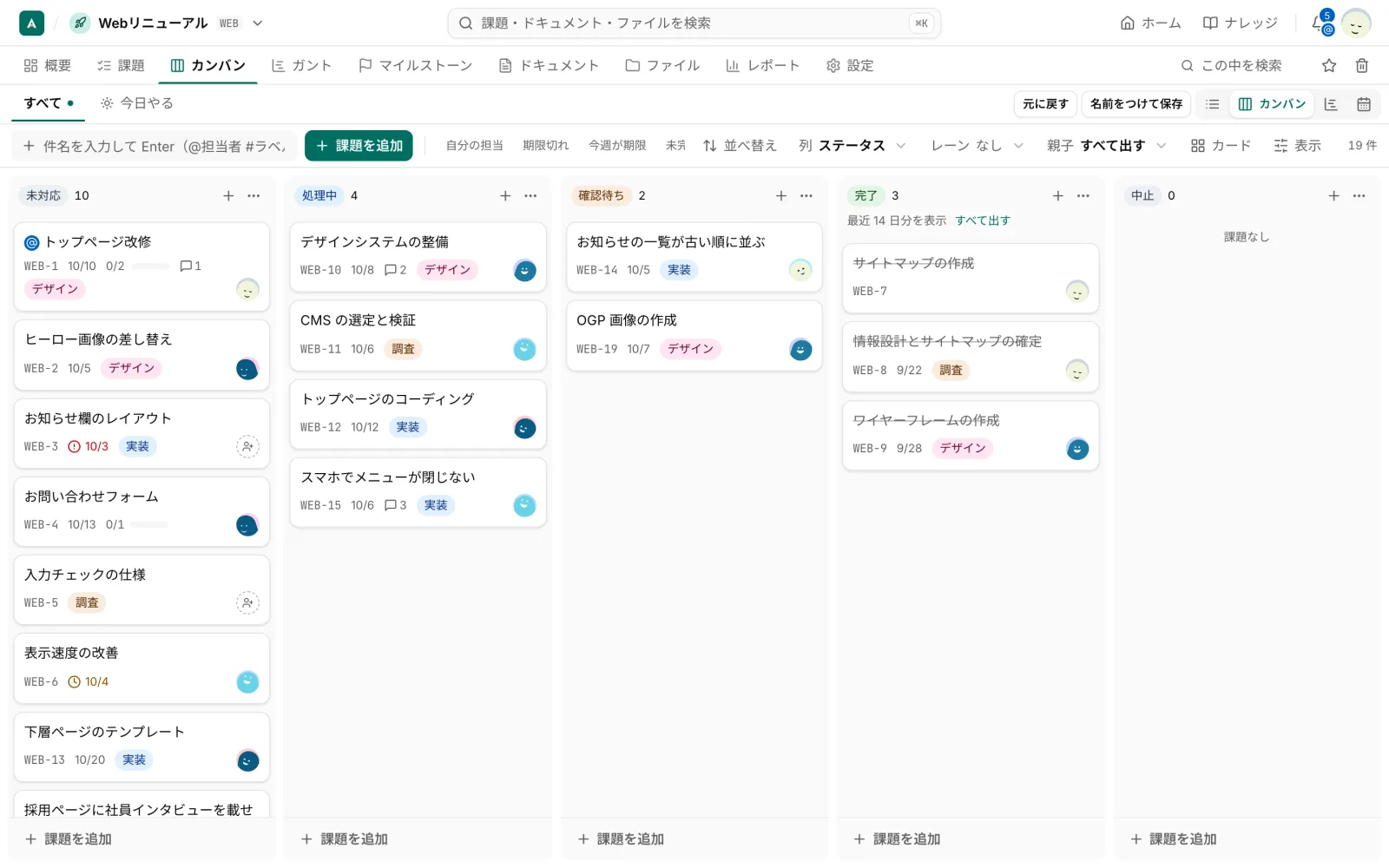
- 列は「未対応」「処理中」「確認待ち」「完了」。課題がカードになって並ぶ
- 一覧と同じ課題(WEB-1 など)が、見方を変えて出ている
進み具合や遅れの集計は、概要の画面で見られます。
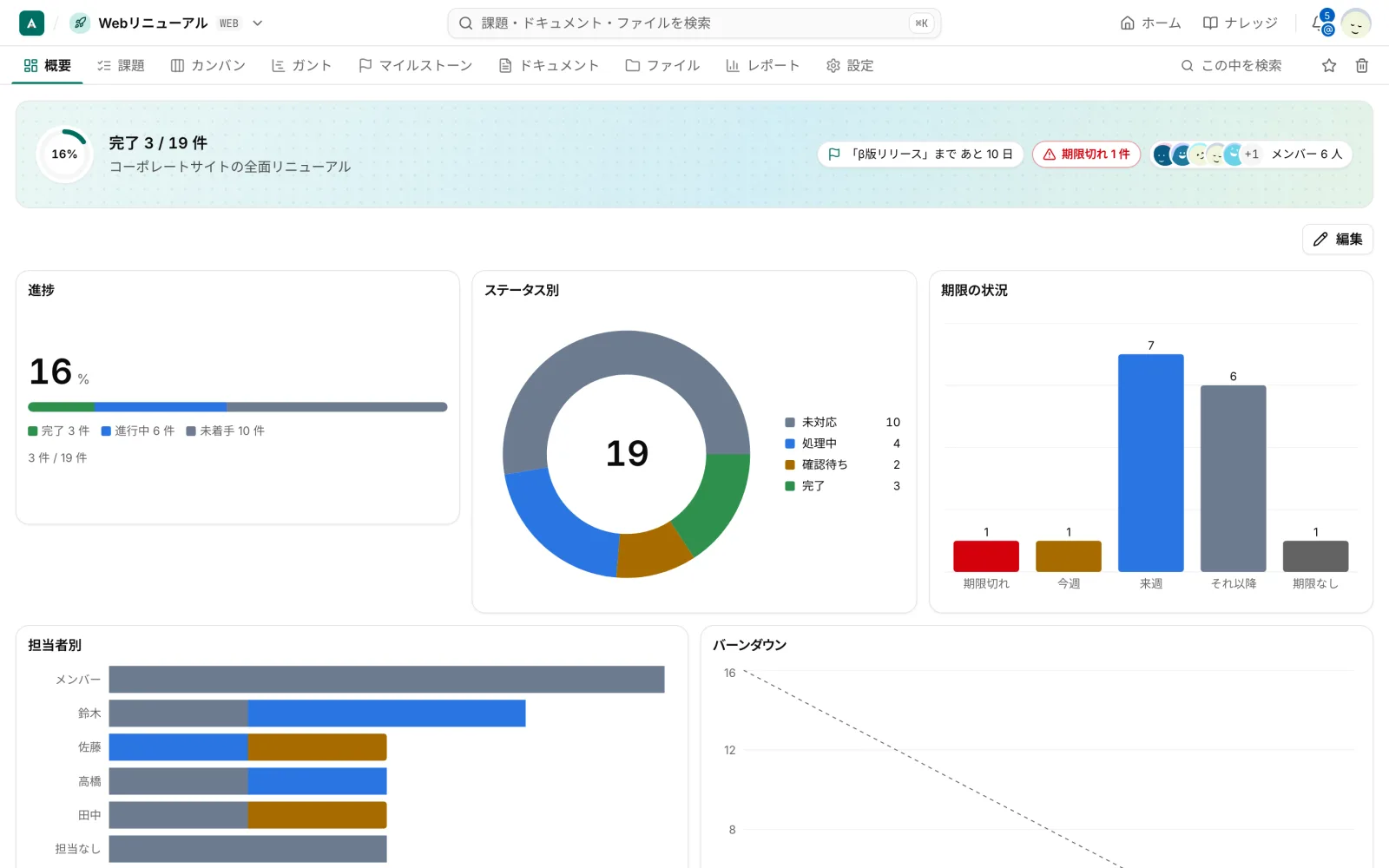
- 左上の「進捗」に、完了の割合(この画面では 16%)が出る
- 「期限の状況」で、期限切れの件数が棒で見える
ツールにまかせないほうがいいこと
ツールを入れれば、プロジェクトがうまくいくわけではありません。ここは大事なところです。
- 何をやるかを決めること: ツールは、やることを決めてはくれません。
- お客様と話すこと: 要望を聞く、期限を相談する、といった会話は人の仕事です。
- 気づくこと: 数字が「おかしい」と感じる勘は、人にしかありません。
ツールは「状況を見える形で置いておく」道具です。置かれた状況を見て、判断して動くのは人です。この順番を間違えなければ、道具はちゃんと役に立ちます。
ツールにまかせず、人がやることを 3 つにまとめると、次のとおりです。
何をやるか、優先順位をどうするか
要望を聞く、期限を相談する
数字の「おかしい」を感じ取る
「そろそろ限界」のサイン
次のうち、2 つ以上あてはまったら、乗り換えを考えどきです。
- ファイル名に「最新」「修正版」が付いている
- 「それ、いつ変わったの?」と聞かれて答えられない
- 週次の報告を作るのに、30 分以上かかる
- 案件をまたいで、誰が忙しいのかがわからない
- 担当者が休むと、仕事の状況が誰にもわからない

まとめ
- Excel は悪くない。少人数・少案件なら十分に回る
- 人と案件が増えると、最新版・履歴・通知・集計で困りはじめる
- ツールは、仕事の状況を 1 か所に集め、みんなで同じものを見るための道具
- 何を決めるか、お客様とどう話すかは、これからも人の仕事
- 「最新がどれかわからない」は、乗り換えのサイン
akamine でやるなら
akamine は、課題(仕事の 1 件 1 件)を中心に、一覧・カンバン・ガント・カレンダーで同じ仕事を見られます。まずは「akamine とは」で全体像をつかんでください。最初の 1 件は、一覧の上のクイック入力から、数秒で作れます。
