CHAPTER 10 8 / 11
お客様やパートナーを招く
お客様や社外のパートナーをプロジェクト管理ツールに招くときの考え方を紹介します。見せる範囲、役割の決め方、最初の説明のしかたを、パン屋の桜井さんの例で説明します。
約6分で読めます
 ひなた
ひなた 桜井さん
桜井さん 虎田さん ★★ ふつう
段取り教室の目次(章と記事の一覧)
1. プロジェクト管理ってなに?
2. 課題管理入門
4. ガントチャート入門
5. 見積もりとスケジュール
6. 進捗管理と報告
7. チームのコミュニケーション
8. Web制作の現場で
この記事でわかること
- お客様を招くとよくなることがわかる
- 見せる範囲と役割の決め方がわかる
- 最初の案内のコツがわかる
「あの件、どうなりましたか?」お客様に何度も聞かせてしまい、気まずい思いをしたことはありませんか?
ぽんぽこ制作所の打ち合わせ。パン屋の桜井さんが、少し困った顔をしています。

桜井さんメールで頼んだ写真の差し替え、どうなったかしら。毎回、電話で聞くのも悪くて……

ひなたすみません、いまの状況を、桜井さんにお伝えする方法がなくて。
虎田さんひなた君、桜井さんに、プロジェクトを見てもらうのはどうだろう。

ひなた一緒にツールを見てもらうんですね!

桜井さん私にできるかしら。パソコンは苦手で……
招くと、何がよくなるか
お客様や外部のパートナーを、管理ツールに招くと、次のことがよくなります。
- 「いま、どうなってる?」の電話・メールが減る: 見ればわかる
- 依頼と回答が、1 か所に残る: 言った言わないがなくなる
- 確認待ちが見える: お客様が見る番のことも、はっきりする
招く前
招いたあと
「いま、どうなってる?」を電話やメールで聞く
画面を見れば、状況がわかる
依頼がメールや電話に散らばる
依頼と回答が 1 か所に残る
誰の確認待ちか、はっきりしない
確認待ちが見える
一方で、見せなくていいものまで見えてしまう心配があります。そこで、招く範囲の決め方が大事になります。
見せる範囲を決める
お客様に見せてよいもの・見せないものを、先に仕分けます。
| 見せる | 見せない |
|---|---|
| 公開までのスケジュール | 社内の見積もりの原価や、工数の内訳 |
| 確認をお願いしたい課題 | 社内の相談・愚痴めいたやりとり |
| 進み具合 | 他のお客様の案件 |
| お客様が出す依頼 | 社内用のメモ |
「お客様用」と「社内用」を、課題や案件の単位で分けておくと、うっかり見せる事故が防げます。
役割は「見る」「依頼する」から
社外の人に与える権限は、小さく始めます。
- 見るだけ: 進み具合を知りたいだけの人
- 依頼とコメント: お客様。依頼の課題を作り、確認にコメントで答える
- 作業もする: 外部のデザイナーなど、一緒に仕事をするパートナー
基本は、「依頼とコメント」までです。設定やメンバーの管理は、社内の人だけが行います。
権限は、小さいほうから広げていきます。この図では、お客様の基本が真ん中にあります。
見るだけ進み具合を知る依頼とコメントお客様の基本作業もする外部のパートナー
役割は、メンバーごとに選んで割り当てます。次の画面は、プロジェクトのメンバーと役割の一覧です。
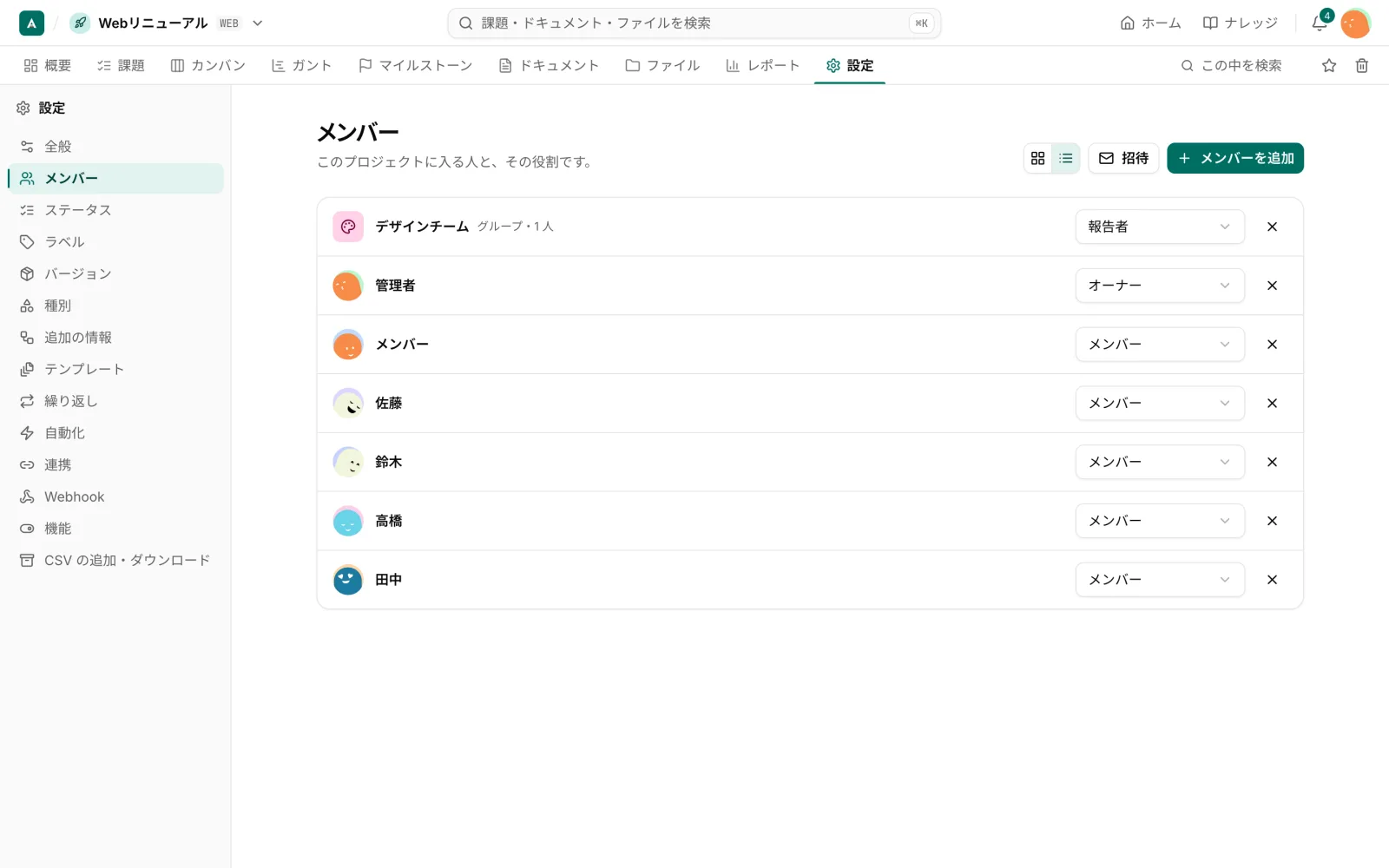
- 人の名前の右の欄で、役割を選ぶ(この画面では、グループ「デザインチーム」が報告者)
- 右上の「招待」「メンバーを追加」から、人を足せる
最初の案内が、成功を決める
招いても、使われなければ意味がありません。特に、ツールに慣れていない方には、次の工夫をします。
- 事前に説明する: 「こういう理由で、このツールを使いたいです」と伝える
- 見る場所を 1 つに絞る: 「確認してほしい課題」を最初に案内する
- 短い手順を送る: 画面つきで、「ここを押して、ここに書く」だけ
- 最初は一緒に触る: 5 分でも、画面を見ながら進める
- 使えないときの逃げ道を残す: 「難しければ、メールでも大丈夫です」と添える
桜井さん画面を見ながら教えてもらえるなら、安心ね。
虎田さん最初の 1 回がうまくいけば、あとは自然に使ってもらえるよ。
気をつけたいこと
- 通知が多すぎない: お客様に届く通知は、必要なものだけにする
- やりとりの作法: コメントの書き方の例を、最初に見せておく
- 終わったら: 案件の終了後、招待を整理する(いつまで見られるかを決めておく)
- 見せるものと、見せないものを仕分けた
- お客様用と社内用を、課題の単位で分けた
- 最初は「見る」「依頼する」から始める
- 事前に、理由を説明した
- 一緒に触る時間をとった
- 終わったあとの招待の整理を決めた

とらまるお客様には「見る」「依頼する」から始めてもらおう。最初の案内が肝心だよ!
まとめ
- お客様を招くと、電話・メールでの確認が減り、やりとりが 1 か所に残る
- 見せるものと見せないものを、先に仕分ける
- 社外の権限は小さく始める(見る・依頼する・コメントする)
- 最初の案内は、短く、画面つきで、一緒に触る
akamine でやるなら
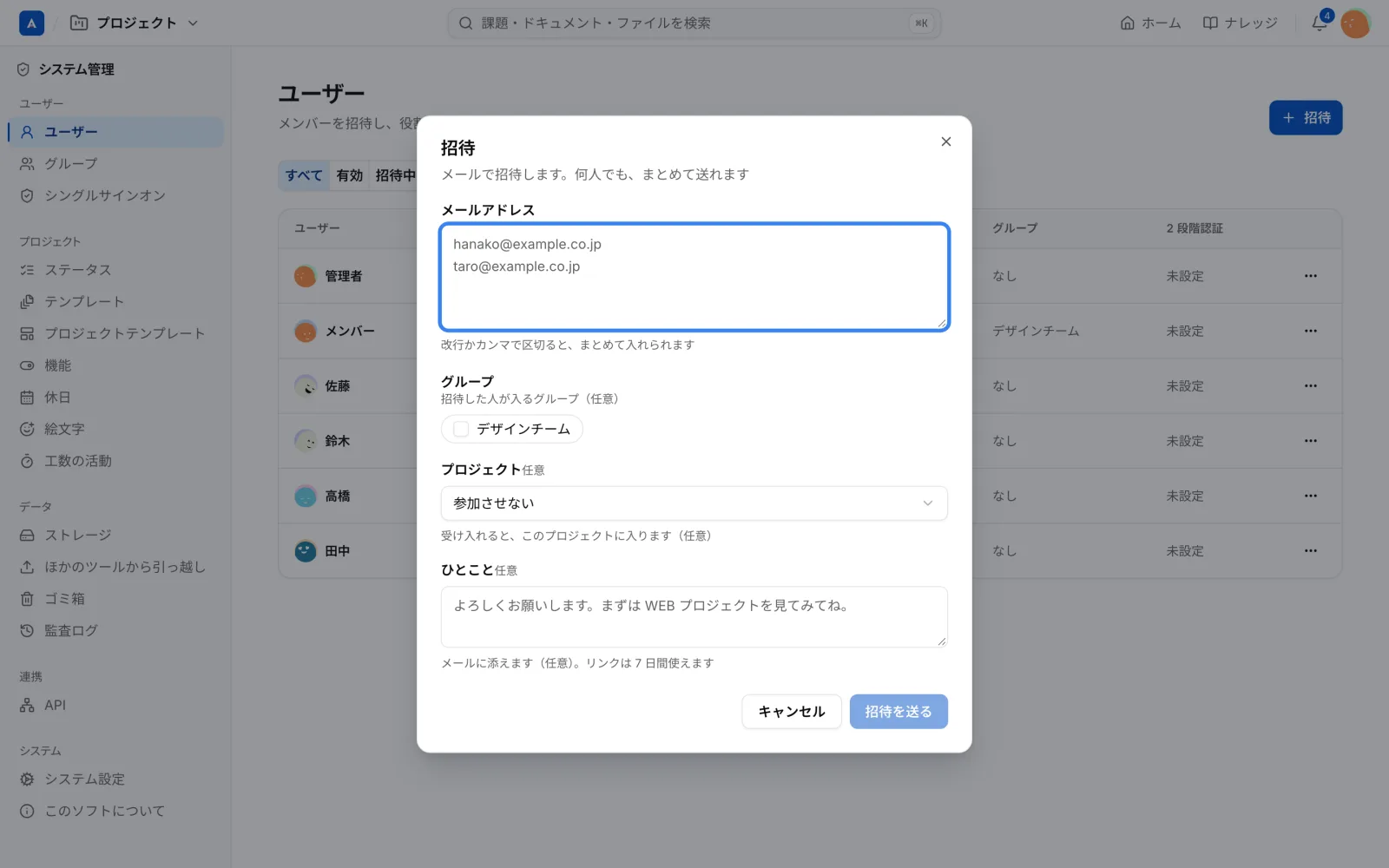
akamine では、社外の人は「ゲスト」として、招待されたプロジェクトだけが見られます。ユーザー一覧やグループ一覧は見えず、名前の横に「社外」のバッジが出るので、社内と社外を見間違えません。ゲストに付けられる役割は、閲覧者・報告者・メンバーの範囲です。招待は、メールで何人でもまとめて送れます。