CHAPTER 10 3 / 11
Excel管理から卒業する
Excel の進捗表からプロジェクト管理ツールへ移るときの手順を、ひなたと虎田さんの会話で説明します。一気に切り替えず、小さく始めて並行運用する進め方がわかります。
約6分で読めます
 ひなた
ひなた 虎田さん ★★ ふつう
段取り教室の目次(章と記事の一覧)
1. プロジェクト管理ってなに?
2. 課題管理入門
4. ガントチャート入門
5. 見積もりとスケジュール
6. 進捗管理と報告
7. チームのコミュニケーション
8. Web制作の現場で
この記事の内容
この記事でわかること
- Excel から何を持っていくか決められる
- 列とツールの項目を対応づけられる
- 小さく始めて並行運用できる
Excel の表が 200 行を超えて、移すことを考えるだけで気が重い。そんなときの進め方です。
ひなたが、Excel の進捗表を印刷して、机に広げています。行数は 200 を超えています。

手順 1: 表の中身を仕分ける
Excel の表の行を、3 つに分けます。
| 仕分け | 例 | どうする |
|---|---|---|
| 進行中・これからの仕事 | 作業中の 12 件、来月の予定 | ツールに移す |
| 終わった仕事 | 公開済みの案件の記録 | 移さない。ファイルは保管しておく |
| 迷うもの | いつか対応したい要望 | 本当に必要なものだけ移す |
終わった仕事まで入れ直すと、移行に時間がかかり、新しい場所が最初から散らかります。「いま動いているもの」だけで十分です。
手順 2: 列を、ツールの項目に対応づける
Excel の列は、ツールのどの項目にあたるかを決めます。たとえば、こんな対応です。
次の図は、Excel の列が、ツールのどの項目にあたるかの例です。
対応しない列が出てきたら、それは「本当に必要だった情報か」を見直すチャンスです。Excel は列を自由に足せるので、使われていない列が溜まりがちです。
対応づけて移すと、課題の一覧では、次のように 1 件が 1 行になります。
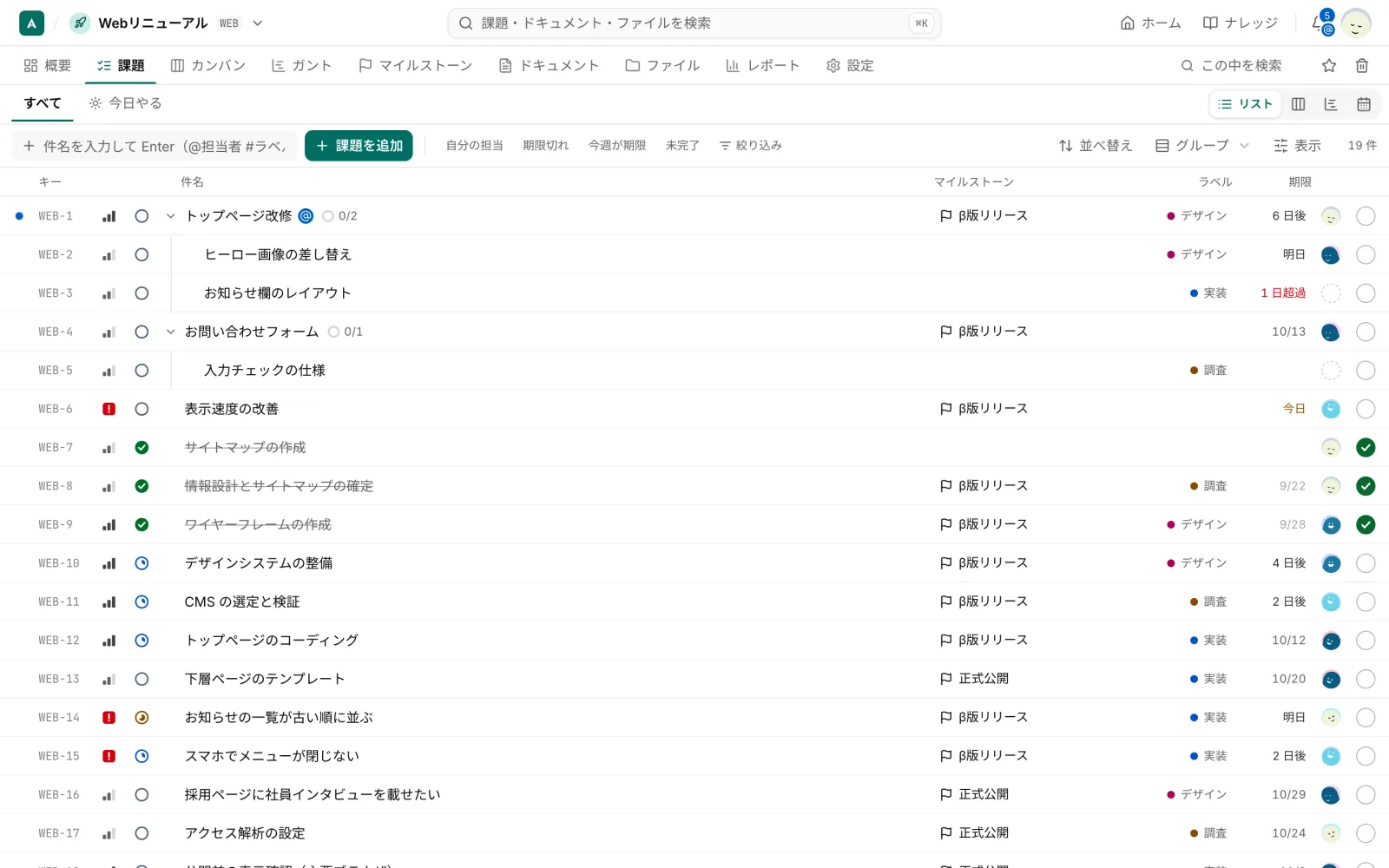
- 「件名」の左のアイコンで、ステータス(未着手、進行中、完了)が見分けられる
- 右に、期限と担当者が並ぶ。Excel の「期限」「担当」の列にあたる場所
手順 3: 小さく始めて、並行運用する
いきなり全案件を切り替えません。
- 1 案件だけ移す(新しく始まる案件が、ちょうどいい)
- 2〜4 週間、Excel も更新しながら並行して使う
- 困ったところを直し、ルールを決める
- 問題がなければ、次の案件から順に移す
- 全案件が移ったら、Excel を「読み取り専用」にして保管する
並行運用は手間に感じますが、ここを省くと「やっぱり Excel のほうが速い」と戻る人が出ます。期間を決めて、「この日で Excel の更新は終わり」と宣言するのがコツです。
並行運用の期間を、6 週間とした場合の例です。この図では、Excel の更新を終える日が、先に決まっているところを見てください。
移したあとの新しい課題は、一覧の上の入力欄に打って作れます。次の画面は、件名のあとに担当者・ラベル・優先度を続けて打っているところです。
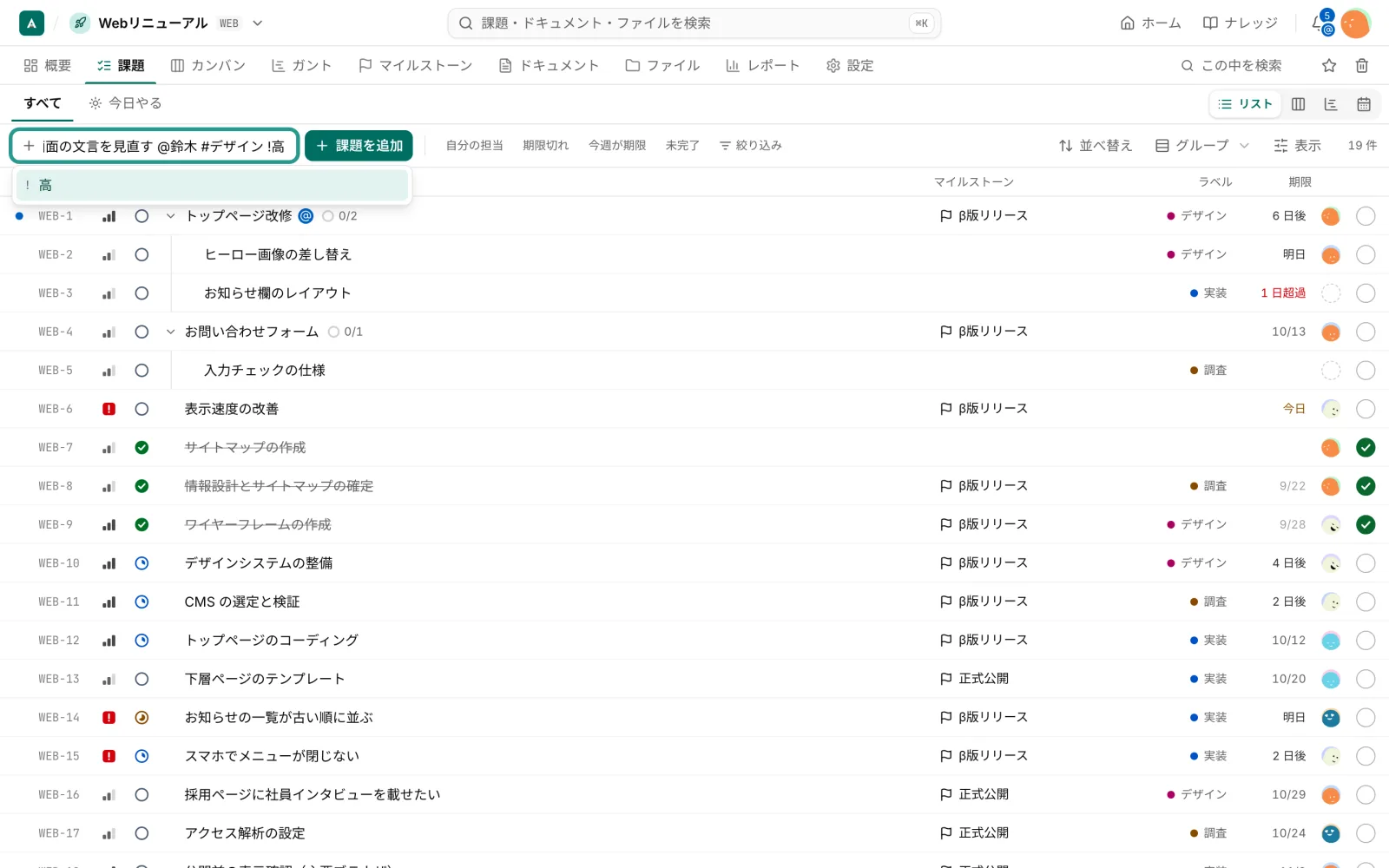
@で担当者、#でラベル、!で優先度を指定する- 打っている途中に、候補が出る
手順 4: ルールと、使い方の説明
ツールを入れただけでは、人は使ってくれません。最低限、次の 2 つは用意します。
- 運用ルール: 課題はどこで作るか、誰が更新するか、など(くわしくは「チームのルールを決める」で)
- 15 分の説明会: 画面を見せながら、課題の作り方・見方だけを説明する
説明は短く、が鉄則です。いちどに全部を覚えてもらう必要はありません。
よくある失敗
- 完璧に移そうとする: 準備に何週間もかけて、始まらない
- Excel を消す: 戻れなくなり、不安から使われなくなる
- 一部の人だけが使う: 見る人が少ないと、更新も止まる
- 表の行を、進行中・終わった・迷うに仕分けた
- 列を、ツールの項目に対応づけた
- 1 案件から始める
- Excel の更新を終える日を決めた
- 運用ルールと、15 分の説明会を用意した

まとめ
- 行を「進行中」「終わった」「迷う」に仕分け、いま動いているものだけ移す
- 列は、ツールの項目に対応づける。使っていない列は捨てる
- 1 案件から始め、期間を決めて並行運用する
- 運用ルールと、短い説明会を用意する
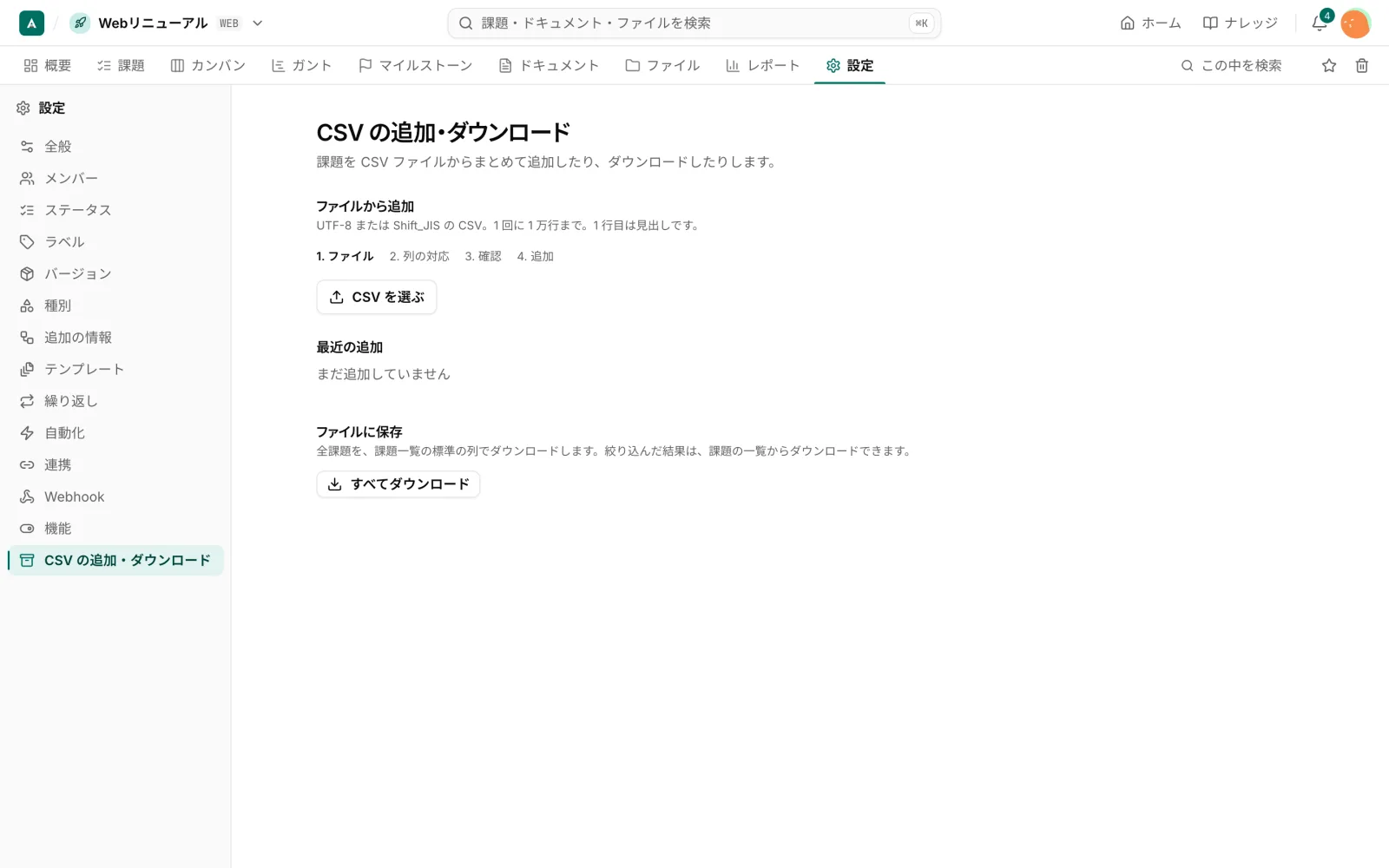
akamine でやるなら
akamine には、課題を CSV ファイルからまとめて追加する機能があります。Excel の表を CSV にして取り込めば、手で入れ直さずに済みます。取り込みの前に、列と項目の対応づけと、確認の画面があります。どのファイル形式・文字コードが使えるかは、取り込みの画面に出ます。