
CHAPTER 04 3 / 11
ガントチャートの作り方
ガントチャートは、作業の洗い出し、期間の決定、順序のつなぎの3ステップで作れます。パン屋さんのサイトを例に、初めてでも迷わない手順と確認のポイントを説明します。
約6分で読めます
 ひなた
ひなた 虎田さん
虎田さん 
段取り教室の目次(章と記事の一覧)
1. プロジェクト管理ってなに?
2. 課題管理入門
4. ガントチャート入門
5. 見積もりとスケジュール
6. 進捗管理と報告
7. チームのコミュニケーション
8. Web制作の現場で
この記事でわかること
- 作る順番(洗い出し・期間・順序)がわかる
- 作業時間と期間の違いがわかる
- できあがりの確認ポイントがわかる
ツールを開いて、とりあえず棒を引き始める。実はこれが、あとで全部引き直しになる、いちばんの近道です。

作り方は3ステップ
ガントチャートは、次の順で作ります。
- 1タスクを洗い出す
何をやるか
- 2期間を決める
どれくらいかかるか
- 3順序をつなぐ
何の後に何をやるか
棒を引くのは、3つ目のあとです。
ステップ1: タスクを洗い出す
最初に「やること」を全部書き出します。このとき、日付のことは考えません。パン屋さんのサイトなら、こうなります。
- パン屋さんのサイト
- 企画
- ヒアリング
- サイトマップの作成
- デザイン
- トップページ
- 下層ページ
- 素材
- 商品写真の撮影・用意
- 制作
- コーディング
- 確認・公開
- 動作確認
- 公開
- 企画
抜けがあると、あとで日程が崩れます。迷ったら、プロジェクトの最初から最後までを頭の中で歩いてみてください。「写真は誰がいつ用意するのか」のような、うっかり抜けがちな作業が見つかります。作業を細かく分ける考え方は、WBS(作業を細かく分けた一覧)と呼ばれます。
洗い出しは、一覧の上の入力欄に件名を打って Enter、の繰り返しで進められます。たとえば、こんな画面です。
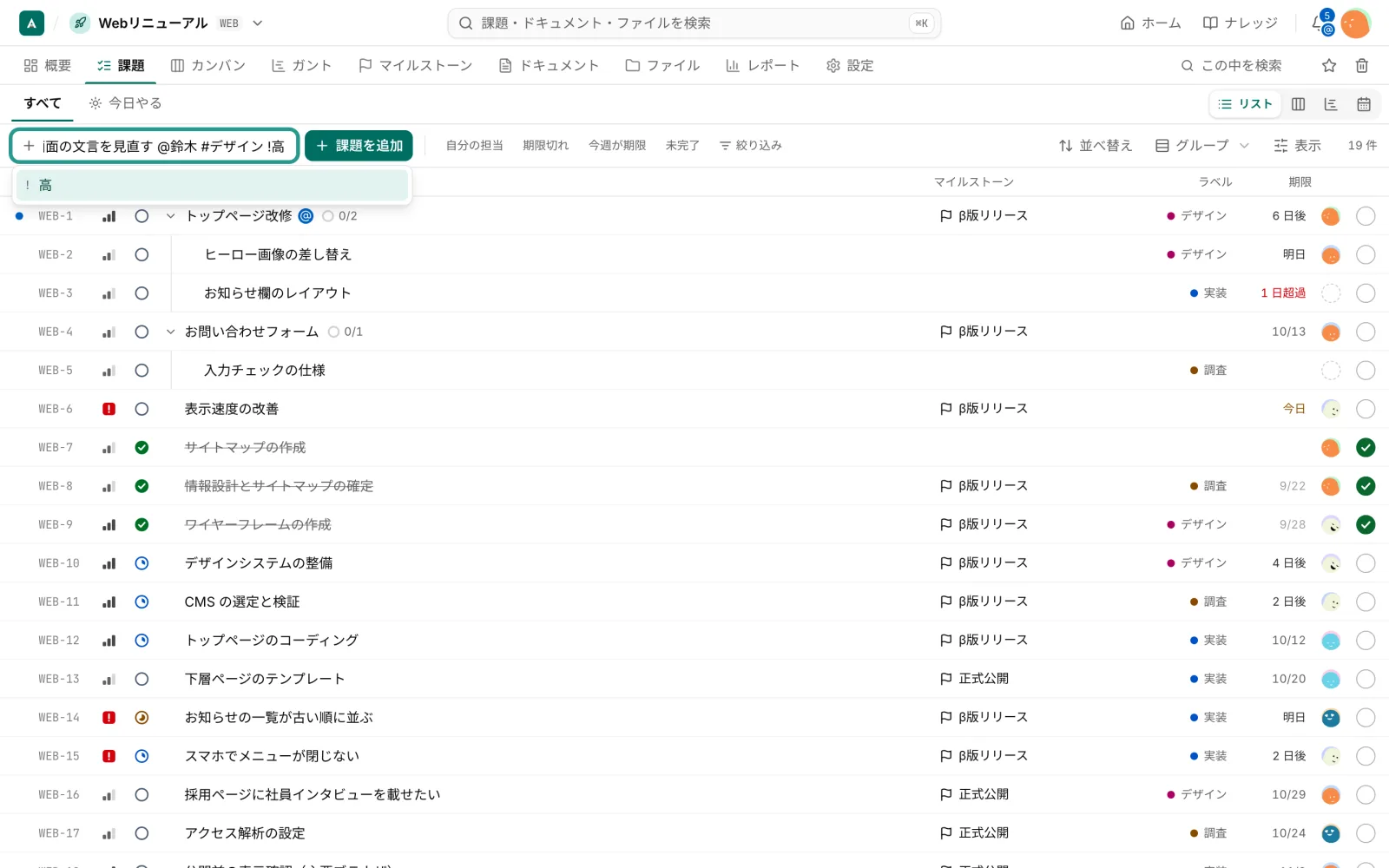
- 件名のあとに、
@担当者#ラベル!優先度を続けて打てます - 入力している途中で、候補が下に出ます
ステップ2: 期間を決める
次に、作業ごとに「何営業日かかるか」を決めます。ここで大切なのは、その作業にかかる時間と、実際に終わるまでの期間は別ということです。
見積もりの考え方は、「見積もりとスケジュール」の章で詳しく扱います。ここでは、「ざっくりでも、まず全部の作業に期間を入れる」ことを優先しましょう。
期間は、課題の詳細で入れられます。たとえば、こんな画面です。
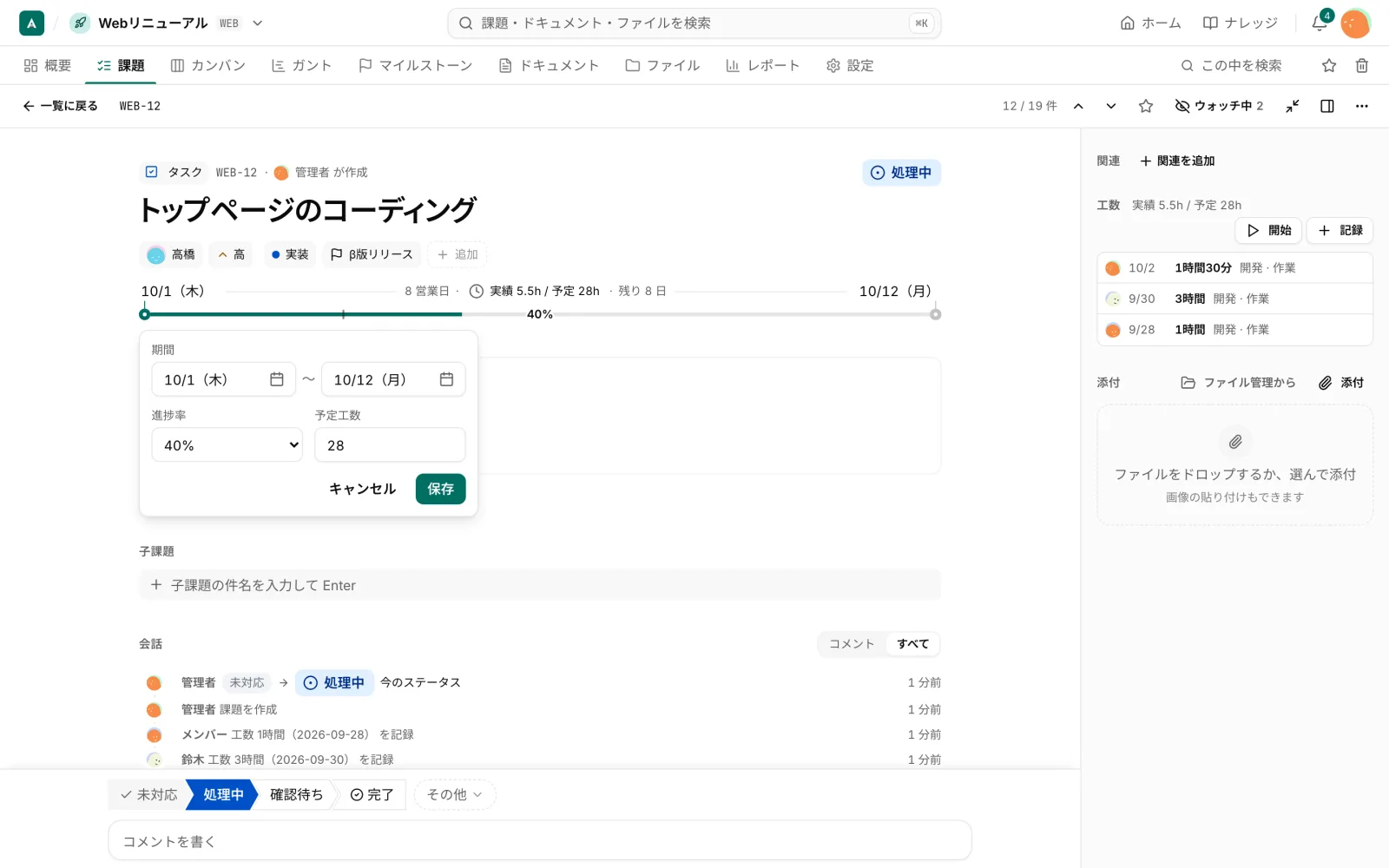
- 開始日と期限の2つの日付で、期間が決まります
- 予定工数も同じ窓で入れられるので、期間と手間を並べて考えられます
ステップ3: 順序をつなぐ
最後に、作業の前後関係を決めます。
- デザインが決まらないと、コーディングは始められない
- 写真がないと、デザインの最終確認はできない
- 動作確認が終わらないと、公開できない
こうした「この作業が終わってから、次を始める」関係を矢印でつなぎます。順序のつなぎ方は、「タスクの順序(依存関係)」で説明します。
3つのステップを終えると、こんなガントになります。
デザインのあとにコーディング、というように、前の作業が終わってから次が始まる並びになっているかを見ます。
できあがったら確認すること
- 公開日(納期)に、最後の作業が収まっている
- 同じ人に、同じ時期に作業が集中していない
- 最後の作業の後ろに、ひと息つける余裕(バッファ)がある

まとめ
- いきなり棒を引かず、洗い出し → 期間 → 順序の順に作る
- 洗い出しは日付を考えずに、抜けなく
- 作業時間と、終わるまでの期間は別。余裕を見て期間を決める
- 最後に、納期への収まりと人の偏りを確認する
akamineでやるなら
akamineでは、洗い出した作業を課題として登録し、開始日と期限を入れると、そのままガントに棒が出ます。一覧の上の入力欄に、件名を打ってEnterで続けて追加できるので、洗い出しに向いています。期間は、期間の線から開始日・期限・予定工数をまとめて編集できます。操作はマニュアルの「優先度と日付」と「ガントチャート」を見てください。
完成形は、たとえばこんな画面です。
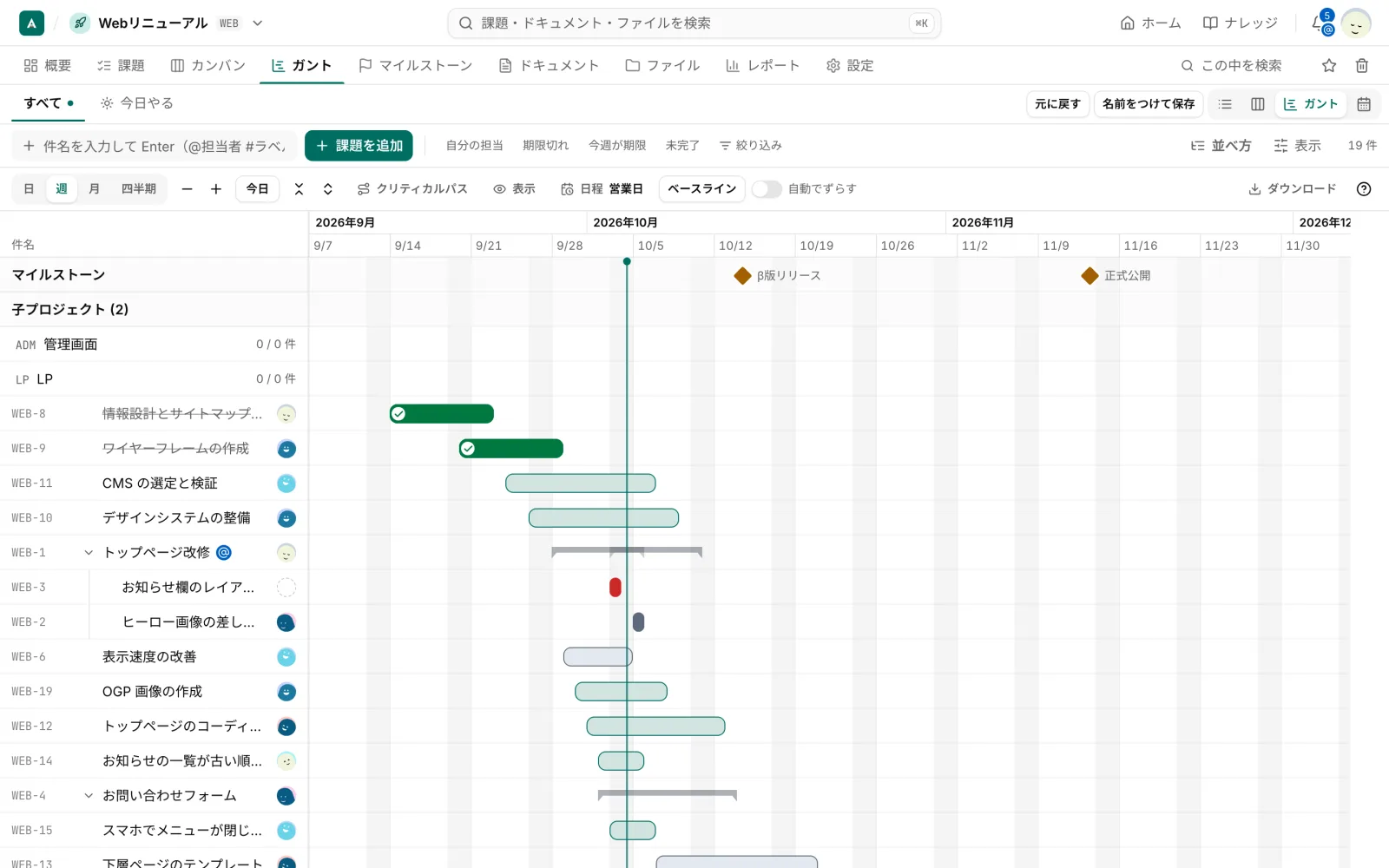
- 左に課題、右に期間の棒が並びます
- 縦の線(今日)と菱形(節目)で、納期への収まりを確かめられます
