
CHAPTER 08 9 / 14
公開(リリース)の手順
サイトを本番に載せる公開当日の流れを、事前の準備、当日の手順、公開後の確認、困ったときの戻し方まで、チェックリストで紹介します。会話と具体例つきで、やさしく読めます。
約5分で読めます
 ひなた
ひなた ケンジ
ケンジ 虎田さん ★★ ふつう
段取り教室の目次(章と記事の一覧)
1. プロジェクト管理ってなに?
2. 課題管理入門
4. ガントチャート入門
5. 見積もりとスケジュール
6. 進捗管理と報告
7. チームのコミュニケーション
8. Web制作の現場で
この記事でわかること
- 公開前に決めておくことがわかる
- 当日と公開後の流れがわかる
- 戻す基準と手順を決められる
公開の前の晩、「あれは確認したっけ?」と落ち着かない。そんな不安は、手順書があるだけでぐっと小さくなります。
ひなたいよいよ明日が公開です。緊張します……!
ケンジ手順書は、できてる?

ひなた手順書、ですか?
虎田さん公開は、1 回きりのイベントに見えて、段取りがすべてだよ。一緒に確認しよう。
公開前に決めておくこと
公開の前日までに、次を決めて、関係者で共有します。
- 日時: 何月何日の何時に公開するか。アクセスの少ない時間帯が安全
- 担当: 誰が作業し、誰が確認し、誰がお客さんに連絡するか
- 切り替え方: 古いサイトがあるときは、どう切り替えるか
- ドメインと証明書: 住所(ドメイン)の設定と、通信を暗号化する証明書の準備
- 戻し方: 問題が起きたときに、元に戻す手順
この図は、公開日の前日から翌営業日までを、時間の順に並べたものです。
- 関係者に共有
日時、担当、戻し方
- バックアップと公開
アクセスの少ない時間帯に
- 本番で確認
表示、リンク、フォーム
- お客さんへ連絡
- 様子を見る
問い合わせの届き方など
公開当日の流れ
| 順番 | 作業 | 担当の例 |
|---|---|---|
| 1 | 古いサイトのバックアップ | エンジニア |
| 2 | 本番に、新しいサイトを載せる | エンジニア |
| 3 | 主要ページの表示と動作を確認 | エンジニア・ディレクター |
| 4 | フォームの送信テスト | ディレクター |
| 5 | お客さんへ公開の連絡 | ディレクター |
| 6 | アクセス解析、検索エンジンへの登録確認 | エンジニア |
たとえば、こんな画面です。当日の作業を課題にして並べると、順番どおりに進められます。
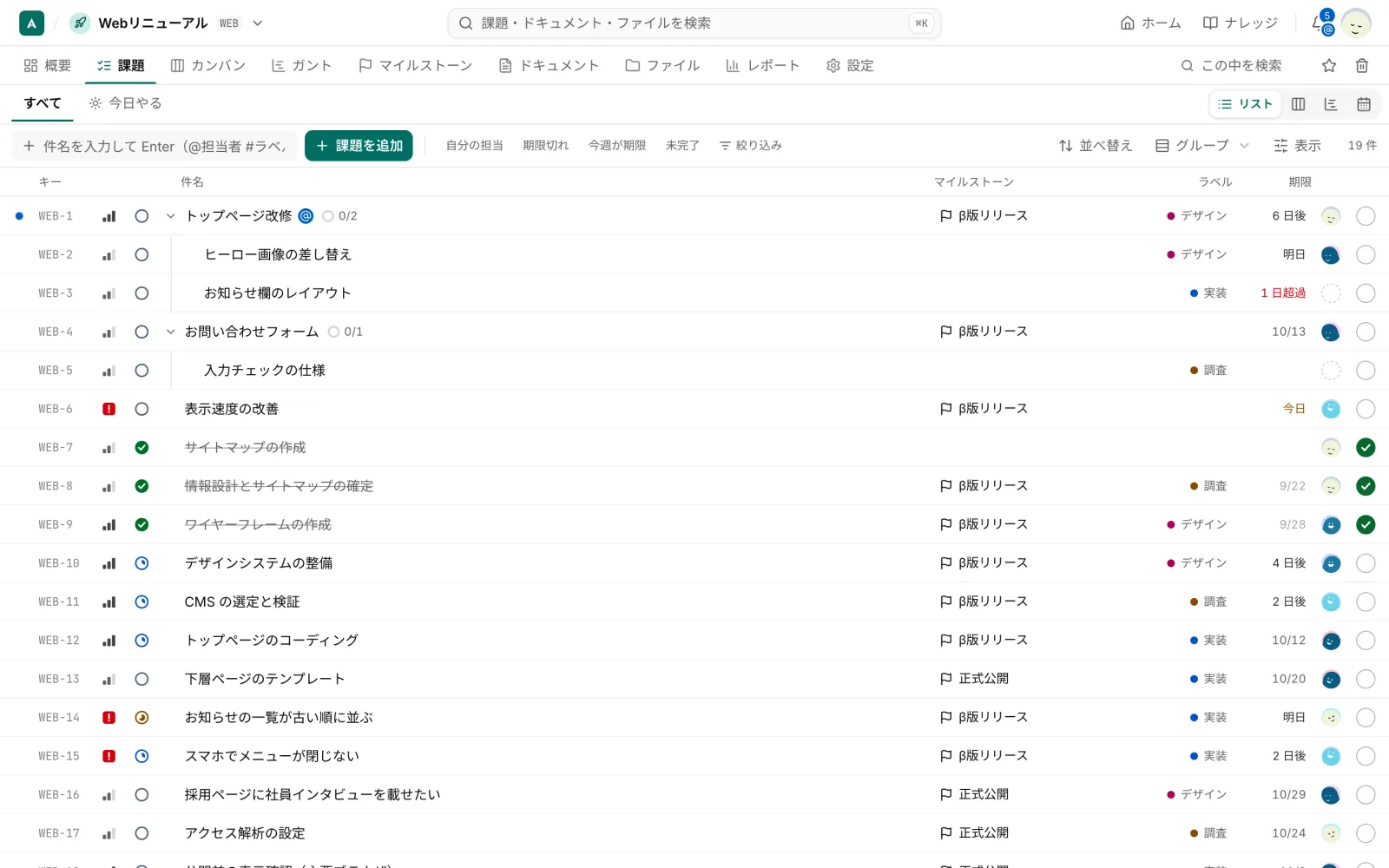
- 左端の丸で、課題のステータスが見えます。完了した課題には緑のチェックがつきます。
- 件名の左のアイコンは優先度です。赤いマークは緊急の課題です。
公開後に確認すること
公開した直後は、本番で確認します。テスト用のサイトで動いていても、本番では違うことがあります。
- トップと主要ページが表示される
- リンク、画像、フォームが動く
- スマホからも表示できる
- お問い合わせのメールが、お客さんに届く
- 古いサイトの URL から、新しいページに移動できる(リダイレクト)
困ったときの戻し方
ひなたもし、公開してから大きな問題が見つかったら?
虎田さん戻す。直すのは、そのあとでいい。
公開前に取っておいたバックアップに戻す手順を、事前に試しておくと、慌てずに済みます。「戻す」と決める基準(例: 問い合わせが送れない)も、あらかじめ決めておきます。
この図は、公開後に問題を見つけたときの判断の流れです。強調した「戻す」を、基準にあてはまったらすぐに選べるようにしておきます。
問題を見つける基準にあてはまる?例: 問い合わせが送れない戻すバックアップから原因を調べて直す
お客さんにも、当日のことを伝える
公開の日時と、その間に起こることを、お客さんにも前日までに伝えます。「公開作業中の 30 分は、古いサイトの表示が乱れることがあります」といった一言があれば、あとから連絡が来ても慌てません。
公開の前日に、次の 5 つを確かめましょう。
- 公開の日時と担当が決まっている
- 古いサイトのバックアップがある
- 戻す基準と手順を決めて、試した
- お客さんに、当日のことを伝えた
- 金曜の夕方ではない
まとめ
- 公開は、日時、担当、戻し方を、前日までに決めておく。
- 当日は、バックアップ、公開、確認、連絡の順で進める。
- 確認は本番で行う。フォームの送信テストも忘れない。
- 戻す基準と手順を、事前に決める。

とらまる公開の成功は、前日までの準備で決まるよ。
akamine でやるなら
公開当日の作業を、チェックリストの形で課題にしておくと、順番どおりに進められます。手順を毎回使い回せるよう、ひな型にしておくのもおすすめです。課題テンプレート と ドキュメント の記事を見てください。
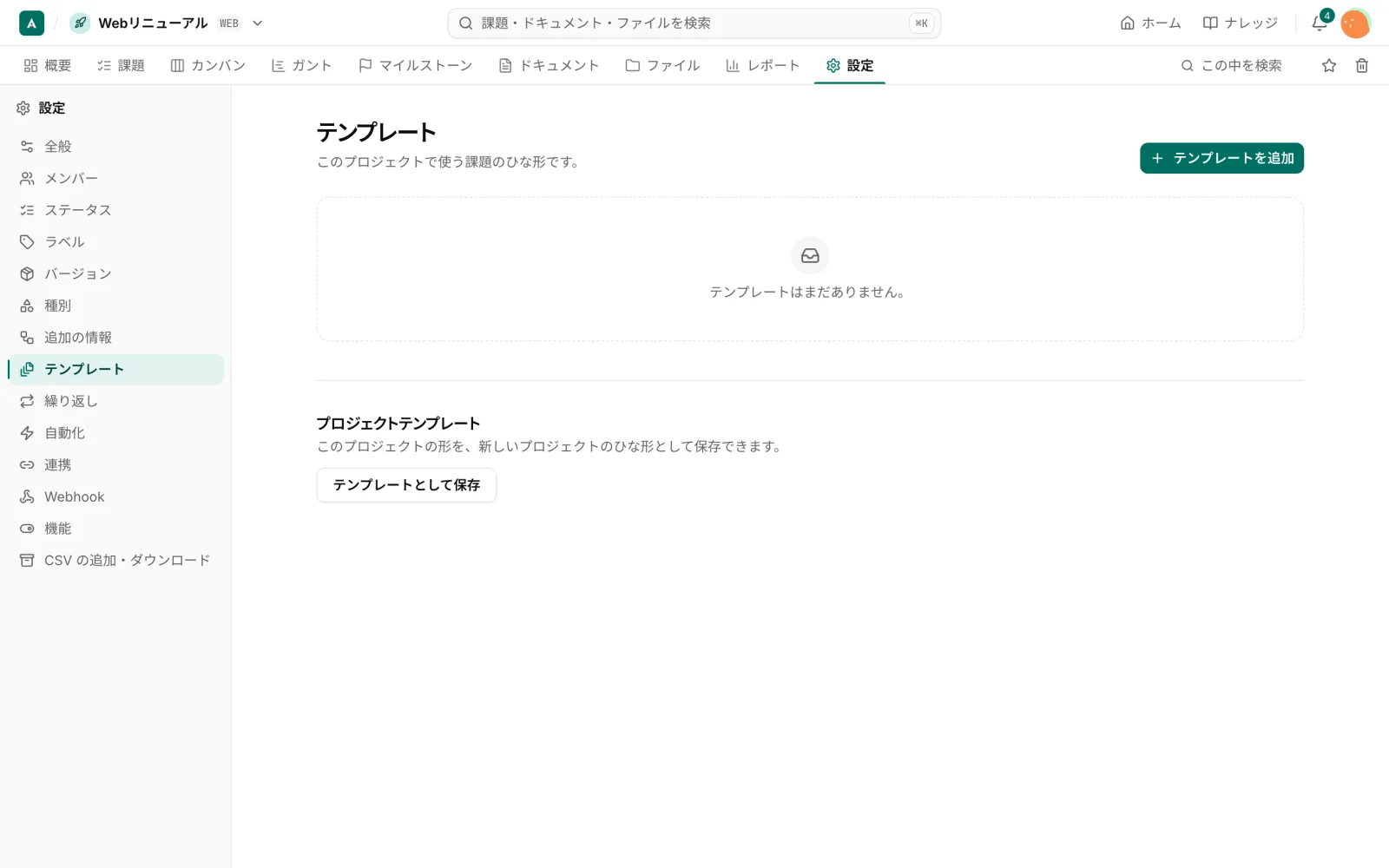
- 右上の「テンプレートを追加」から、課題のひな形を登録します。
- 画面の下の「プロジェクトテンプレート」から、プロジェクトの形ごと保存することもできます。
