
CHAPTER 04 9 / 11
遅れたときの引き直し
作業が遅れたとき、スケジュールをどう引き直すか。事実の確認、影響の範囲、取り戻す方法、お客様への伝え方、記録の残し方まで、リスケの5ステップを順に説明します。
約6分で読めます
 ひなた
ひなた 虎田さん
虎田さん 桜井さん ★★ ふつう
段取り教室の目次(章と記事の一覧)
1. プロジェクト管理ってなに?
2. 課題管理入門
4. ガントチャート入門
5. 見積もりとスケジュール
6. 進捗管理と報告
7. チームのコミュニケーション
8. Web制作の現場で
この記事の内容
この記事でわかること
- 遅れたときの引き直し5ステップがわかる
- 取り戻す方法と注意点がわかる
- お客様への伝え方がわかる
遅れに気づいたとき、「とりあえず頑張って取り返そう」と動いていないでしょうか。引き直しには、順番があります。

遅れは「隠す」より「早く見せる」
遅れたときに一番よくないのは、気づいているのに言い出せず、時間が過ぎることです。遅れは、早く見えるほど手を打ちやすくなります。小さいうちに引き直すのは、失敗ではなく、普通の仕事です。
遅れに早く気づくには、期限切れの数を見る習慣が役に立ちます。たとえば、こんな画面です。
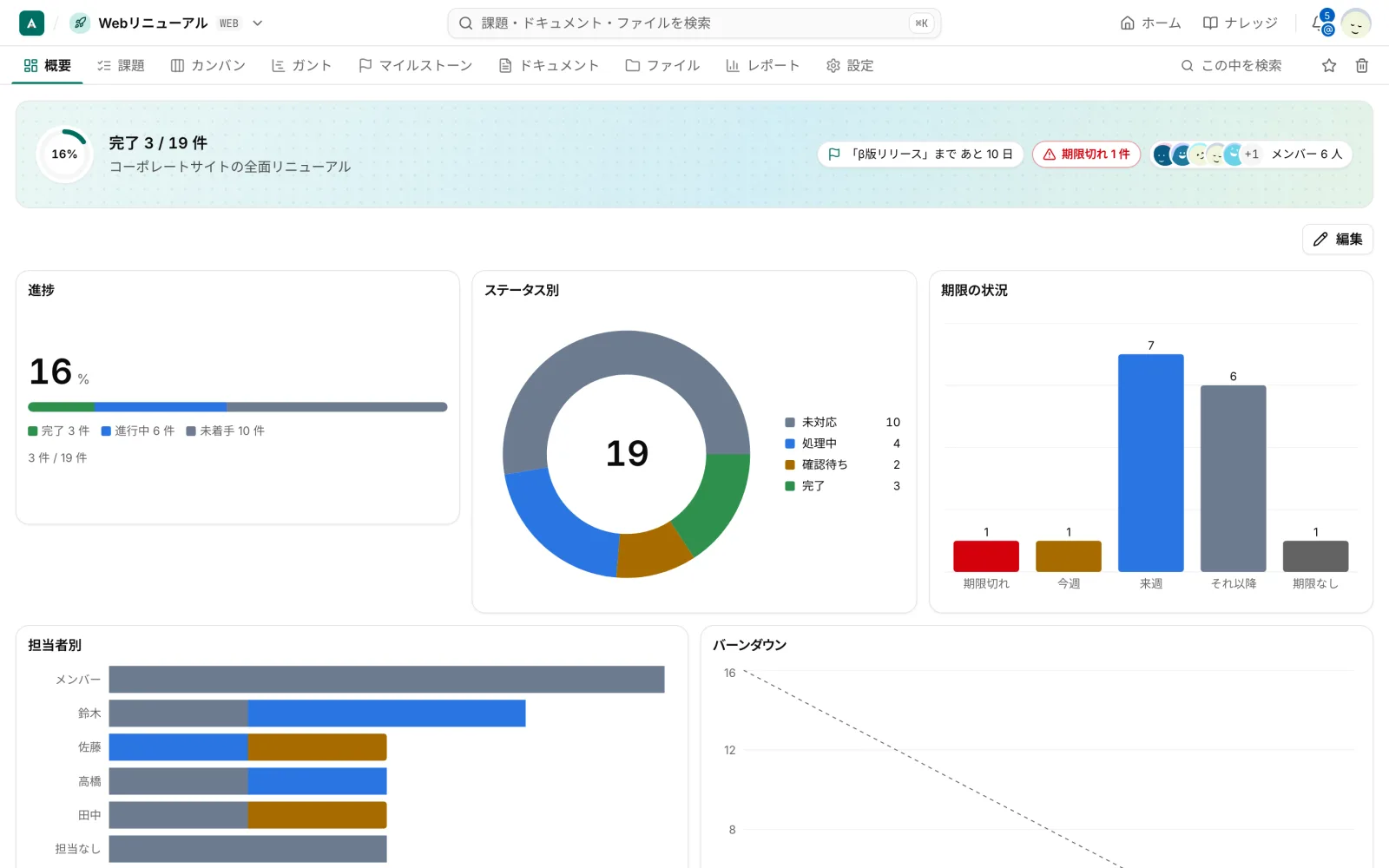
- 上の帯の「期限切れ 1件」が、遅れの最初のサインです
- 「期限の状況」のグラフで、今週・来週の件数も見られます
引き直しの5ステップ
- 1事実を確かめる
何が・何日・なぜ遅れたか
- 2影響の範囲を見る
矢印をたどる
- 3取り戻す方法を考える
並行・人・範囲・バッファ
- 4関係者に伝える
何が・新しい日程・お願い
- 5記録を残す
最初の計画と比べられるように
1. 遅れた事実を確かめる
何が、何日、なぜ遅れたのか。まず、事実を整理します。原因が「お客様の返事待ち」なのか「作業が想定より重かった」のかで、打つ手が変わります。
2. 影響の範囲を見る
遅れた作業から、矢印(依存関係)をたどります。後ろの作業が、どこまでずれるかを見ます。このとき、クリティカルパス(遅れると全体が遅れる道筋)に乗っているかが、いちばんの分かれ目です。
- 乗っていない: 余裕日数の範囲なら、全体の納期は変わらない
- 乗っている: そのぶん、全体の納期も後ろにずれる
3日遅れると、どうなるかを図にします。灰色が元の予定、赤が遅れたあとです。
この図では、後ろにずれたコーディングが、納期の菱形を越えています。「納期を超えるか」を、ここで確かめます。
3. 取り戻す方法を考える
納期に影響するなら、取り戻す方法を考えます。
| 方法 | 内容 | 注意 |
|---|---|---|
| 並行する | 順番に進める予定の作業を、重ねて進める | 手戻りが増えることがある |
| 人を足す | 人手を増やす | 新しい人の説明に時間がかかる |
| 範囲を絞る | 後回しにできる内容を、公開後に回す | お客様の合意が必要 |
| バッファを使う | 用意してあった余裕を使う | 残りの量を共有する |
「みんなで残業して頑張る」は、方法には入れません。一度は効いても、続きません。
4. 引き直した計画を、関係者に伝える
新しい日程を決めたら、チームとお客様に伝えます。伝えるときは、「何が遅れたか・新しい日程・お願いしたいこと」の3点を、はっきり書きます。
5. 引き直した記録を残す
最初の計画と、引き直したあとの計画を比べられるようにしておきます。あとで「なぜ遅れたか」を振り返るときに、貴重な材料になります。


引き直しのときにやりがちな失敗
- 全部を前倒しで取り返そうとする: 無理が重なり、別の遅れを生みます
- 遅れた作業だけ直して、後ろの作業を見ない: 気づかないうちに、公開日が動いています
- 引き直したことを、チームに伝えない: 古い日程で動く人が出ます
引き直したら、チーム全員が同じ最新の日程を見ていることを確かめます。
まとめ
- 遅れは、隠さず早く見せる。小さいうちが引き直しやすい
- 影響の範囲を矢印でたどり、クリティカルパスかどうかを確かめる
- 取り戻す方法は、並行・人を足す・範囲を絞る・バッファ。残業は含めない
- 「何が・新しい日程・お願い」の3点で伝える
- 最初の計画の記録を残す
akamineでやるなら
akamineのガントでは、バーをドラッグして日程を動かします。プロジェクトの設定で「自動でずらす」を入れておくと、先行を動かしたとき、後続も同じ日数ずれます。引き直す前の計画は、「ベースライン」に名前をつけて保存しておけます(1つのプロジェクトで5つまで)。保存すると、引き直したあとのバーに、元の計画が細い線で重なって見えます。マニュアルの「ガントチャート」を見てください。
ボタンは、ガントのツールバーにあります。たとえば、こんな画面です。
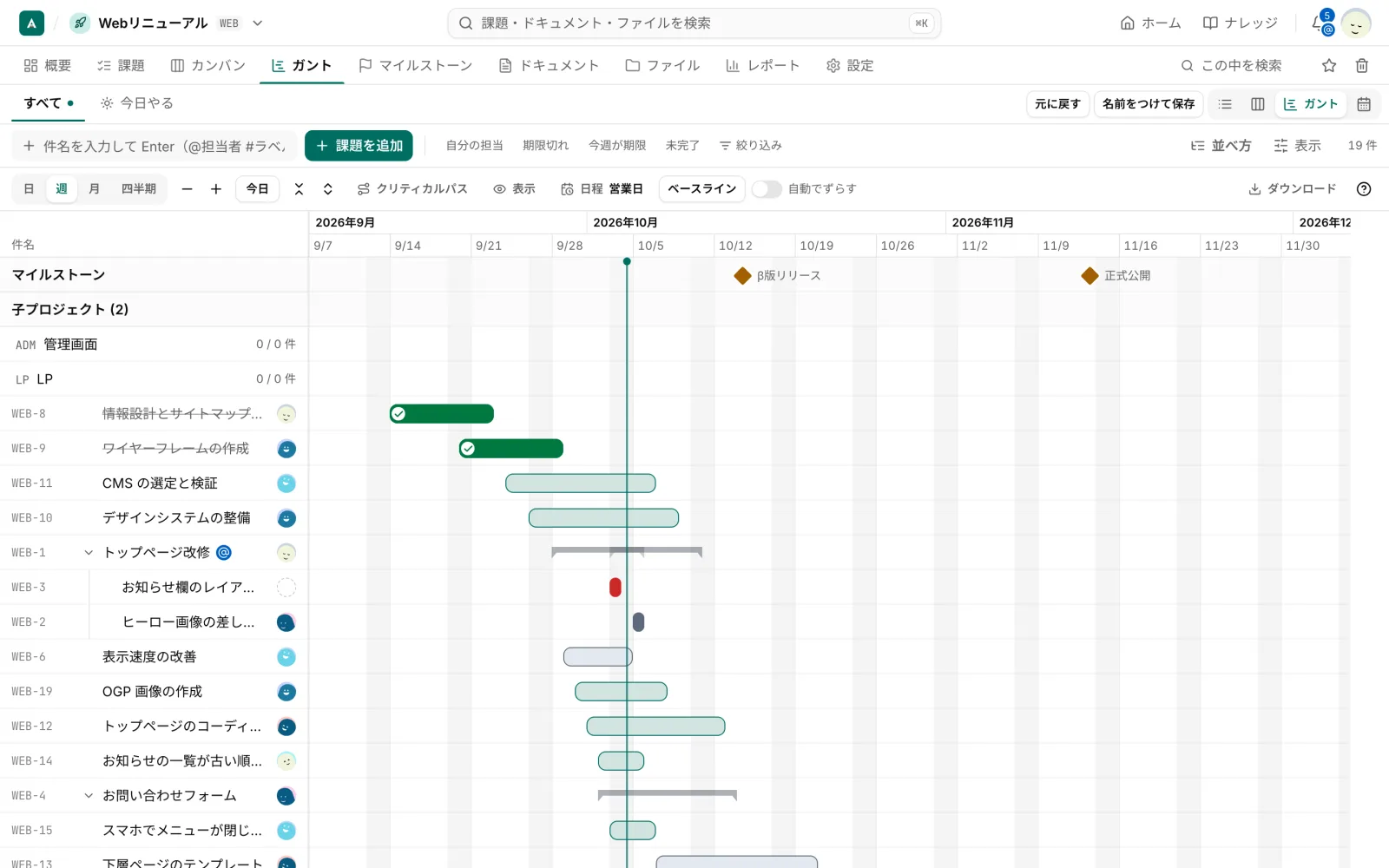
- 「ベースライン」のボタンで、引き直す前の計画を保存できます
- 「自動でずらす」のスイッチで、後続が連れてずれるかどうかを選べます
