
CHAPTER 07 8 / 10
通知に埋もれないために
通知が多すぎると、本当に大事な連絡を見落とします。通知の種類に優先度をつけ、自分あてを優先し、静かな時間をつくる通知の整え方を紹介します。ひなたと虎田さんの会話から、やさしく学べます。
約5分で読めます
 ひなた
ひなた 虎田さん
虎田さん 
段取り教室の目次(章と記事の一覧)
1. プロジェクト管理ってなに?
2. 課題管理入門
4. ガントチャート入門
5. 見積もりとスケジュール
6. 進捗管理と報告
7. チームのコミュニケーション
8. Web制作の現場で
この記事の内容
この記事でわかること
- 通知に優先度をつける考え方がわかる
- 通知を整える4つの方針がわかる
- 受信箱を片づける習慣がわかる
未読が 120 件。どれも「大事そう」で、結局どれも開けない。通知は、増やすより「絞る」ほうが、見落としを減らします。

通知は「多ければ安心」ではない
通知は、見落としを防ぐための仕組みです。でも、多すぎると逆効果になります。
- すべてが「大事そう」に見えて、判断に疲れる
- 重要な通知が、大量の通知に埋もれる
- 通知を見ること自体が、仕事を中断させる
目的は、「必要な人に、必要なときだけ」届くことです。
この図は、通知を全部オンにした場合と、絞った場合の違いです。
通知を整える 4 つの方針
1. 通知の種類に、優先度をつける
通知を、次のように分けて考えます。
| 優先度 | 種類 | 受け取り方 |
|---|---|---|
| 高 | 自分への指名(メンション)、担当になった、期限の知らせ | すぐ気づく形(メールなども) |
| 中 | 自分の課題へのコメント、ステータスの変化 | 画面内で、時間のあるときに |
| 低 | 見ているだけの課題の細かい変化、リアクション | まとめて、または見ない |
2. 自分あてを、最優先にする
すべてに目を通さなくても、自分への指名と、自分の担当だけは、確実に見ます。それ以外は、時間があるときに眺めるくらいで十分です。
たとえば、akamine の受信箱は、タブで通知を分けて見られます。
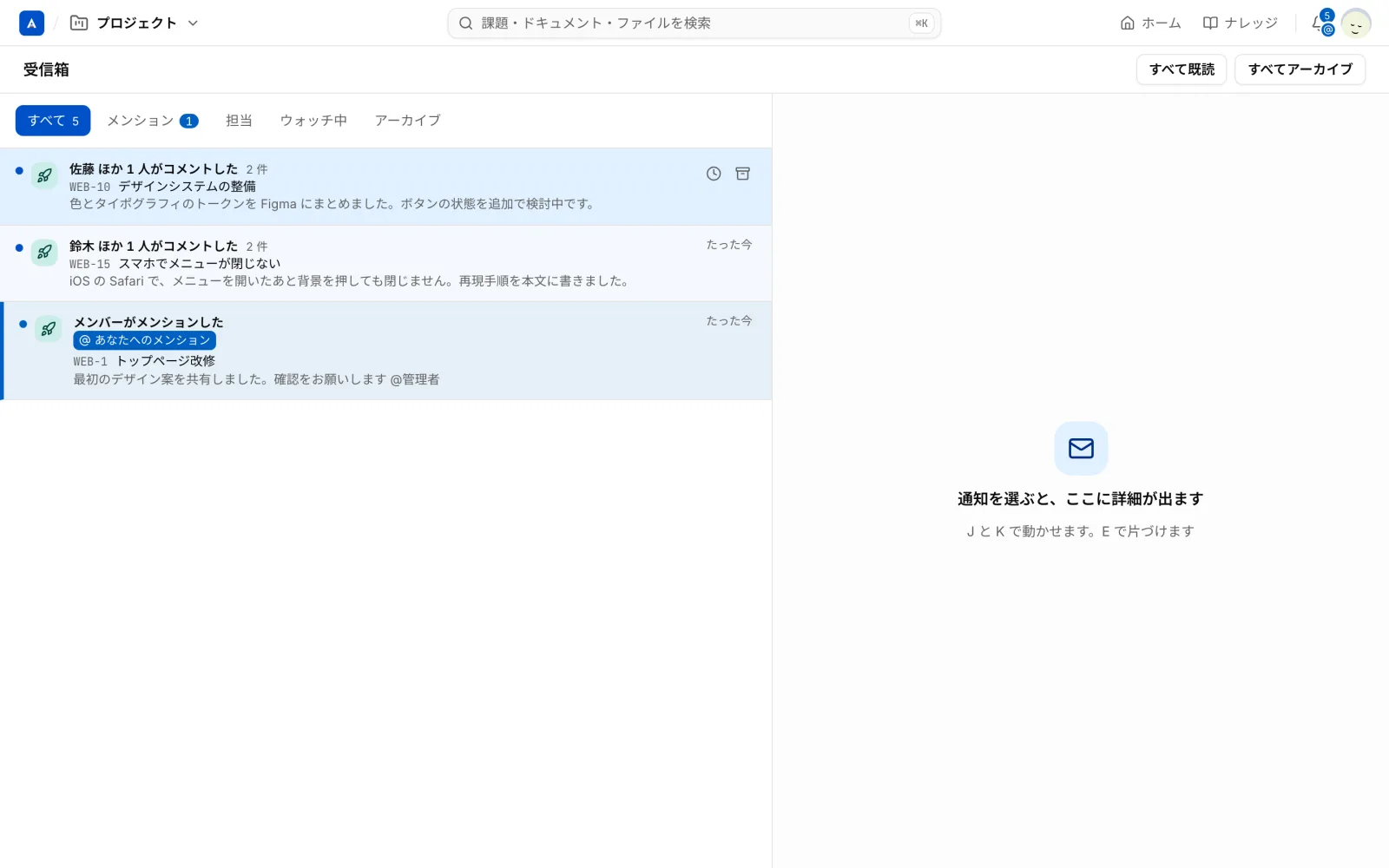
- 上のタブに、「すべて 5」「メンション 1」のように、件数が出る
- 最初の通知の行の右に、時計と箱のアイコンが出る(あとで見る・アーカイブの操作)
3. 受け取る場所を絞る
同じ通知が、メール、チャット、画面の三か所に届くと、三倍の量になります。主に見る場所を一つ決め、ほかは必要なものだけに絞ります。
4. 静かな時間をつくる
夜や休日にまで通知が来ると、休めません。通知を止める時間を決め、明けてからまとめて見られるようにします。集中したい時間帯は、通知を切る時間と決めておくのも手です。
通知の整理を習慣に
- 週に一度、受信箱を空にする(読んだものは片づける)
- すぐ対応できないものは、「あとで」に回す(忘れないよう、時間を決めて)
- 自分に不要な通知は、設定で切る
- 通知を出す側も、むやみに全員を呼ばない(「@全員」の乱用を避ける)
通知を出す側のマナーも、受け取る側の負担を減らします。必要な人にだけ宛てて書きましょう。
- 1届く
- 2見る
- 3片づける
- 4空にする
この図は、受信箱を溜めないための一周です。「片づける」は、読んだものをアーカイブすることです。
- 自分への指名と担当の通知は、すぐ気づける設定になっている
- 同じ通知が、三か所に届いていない
- 通知を止める時間を決めた
- 週に一度、受信箱を空にしている
- 自分も、むやみに全員を呼んでいない
まとめ

- 通知が多すぎると、大事な連絡が埋もれる
- 通知に優先度をつけて、受け取り方を変える
- 自分への指名と、担当の知らせは、確実に見る
- 受け取る場所を絞り、静かな時間をつくる
- 受信箱は、定期的に空にする
akamine でやるなら
akamine の受信箱は、「すべて」「メンション」「担当」「ウォッチ中」「アーカイブ」のタブに分かれます。読んだものはアーカイブでき、「あとで見る」で指定した時刻にもう一度表示することもできます。個人設定の「通知」では、できごとごとに、アプリ内、メールなどの受け取り場所を選べ、通知しない時間帯も決められます。詳しくは 受信箱 と 通知の設定 を見てください。
個人設定の「通知」は、こんな画面です。
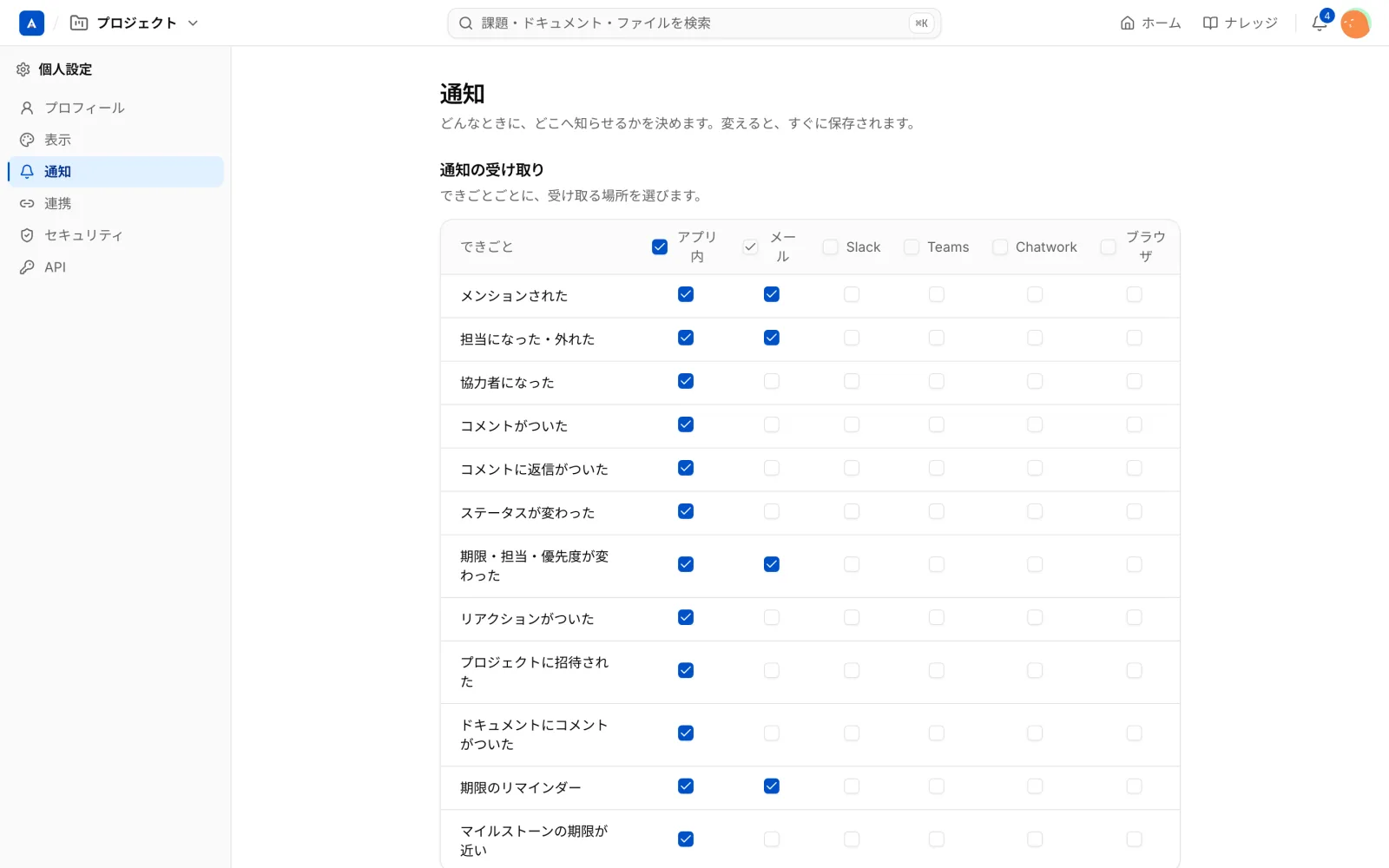
- 縦に「メンションされた」「担当になった・外れた」などのできごと、横に「アプリ内」「メール」「Slack」などの受け取り場所が並ぶ
- 表のチェックを入れ替えるだけで、受け取り方を変えられる
