
CHAPTER 02 4 / 19
本文の書き方(背景・やること・完了条件)
課題の本文に書くべきことは「背景・やること・完了条件」の 3 つ。読む人が迷わず動ける書き方を、書きすぎないコツとあわせて紹介します。
約5分で読めます
 ひなた
ひなた 虎田さん
虎田さん みさき
みさき とらまる
とらまる 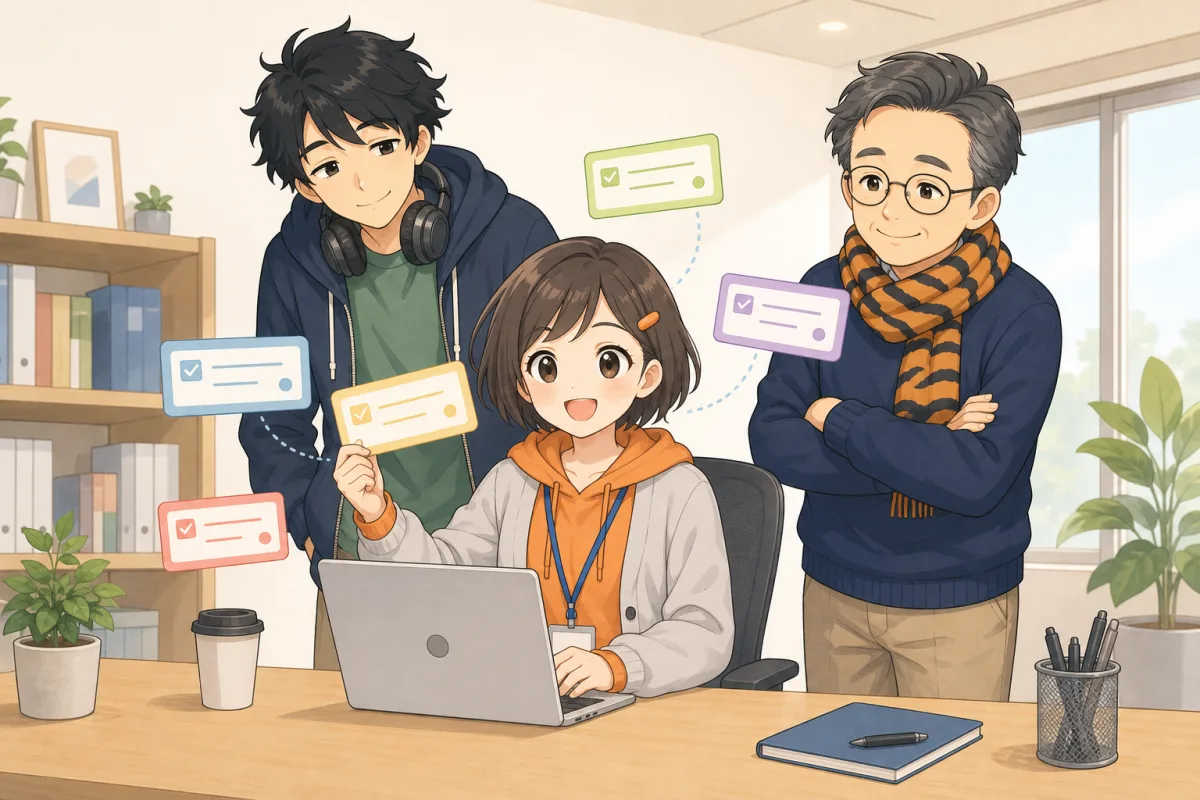
段取り教室の目次(章と記事の一覧)
1. プロジェクト管理ってなに?
2. 課題管理入門
4. ガントチャート入門
5. 見積もりとスケジュール
6. 進捗管理と報告
7. チームのコミュニケーション
8. Web制作の現場で
この記事でわかること
- 本文に書く3つの項目がわかる
- 背景・やること・完了条件の書き方がわかる
- 書きすぎないコツがわかる
「バナーを作る」とだけ書かれた課題を渡されて、何を作ればいいのか途方に暮れたことはありませんか。
デザイナーのみさきが、ひなたの席に来ました。

本文は「読む人が迷わないため」にある
件名で「何の課題か」が伝わったら、本文では**「やる人が手を動かせるだけの情報」**を渡します。
本文が空だと、担当者は質問から始めることになります。質問の往復だけで 1 日が過ぎることもあります。
3 つの項目で書く
虎田さんがすすめるのは、次の 3 つです。
| 項目 | 書くこと | 例 |
|---|---|---|
| 背景 | なぜこの課題があるのか | 桜井さんの新商品「くるみパン」を、トップで告知したい |
| やること | 具体的に何をするか | トップページ用バナーを 1 枚作る。サイズは 1200×400 |
| 完了条件 | どうなったら終わりか | 桜井さんが確認して、OK をもらったら完了 |
本文の 3 つの項目の並びです。
上から順に書くと、読む人が迷いません。
背景:なぜやるのか
背景があると、担当者が自分で判断できるようになります。「新商品の告知」とわかれば、文言の方向性や色づかいも見当がつきます。細かい指示を減らせるのは、背景のおかげです。
やること:具体的に
「いい感じに」「適宜」は、人によって受け取り方が変わります。数字・名前・場所で書きます。サイズ、枚数、ページ名、参考にするページのリンクなどです。
完了条件:終わりの線を引く
「どうなったら終わりか」を書いておくと、終わりのない作業になりません。この話は、次の記事「完了の定義を決める」でくわしく扱います。
たとえば、課題の詳細画面では、本文はこの位置に書きます。
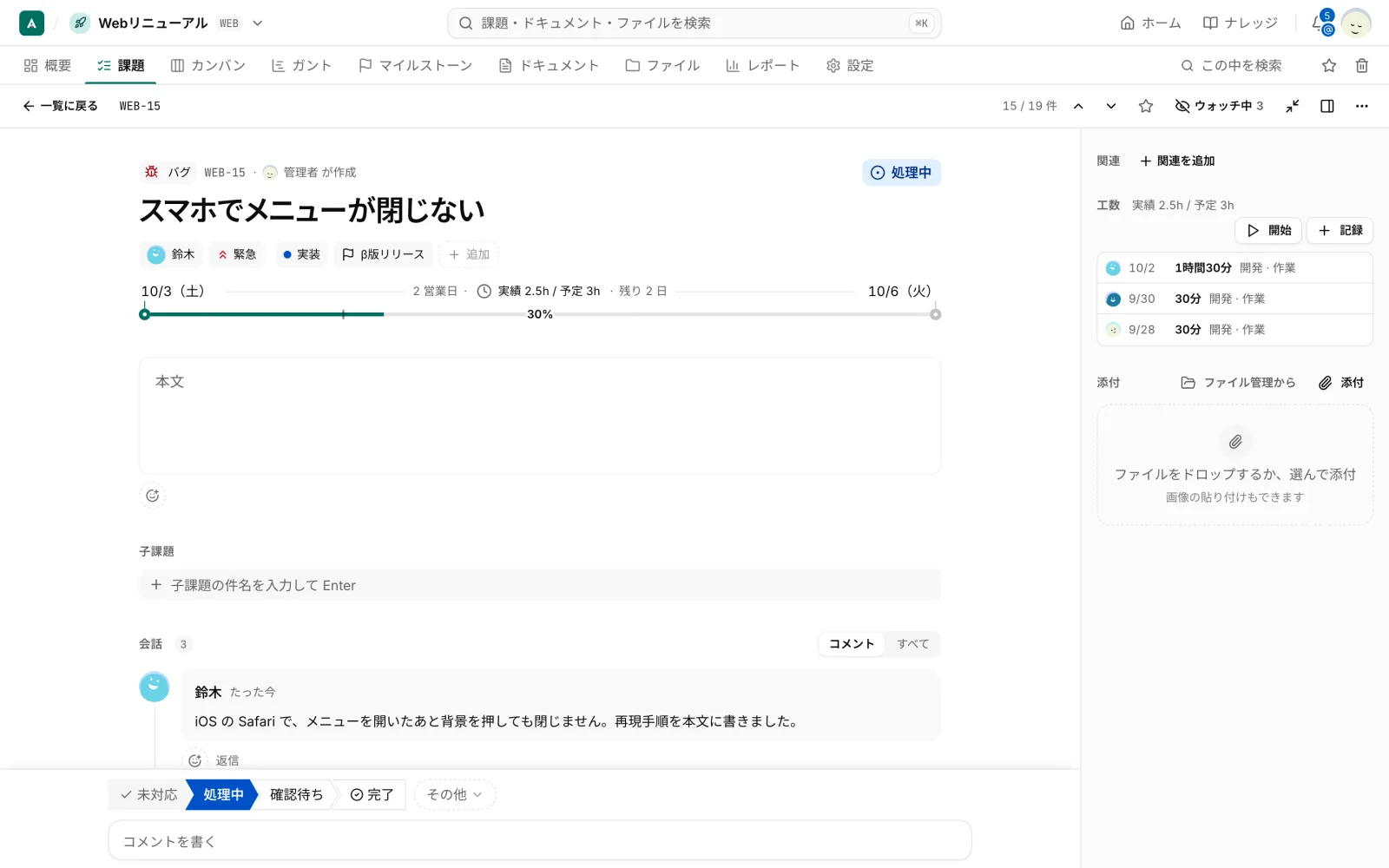
- タグや期間の線の下に「本文」の欄がある
- 本文の下に、子課題と、コメントの会話が続く
書きすぎないコツ
本文は、長ければいいわけではありません。
- 1 画面で読み切れる長さにする
- 長い資料や議事録は、本文に貼らず、リンクや添付で渡す
- 決まっていないことは「未定」と書く(書かないと、決まったと思われる)
- 箇条書きや短い段落で、目で追いやすくする

「背景:くるみパンの告知。やること:トップ用バナー 1 枚(1200×400)、文言は桜井さんの原稿。完了条件:桜井さん OK」
みさきの例を、本文が空の場合と比べた図です。
右のほうが、質問なしで手を動かせます。
まとめ
- 本文は「手を動かせる情報」を渡す場所
- 背景・やること・完了条件の 3 つを書く
- 数字や名前で具体的に。「未定」も書く
- 長い資料はリンクや添付で、本文は短く

akamine でやるなら
akamine の課題の本文は、見出し、箇条書き、チェックリストなどのブロックが使えるエディタです。毎回同じ形で書く課題には、課題テンプレートで「背景・やること・完了条件」のひな型を用意しておくと、書き忘れがなくなります。「本文のブロックエディタ」と「課題テンプレート」を見てください。
テンプレートは、プロジェクトの設定にある画面で作ります。
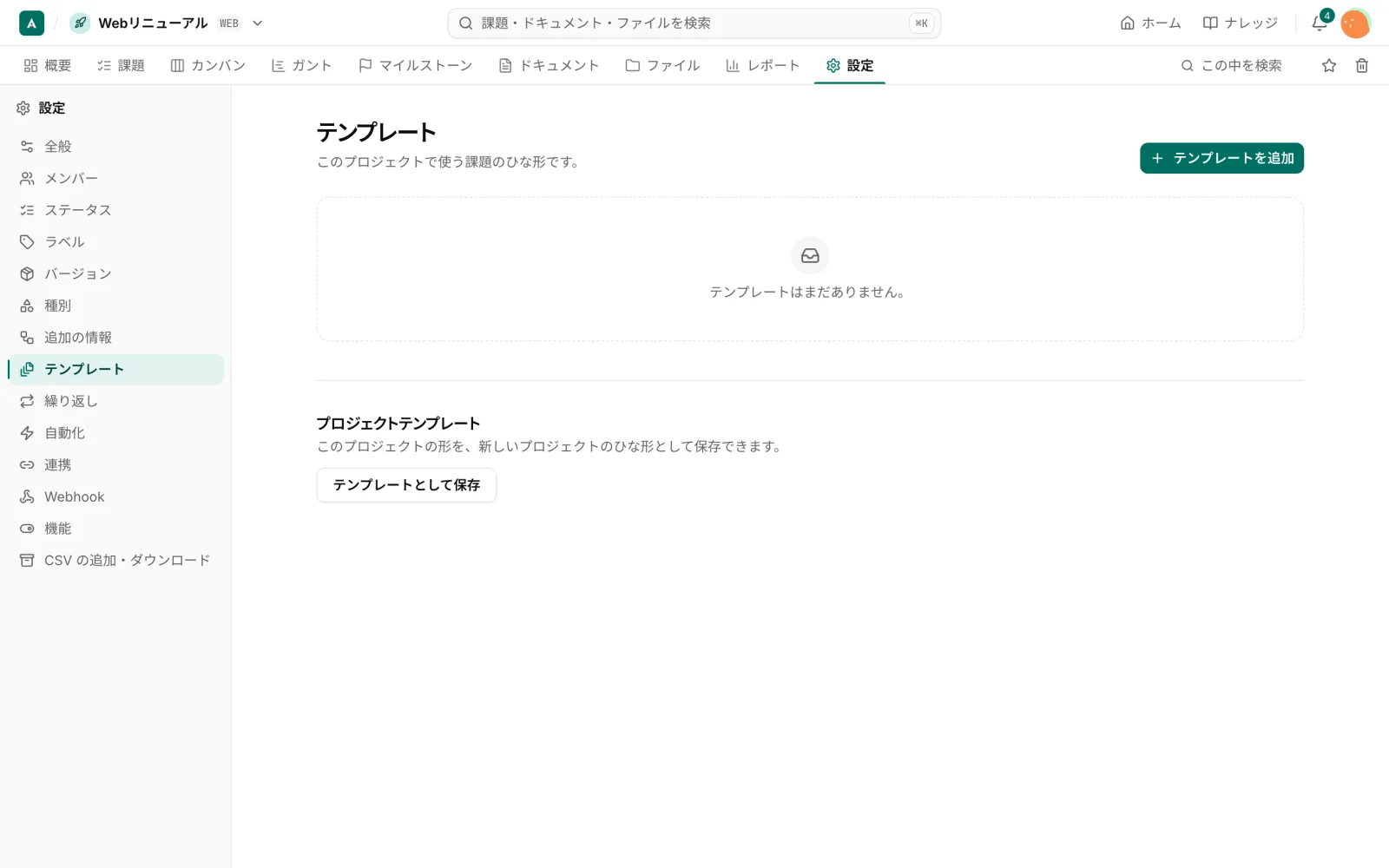
- 左のメニューの「テンプレート」が、課題のひな形の置き場所
- 右上の「テンプレートを追加」から、ひな形を作る
