
CHAPTER 04 6 / 11
マイルストーンの置き方
マイルストーンは、プロジェクトの途中に置く節目の日です。置く場所の基準、数の目安、お客様の判断が必要な場所への置き方を、パン屋さんのサイト制作の会話で説明します。
約6分で読めます
 ひなた
ひなた 虎田さん
虎田さん 桜井さん ★★ ふつう
段取り教室の目次(章と記事の一覧)
1. プロジェクト管理ってなに?
2. 課題管理入門
4. ガントチャート入門
5. 見積もりとスケジュール
6. 進捗管理と報告
7. チームのコミュニケーション
8. Web制作の現場で
この記事でわかること
- マイルストーンが何かがわかる
- 置く場所の基準がわかる
- お客様の判断が必要な場所への置き方がわかる
「順調です、たぶん……」と答えてしまったことはありませんか。お客様が知りたいのは、いつ何が見られるかです。その約束の日が、マイルストーンです。

マイルストーンとは
マイルストーンは、もともと道ばたにある「一里塚」、あと何里という目印のことです。プロジェクトでは、途中に置く節目の日のことです。ガントでは菱形で描かれます。
ふつうの作業は「期間」を持ちますが、マイルストーンは期間がなく、日付だけです。「この日までに、ここまで終わっている」という約束の日です。
たとえば、こんな画面です。
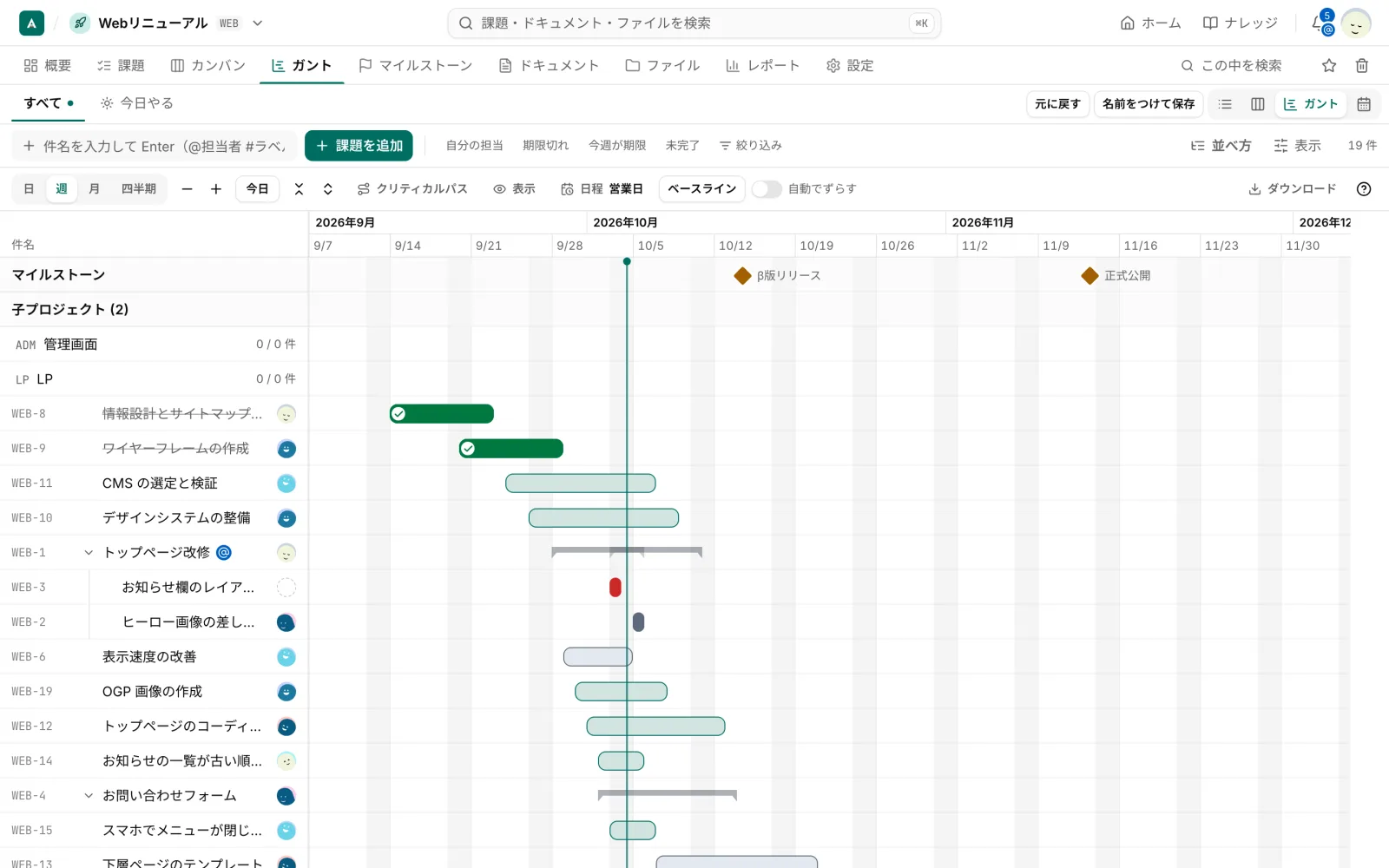
- 一番上の段に、節目が菱形で並びます
- 菱形には名前(「β版リリース」「正式公開」)が付きます
どこに置くか
置く場所の基準は、「区切りがはっきりしていて、誰が見ても達成したかどうかわかる」ことです。Webサイト制作なら、次のような場所です。
- キックオフ
目的と体制が、お客様と共有できた
- 構成案の合意
サイトマップ・ページ構成にお客様がOKを出した
- デザイン承認
トップページと下層ページのデザインにOKをもらった
- 公開前チェック完了
確認項目がすべて終わり、不具合が残っていない
- 公開
サイトが公開された
「進行中」「だいたい完了」のような、あいまいな状態はマイルストーンにしません。「OKをもらった」「公開された」のように、はい・いいえで答えられるものにします。
置き方のコツ
お客様の判断が必要な場所に置く
マイルストーンのいちばん大きな役目は、お客様に「この日までに判断してください」と伝えることです。デザインの承認が遅れると、そのあとの全部が遅れます。承認の日をマイルストーンにしておけば、お客様にも「ここが大事な日」と伝わります。
多すぎない
節目が10個も20個もあると、目印の意味が薄れます。3か月ほどのプロジェクトなら、5〜7個が目安です。
前倒しの日をつくる
節目の日に「間に合ったか」を確かめるのは遅すぎます。節目の少し前に、進み具合を確認する日を決めておくと、手を打てます。

置いたあとの使い方
マイルストーンは、置いて終わりではありません。節目の日が近づいたら、進み具合を見ます。たとえば、こんな画面です。
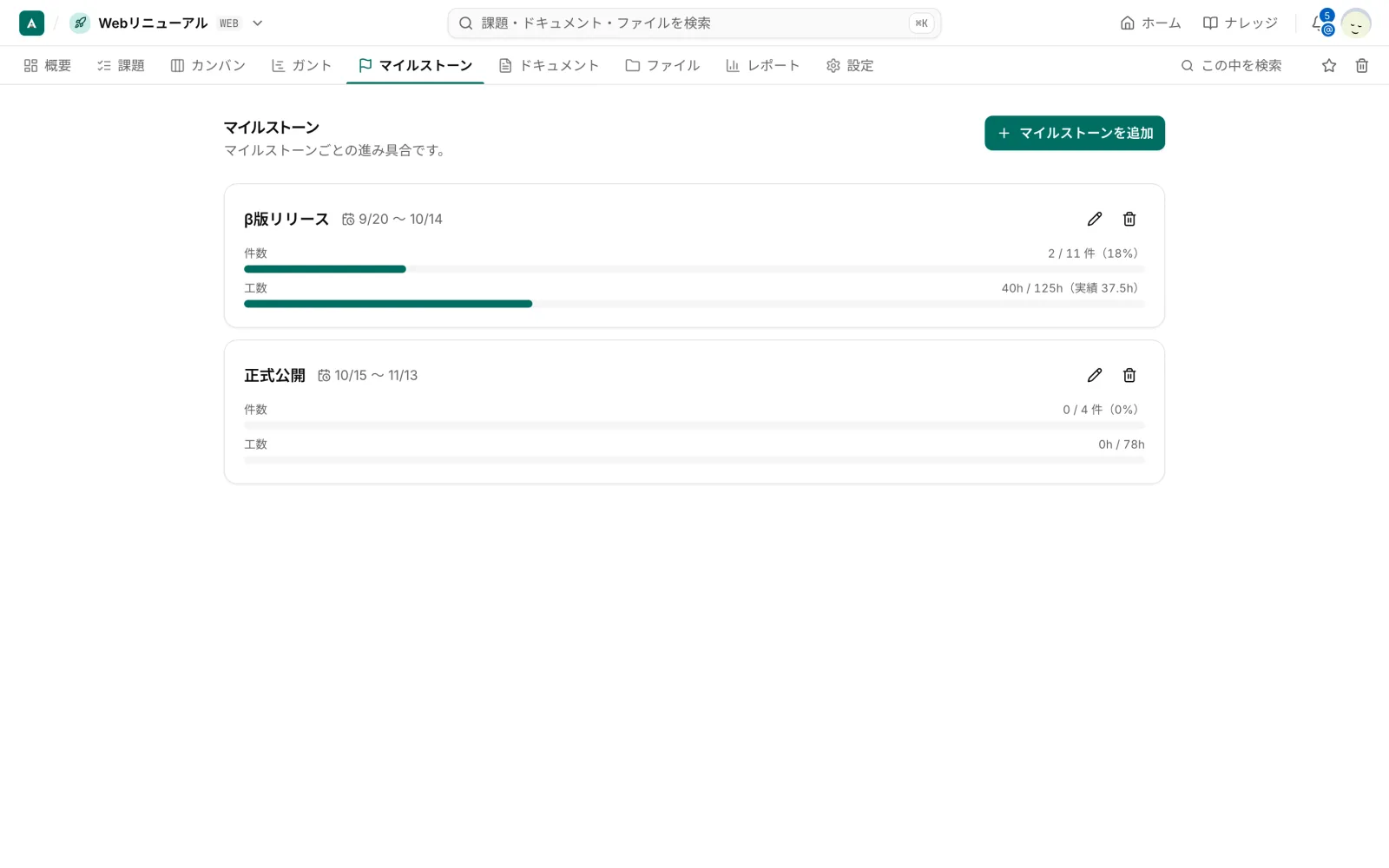
- マイルストーンごとに、期間(例: 9/20〜10/14)が並びます
- 件数と工数の2本の線で、どこまで進んだかがわかります
そのうえで、次の3つを確認します。
- 節目の条件(「OKをもらった」など)を、もう一度、チームで共有する
- 満たせそうにないとき、早めにお客様に相談する
- 節目を達成したら、チームで一言ふり返り、お客様にも「ここまで終わりました」と伝える
達成の報告は、お客様に安心を届ける、いちばん簡単な方法です。
- はい・いいえで、達成を判断できる
- お客様の判断が必要な場所に置いてある
- 数が多すぎない(3か月なら5〜7個)
- 節目の少し前に、進み具合を確認する日がある
まとめ
- マイルストーンは、期間のない節目の日。ガントでは菱形
- 「はい・いいえ」で達成を判断できる場所に置く
- お客様の判断が必要なところには、必ず置く
- 数は多すぎず、3か月なら5〜7個ほど

akamineでやるなら
akamineでは、マイルストーンを作って、課題をそれぞれのマイルストーンに結びつけます。ガントでは菱形で出て、マイルストーンごとにまとめて表示することもできます。マイルストーンごとの進み具合も見られるので、お客様との定例で使えます。操作は、マニュアルの「マイルストーン」にあります。
