
はじめに 6 / 9
はじめての課題を作る
最初の課題を、クイック入力で作る手順を説明します。件名に担当・ラベル・優先度・期限を書き込み、詳細で整えて、完了にするまでを順に進めながら体験できます。はじめての人向けです。
約3分で読めます
akamine マニュアルの目次(章と記事の一覧)
プロジェクト
課題の基本
課題の詳細とコミュニケーション
一覧・カンバン・ガント
通知と連携
システム管理
この記事では、課題を 1 つ作り、担当と期限を付けて、完了にするまでを体験します。課題は、akamine で扱う仕事の単位です。作るには、そのプロジェクトで「課題を作る」権限(プリセットの役割では、オーナー・管理者・メンバー・報告者)が必要です。
1. 課題の一覧を開く
- ヘッダーの ▼ から、プロジェクトを選びます。
- 「課題」のタブを開きます。
プロジェクトを開いたときは、ふつう「課題」のタブに着きます。
2. 件名を打って作る
一覧の上の入力欄に、件名を打って Enter を押します。これだけで課題ができます。続けて、次の課題を打てます。
件名の中に、次の記号で始まる言葉を書くと、担当などを一度に決められます。入力中に候補が出ます。
| 書きかた | 決まる項目 | 例 |
|---|---|---|
@名前 | 担当者 | @鈴木 |
#ラベル | ラベル | #デザイン |
!優先度 | 優先度 | !高 |
^日付 | 期限 | ^10/15 ^明日 ^金曜 |
たとえば、次のように打ちます。
トップページの文言を見直す @鈴木 #デザイン !高 ^金曜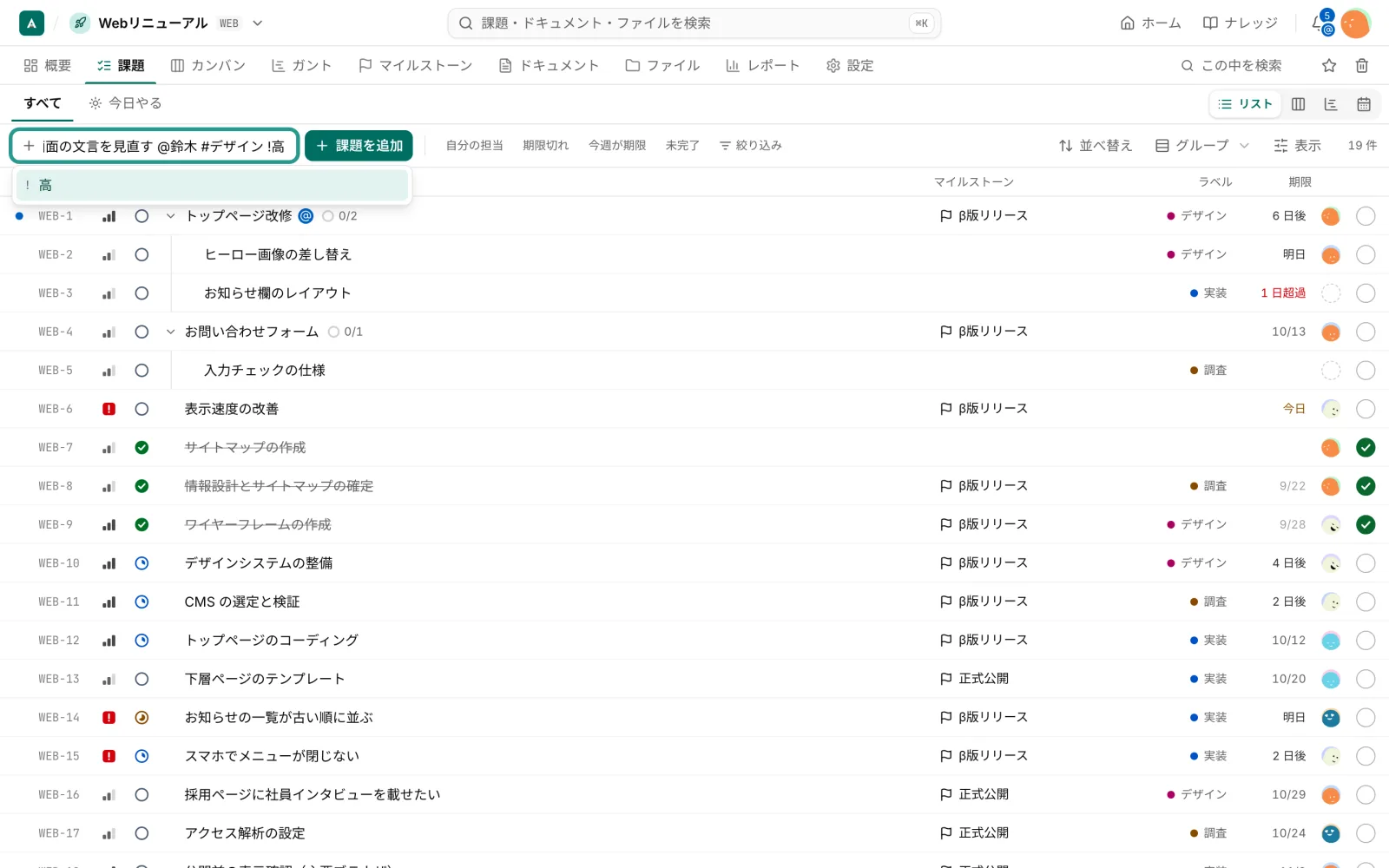
Enter を押すと、課題がリストに加わります。課題には、WEB-20 のような課題キーが自動で付きます。
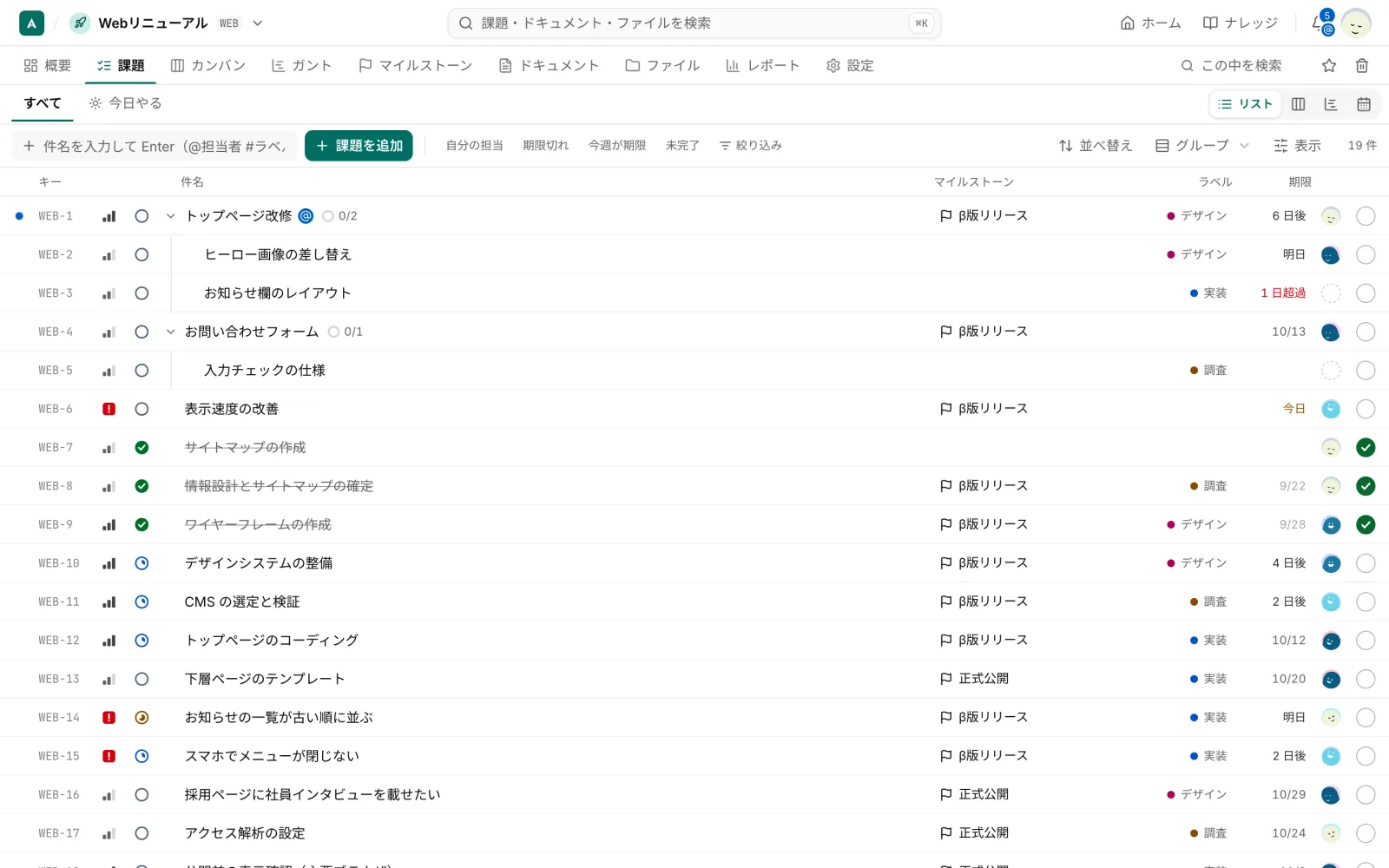
3. 一覧で確かめる
課題の行には、課題キー、優先度、ステータス、件名、ラベル、期限、担当が並びます。
4. 詳細を開いて整える
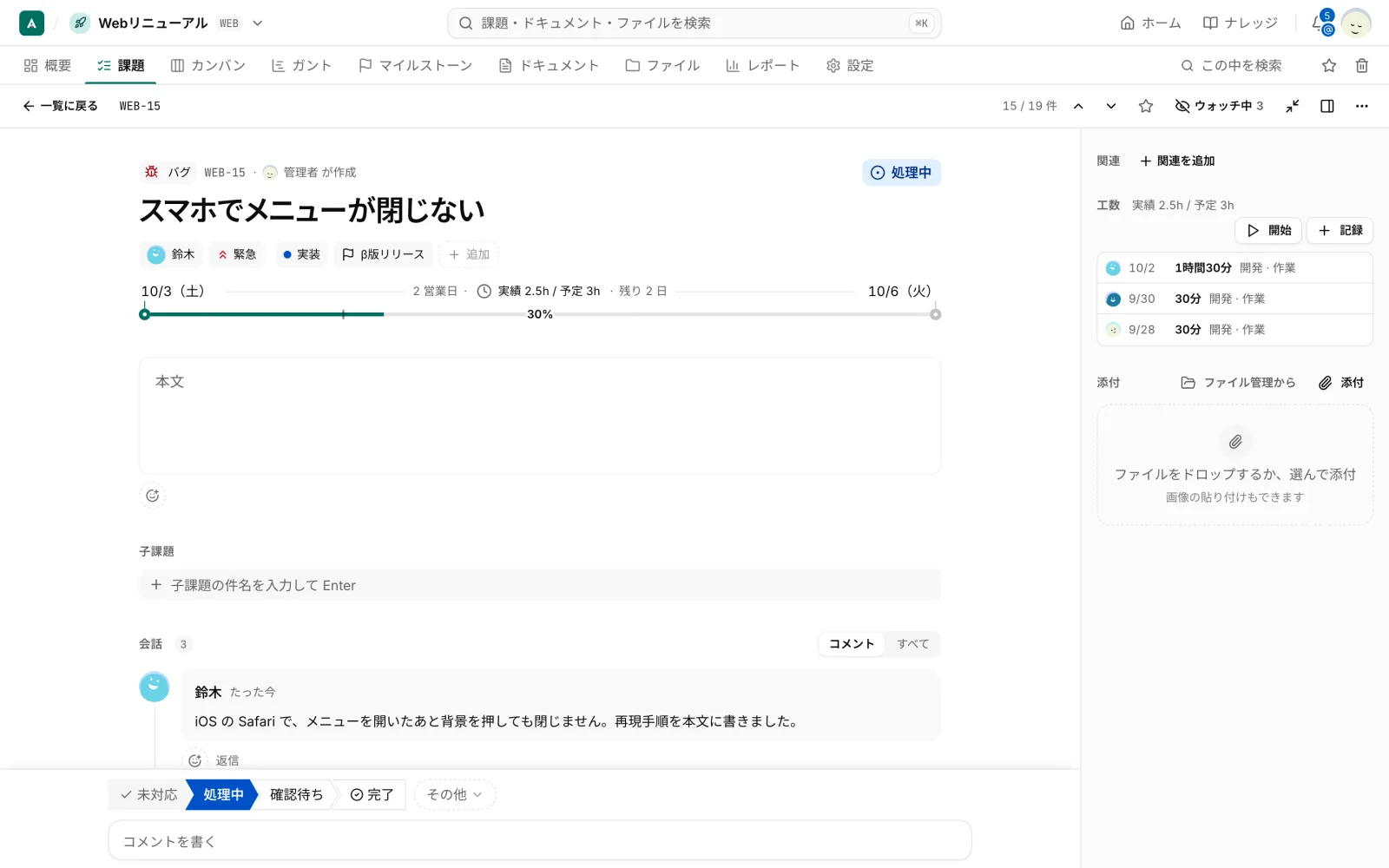
行を押すと、右に詳細が開きます。
- 題名の下のタグ(担当、優先度、ラベルなど)を押すと、その場で変えられます。値のないものは「追加」から足します。
- 期間の線を押すと、開始日、期限、進捗率、予定工数をまとめて直せます。
- 本文には、課題の説明を書きます。
- 下のコメント欄に、メモや相談を書きます。
⌘Enterで送ります。
5. 進めて、完了にする
画面の下の帯に、ステータスの流れが並びます。この例では、「未対応 > 処理中 > 確認待ち > 完了」です。今のステップが色で塗られます。
- 着手するときは、「処理中」を押します。
- 終わったら、「完了」を押します。完了にすると、取り消しのトーストが出ます。
一覧の右端の丸を押しても、完了にできます。ステータスの名前や流れは、プロジェクトごとに決められます。権限がないときは、押せません。
うまくいかないとき
- 必須の項目が空だと、課題は作れません。足りない項目が聞かれます。
- 入力欄が見つからないときは、「課題を作る」権限がない可能性があります。プロジェクトの管理者に聞いてください。
