
CHAPTER 10 2 / 11
ツールの選び方
プロジェクト管理ツールを比べるときに見るポイントを、ぽんぽこ制作所の選定の場面で紹介します。機能の数より、チームの使い方に合うかを見るコツがわかります。
約6分で読めます
 ひなた
ひなた 虎田さん
虎田さん ケンジ ★★ ふつう
段取り教室の目次(章と記事の一覧)
1. プロジェクト管理ってなに?
2. 課題管理入門
4. ガントチャート入門
5. 見積もりとスケジュール
6. 進捗管理と報告
7. チームのコミュニケーション
8. Web制作の現場で
この記事でわかること
- 比べる前に困りごとを書き出せる
- 見るポイント 6 つがわかる
- 本物の案件で試す方法がわかる
候補が多すぎて、どれを選べばいいか決められない。ツール選びで、よくある悩みです。
ぽんぽこ制作所の会議室。ホワイトボードに、ツールの名前がずらりと並んでいます。

先に「困りごと」を書き出す
ツールを見る前に、いまの困りごとを書き出します。たとえば、こんな具合です。
- 案件ごとの進み具合が、ひと目でわからない
- お客様からの依頼が、メールと電話に散らばっている
- 誰が何を抱えているか、週に 1 回しか見えない
困りごとが決まれば、「それを解決できるか」がものさしになります。ものさしがないまま比べると、見た目や評判で決めてしまいます。
比べ方を変えると、決めやすくなります。この図は、機能の数で比べた場合と、困りごとで比べた場合の違いです。
比べるポイント
虎田さんが挙げた、見るポイントはこの 6 つです。
| ポイント | 見ること |
|---|---|
| 使いやすさ | 新人が、説明なしでも課題を作れるか。1 日触って迷わないか |
| 見え方 | 一覧・カンバン・ガントなど、必要な見せ方があるか |
| 柔軟さ | ステータスや種別を、自分たちの仕事に合わせて変えられるか |
| お客様との共有 | 社外の人を、見せたい範囲だけに招けるか |
| 移行のしやすさ | いまの Excel や他のツールのデータを、持ち込めるか |
| 費用と運用 | 人数が増えたときの費用。管理する人の手間 |
たとえば「柔軟さ」は、こんな画面で確かめられます。
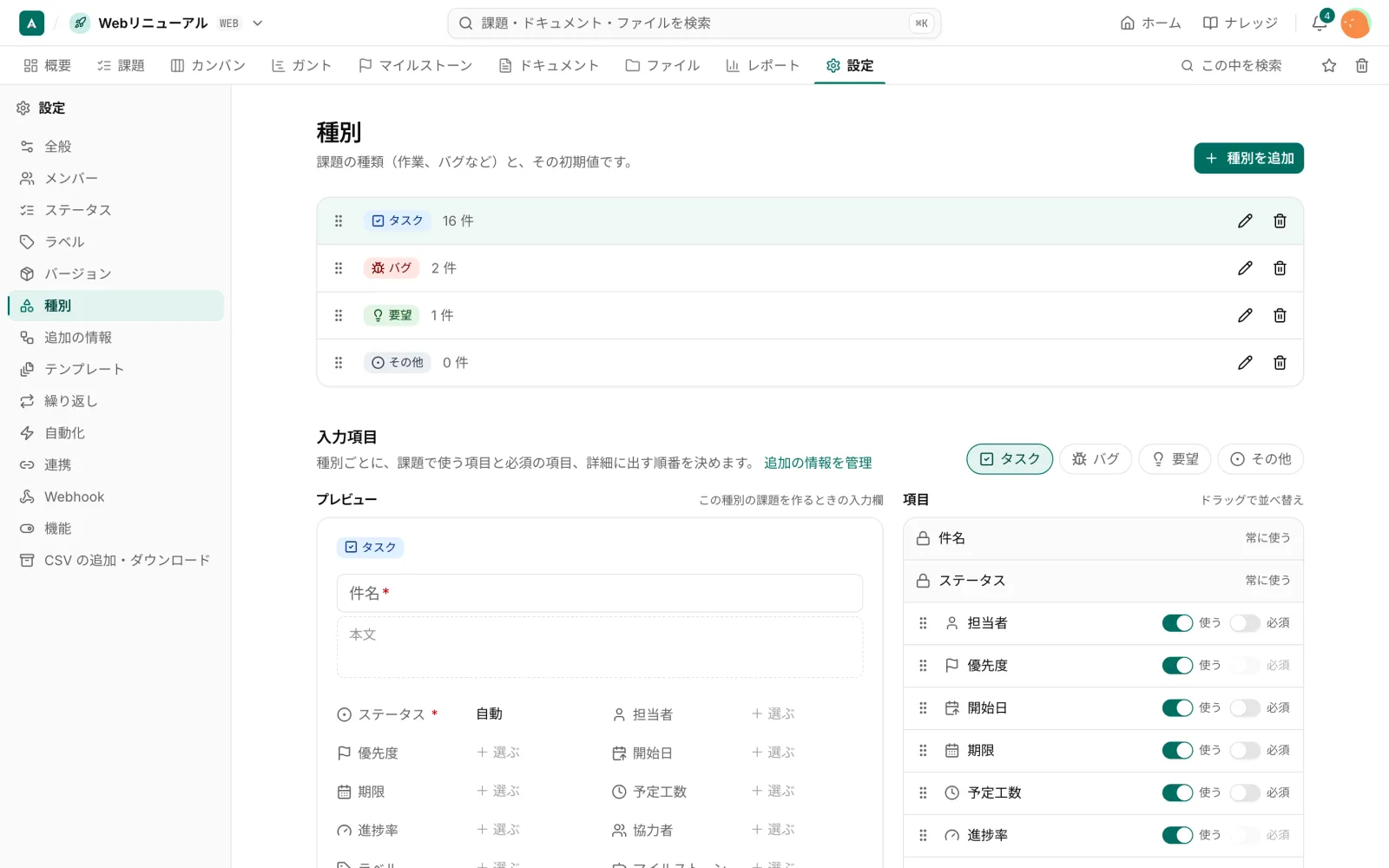
- 種別(タスク・バグ・要望・その他)ごとに、項目を切り替えられる
- 右の「使う」「必須」のスイッチで、入力欄を決められる
「移行のしやすさ」は、いまの表を持ち込めるかを見ます。
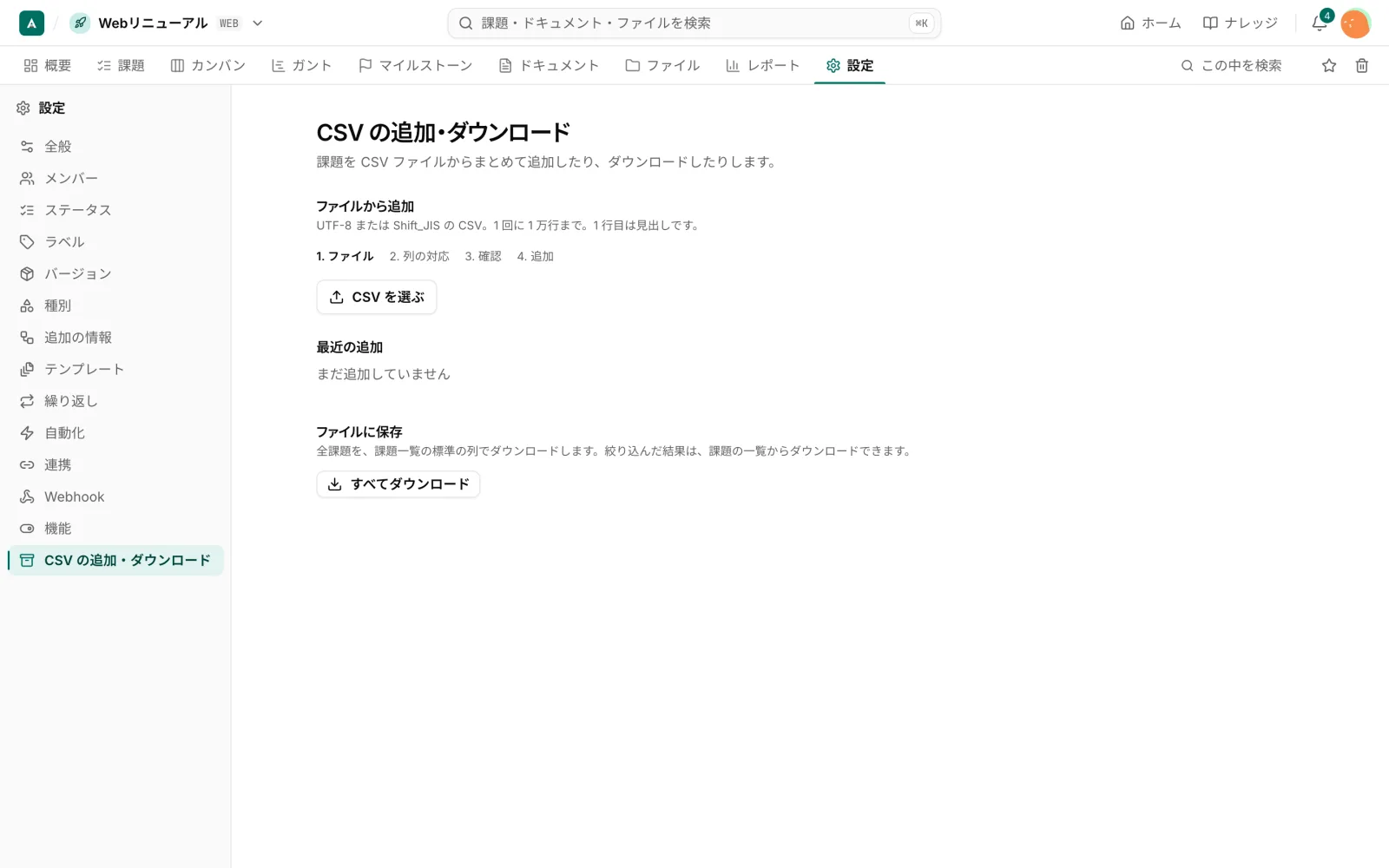
- 「CSV を選ぶ」から、ファイルを選んで追加する
- 手順は「ファイル」「列の対応」「確認」「追加」の 4 段階
「お客様との共有」は、社外の人を招く画面で見ます。
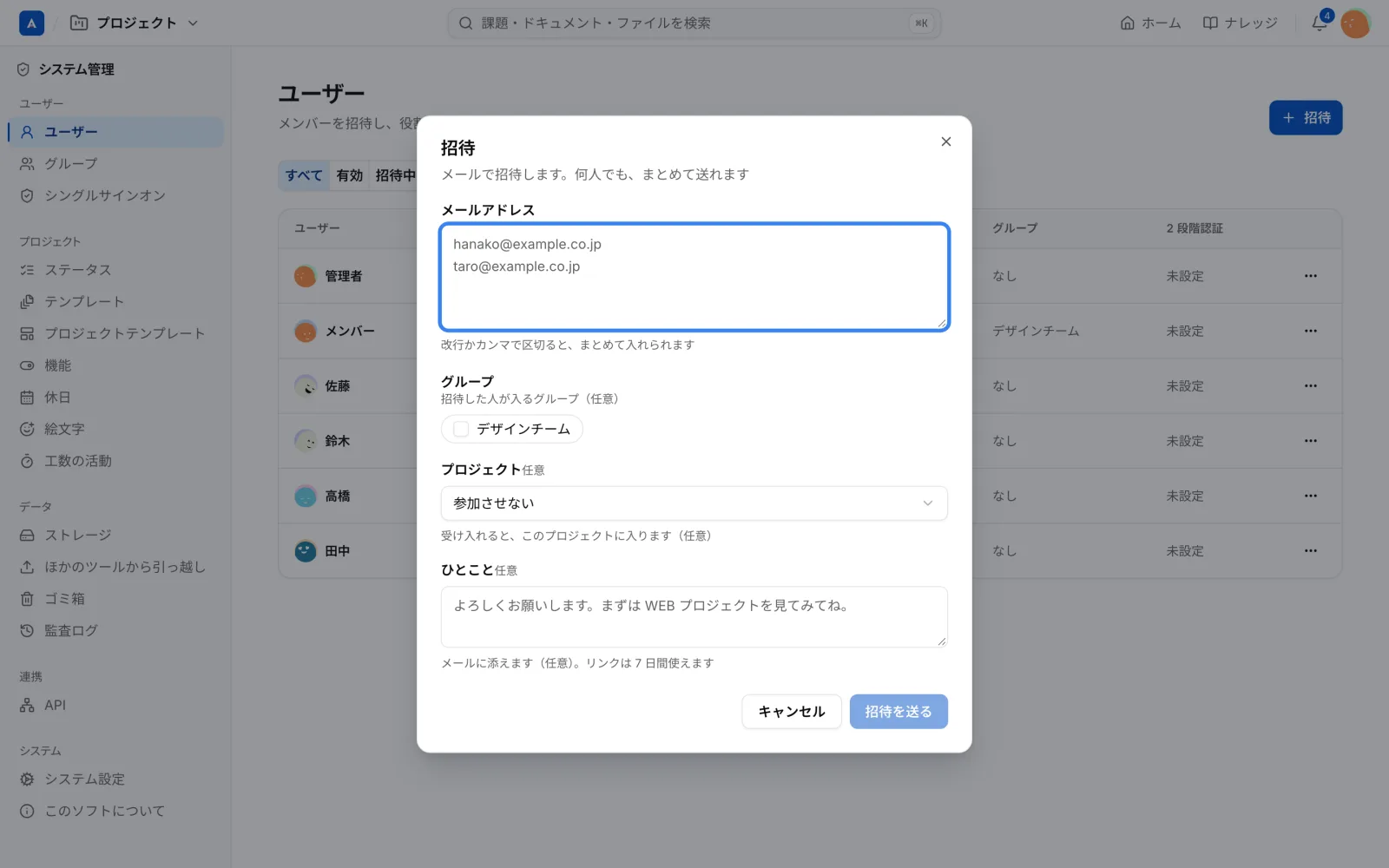
- メールアドレスを、改行かカンマで区切って、まとめて入れられる
- 招待するグループやプロジェクトを、あわせて選べる
試用は「本物の案件」で
どのツールも、デモのデータだとよく見えます。試すときは、実際の案件を 1 本、小さく動かしてみてください。
- 進行中の案件から、小さめの 1 本を選ぶ
- 2 週間、そのツールだけで管理してみる
- 担当者・ディレクター・デザイナーなど、役割の違う人に触ってもらう
- 「困ったこと」と「助かったこと」を、1 人 3 つずつ出す
2 週間の試用は、次の流れになります。
ポイントは、普段いちばんツールが苦手な人にも触ってもらうことです。その人が使えれば、たいていの人が使えます。
決める人を決めておく
ツール選びは、意見が割れやすい話題です。「全員が納得するまで」を目指すと、いつまでも決まりません。次の点を先に決めておきます。
- 決める人: 誰が最終的に決めるか(たいていは PM か代表)
- 期限: いつまでに決めるか。1 か月以内など
- 見直し: 3 か月後に、合っているかを見直す約束をする
「決めたら一生使う」ではなく、「いまのチームに合うものを選ぶ」と考えると、気が楽になります。
- いまの困りごとを書き出した
- 6 つのポイントで候補を比べた
- 本物の案件で、2 週間試した
- 決める人と、期限を決めた
- 3 か月後の見直しを予定に入れた

まとめ
- 先に、いまの困りごとを書き出してものさしにする
- 使いやすさ・見え方・柔軟さ・お客様との共有・移行・費用の 6 点で比べる
- 試すときは、本物の案件を 1 本、2 週間
- 決める人と期限を先に決め、あとで見直す前提にする
akamine でやるなら
akamine は、ステータスや種別、追加の項目をプロジェクトごとに変えられ、社外の人は招待されたプロジェクトだけを見られます。試すときは、小さなプロジェクトを 1 つ作って、課題を入れてみるのが近道です。
