
CHAPTER 07 9 / 10
ドキュメントに残す習慣
「あのとき何て決めたっけ?」を防ぐのが、ドキュメントに残す習慣です。何を残し、どこに置き、どう更新するかを、現場の会話でわかりやすく説明します。ひなたと虎田さんの会話から、やさしく学べます。
約6分で読めます
 ひなた
ひなた 虎田さん
虎田さん ケンジ ★★ ふつう
段取り教室の目次(章と記事の一覧)
1. プロジェクト管理ってなに?
2. 課題管理入門
4. ガントチャート入門
5. 見積もりとスケジュール
6. 進捗管理と報告
7. チームのコミュニケーション
8. Web制作の現場で
この記事でわかること
- ドキュメントに残すものがわかる
- 置き場所と書き方の決め方がわかる
- 更新を続けるコツがわかる
「最初の打ち合わせで、ロゴは赤って言いましたよね?」。この一言で、話し合いが泥沼になった経験はありませんか。記憶ではなく、記録を残す習慣を作りましょう。

記憶は、あてにならない
人の記憶は、時間とともに変わります。お客様も、私たちも、自分に都合のよい形で覚えていることがあります。そのうえ、人が入れ替われば、事情を知る人がいなくなります。
だから、大事なことは文字にして残します。これは、疑うためではなく、お互いを守るためです。
何を残すか
すべてを残す必要はありません。あとで「どうだっけ?」となりそうなものを残します。
| 残すもの | 例 |
|---|---|
| 決定事項 | ロゴは赤、公開日は 11/13、写真はお客様が用意 |
| 仕様・要件 | サイトの目的、ページ構成、必要な機能 |
| 変更の経緯 | いつ、誰が、何を、なぜ変えたか |
| 手順・決まり | コーディングのルール、公開手順、アカウントの管理方法 |
| 議事録 | 打ち合わせの結論と TODO |
どこに、どう残すか
一か所にまとめる
ドキュメントが散らばると、探せません。プロジェクトごとに置き場所を決め、全員がそこを見るようにします。ページを階層で整理し、「要件」「議事録」「決まりごと」のように分けると探しやすくなります。
- サイトリニューアル
- 要件
- 目的・範囲・スケジュール
- 議事録
- キックオフ
- デザインレビュー
- 決まりごと
- コーディングのルール
- 要件
この図は、資料の置き場所を、「要件」「議事録」「決まりごと」の三つに分けた例です。どこに何があるかが、名前だけでわかります。
たとえば、akamine のドキュメントでは、左にページのツリー、右に目次が出ます。
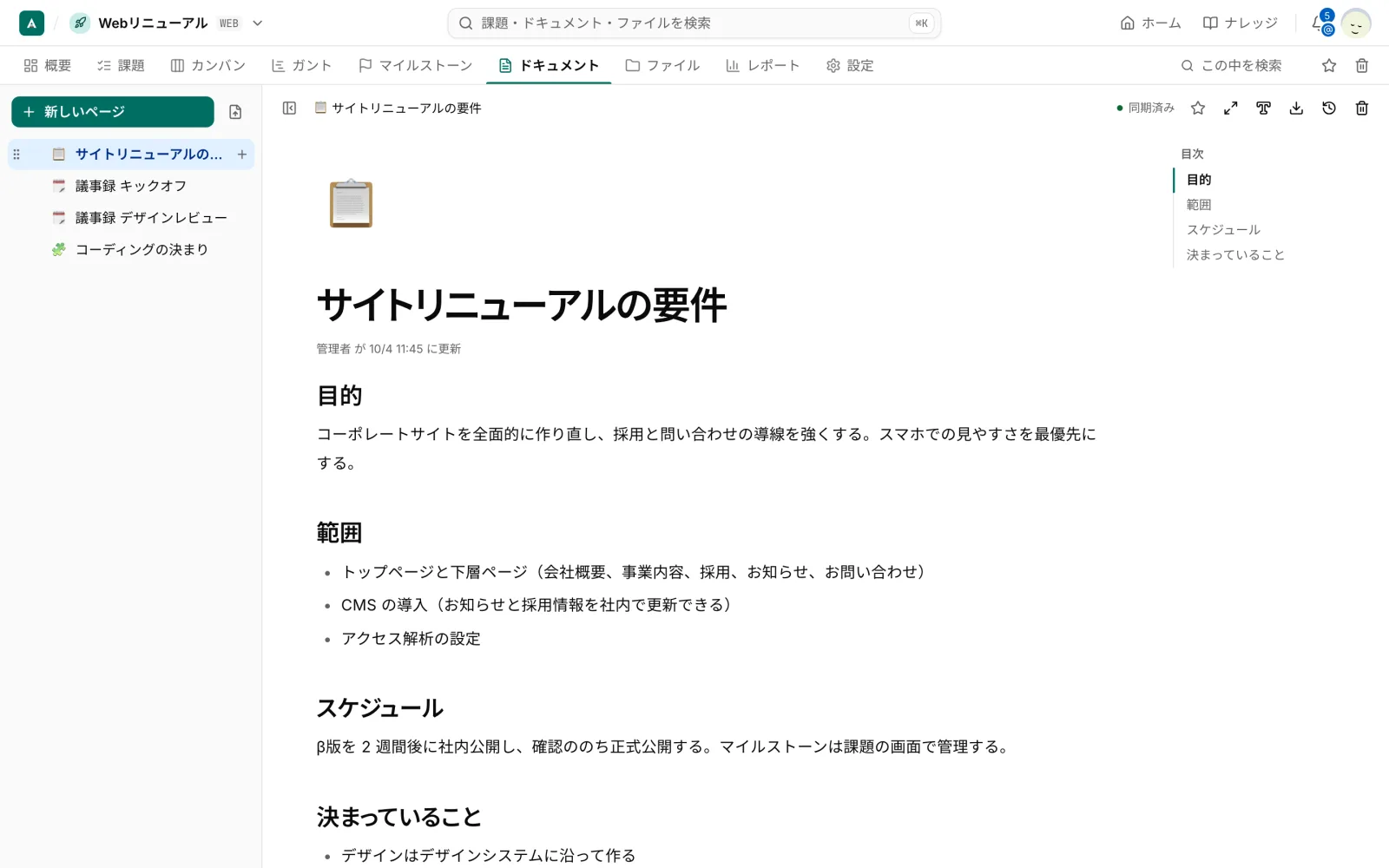
- 左のツリーに、「議事録 キックオフ」「コーディングの決まり」のページが並ぶ
- 右の目次から、「目的」「範囲」「スケジュール」「決まっていること」へ移動できる
見出しを使って、短く書く
長文でなくてよいのです。見出し(目的、範囲、スケジュール、決まっていること)をつけて、箇条書きで書きます。後から読む人が、目次を見て欲しい場所に飛べるようにします。
見出しや箇条書きは、「/」を打って選べます。
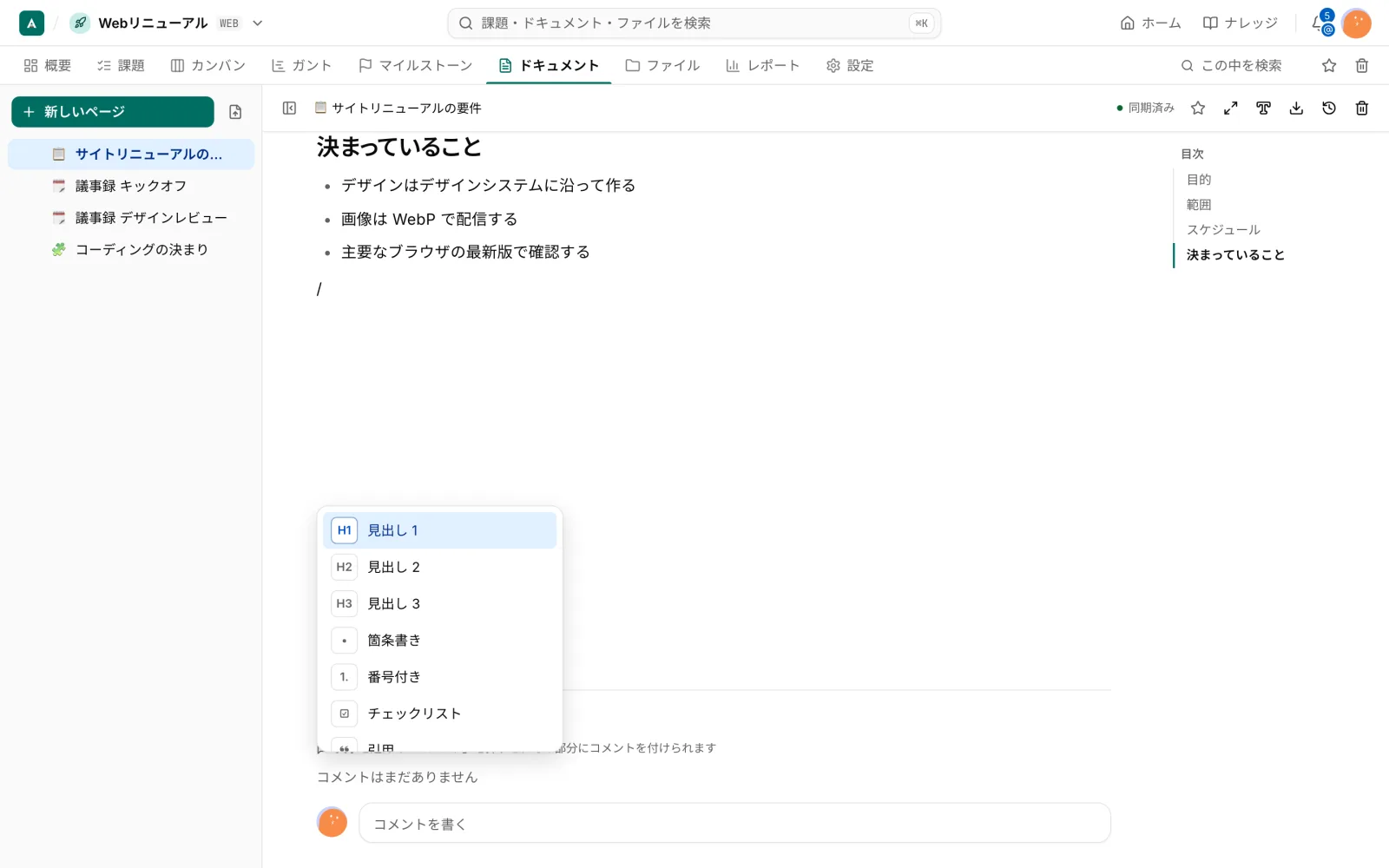
- メニューに、見出し、箇条書き、番号付き、チェックリストが並ぶ
- 右の目次は、見出しから自動で作られる
日付と書いた人を残す
「いつ、誰が決めたか」が大切です。決定事項には日付を添えます。変更があったら、上書きするだけでなく、変更した日と理由も残します。
続けるコツ
- 会議の直後に書く: 後回しにすると、書かれない
- 完璧を目指さない: 雑でも、ないよりずっとよい
- 「書く人」を決める: 全員が書くと、誰も書かない。担当を決める
- 書いた場所を、周りに伝える: 課題のコメントなどで、「〇〇にまとめました」とリンクを共有する
- 新しいメンバーに、最初に読んでもらう: 読まれるうちに、更新も回るようになる
- 1決まる
- 2書く
- 3共有する
- 4更新する
この図は、決まったことを記録して、変わったら直す、くり返しを表しています。「更新する」を忘れると、古い情報がかえって混乱のもとになります。
- 決定事項に、日付と決めた人を書いた
- 見出しと箇条書きで、短くまとめた
- プロジェクトの置き場所に置いた
- 書いた場所を、課題のコメントで共有した
まとめ

- 記憶はあてにならず、人も入れ替わる
- 決定事項・仕様・変更の経緯・手順を残す
- プロジェクトごとに、置き場所を一つにする
- 見出しと箇条書きで、短く書く
- 日付と書いた人を残し、変更があれば直す
akamine でやるなら
akamine のプロジェクトの「ドキュメント」では、ページを階層のツリーで整理でき、見出し、リスト、チェックリストなどを組み合わせて書けます。複数人で同時に編集でき、版の履歴からもとの内容にも戻せます。プロジェクトに属さない全体の知識は「ナレッジ」に置けます。使い方は ドキュメントを書く と 版の履歴を戻す を見てください。
プロジェクトに属さない全体の知識は、「ナレッジ」に置きます。
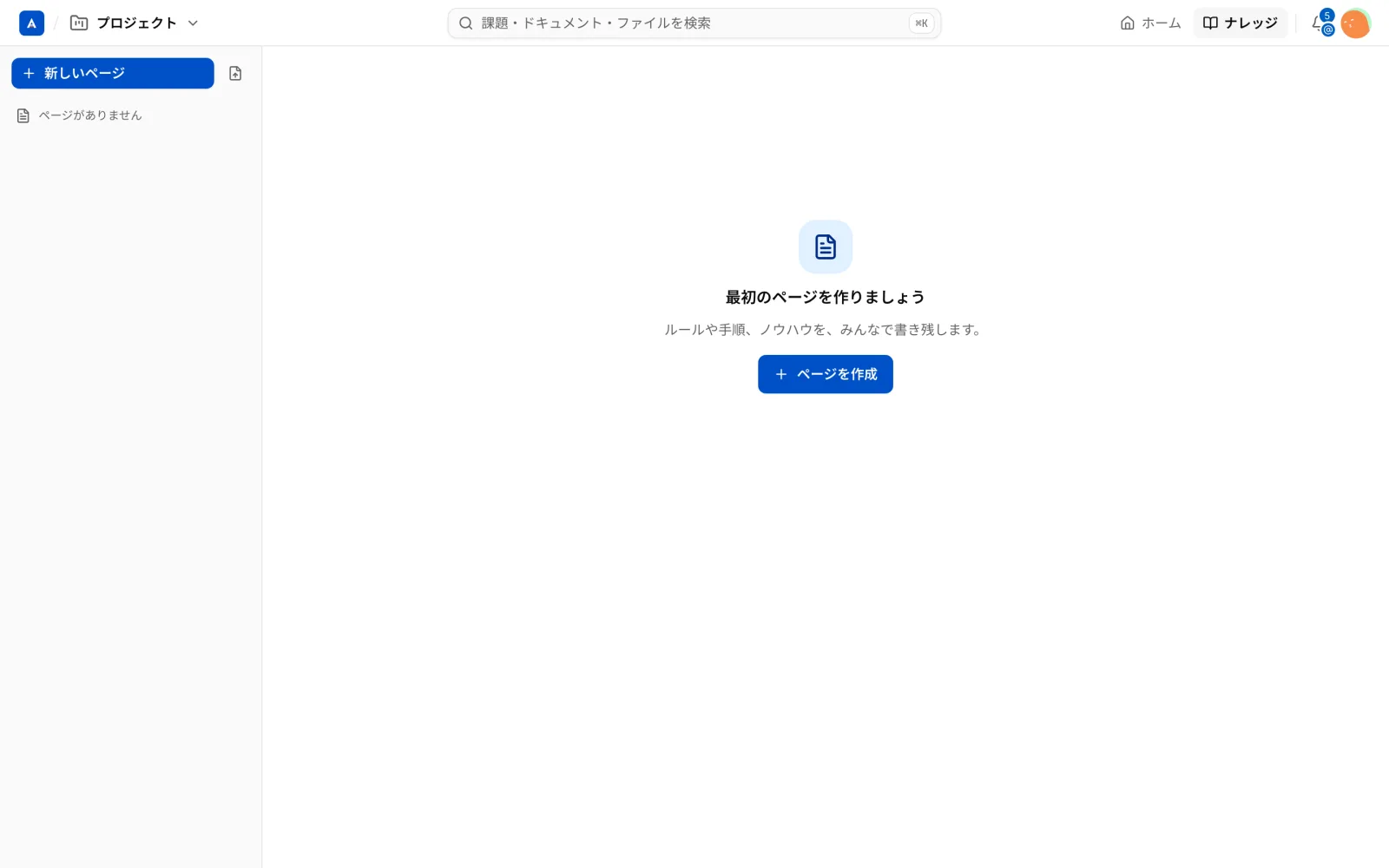
- 左上の「新しいページ」から、ページを作る
- 空の状態では、「ルールや手順、ノウハウを、みんなで書き残します」と案内が出る
