
CHAPTER 10 9 / 11
定着させるコツ
プロジェクト管理ツールを入れたあと、使われなくなる理由と、チームに定着させるコツを紹介します。小さく始める、朝会で使う、リーダーが先に使うなど、すぐできる工夫がわかります。
約6分で読めます
 ひなた
ひなた 虎田さん
虎田さん ケンジ
ケンジ みさき ★★ ふつう
段取り教室の目次(章と記事の一覧)
1. プロジェクト管理ってなに?
2. 課題管理入門
4. ガントチャート入門
5. 見積もりとスケジュール
6. 進捗管理と報告
7. チームのコミュニケーション
8. Web制作の現場で
この記事の内容
この記事でわかること
- 使われなくなる理由がわかる
- 定着させる 5 つのコツがわかる
- 朝会での画面の使い方がわかる
入れた直後はみんな使っていたのに、気づくと更新が止まっている。ツール導入では、よくある話です。
導入から 1 か月。ぽんぽこ制作所の朝会で、ひなたが課題の一覧を開きました。


なぜ、使われなくなるのか
ツールが使われなくなる理由は、たいてい次のどれかです。
| 理由 | 起きること |
|---|---|
| 手間が大きい | 入力が面倒で、後回しになる |
| 得がない | 「書いても自分は楽にならない」と感じる |
| 見る人がいない | 誰も見ないので、更新する意味がなくなる |
| 使い方がまちまち | 人によって違い、探しにくくなる |
| 責任者がいない | 誰も旗を振らず、自然消滅する |
つまり、定着の鍵は、手間を減らすこと、得を感じてもらうこと、見る習慣をつくることです。
入力する項目を絞る
探せた、助かったを増やす
朝会で画面を見る
コツ 1: 最初は小さく始める
最初から、全員が全部の機能を使うのは無理です。まず、次の 3 つだけにします。
- 課題を作る
- 担当者と期限を入れる
- 着手したら「進行中」、終わったら「完了」にする
慣れてきたら、コメント、ガント、レポートと広げていきます。
コツ 2: 朝会でツールの画面を見る
いちばん効くのは、毎朝(または毎週)の会議で、ツールの画面を見ながら話すことです。
- 「ほかの資料を見る」のをやめる
- 画面を共有して、一覧やカンバンを上から順に見る
- 更新されていないものは、その場で更新する
たとえば、朝会でカンバンを開くと、こんな画面になります。
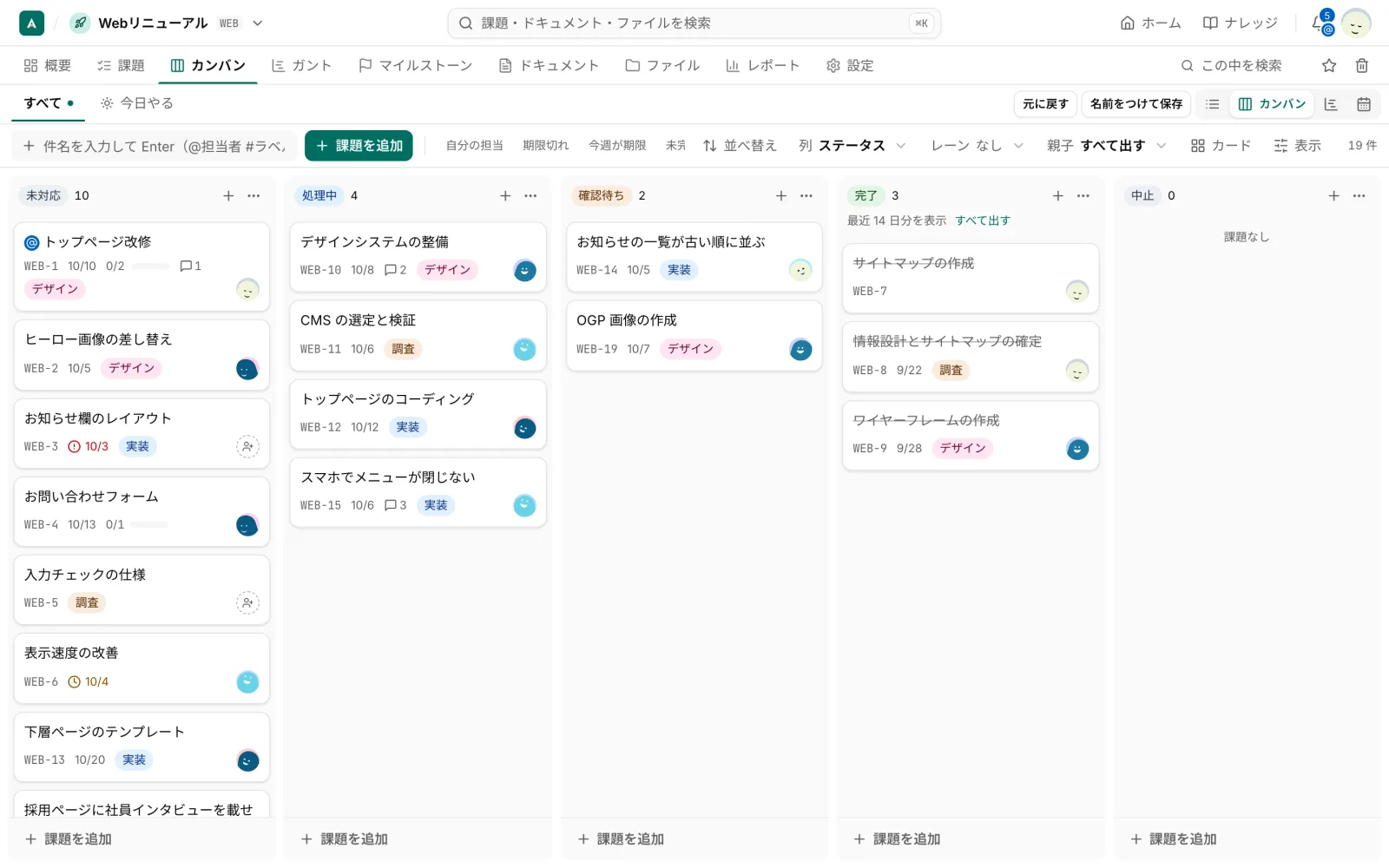
- 左の列から、未対応・処理中・確認待ち・完了の順に並ぶ
- 課題の数が列ごとに出るので、どこに仕事がたまっているかがひと目でわかる
「見る場がある」ことで、「更新しておこう」という動機が生まれます。更新しなくても誰も見ない状態が、いちばんまずいのです。
コツ 3: 先に使うのは、リーダー
メンバーに「使って」と言う前に、リーダー自身が使うことが何より大切です。
- 質問や依頼は、チャットではなく課題に書く
- 「課題に書いておいて」と、ひとこと添える
- 進捗の確認は、画面を見て行い、本人に聞かない
進み具合は、概要の画面で、本人に聞かなくても見えます。
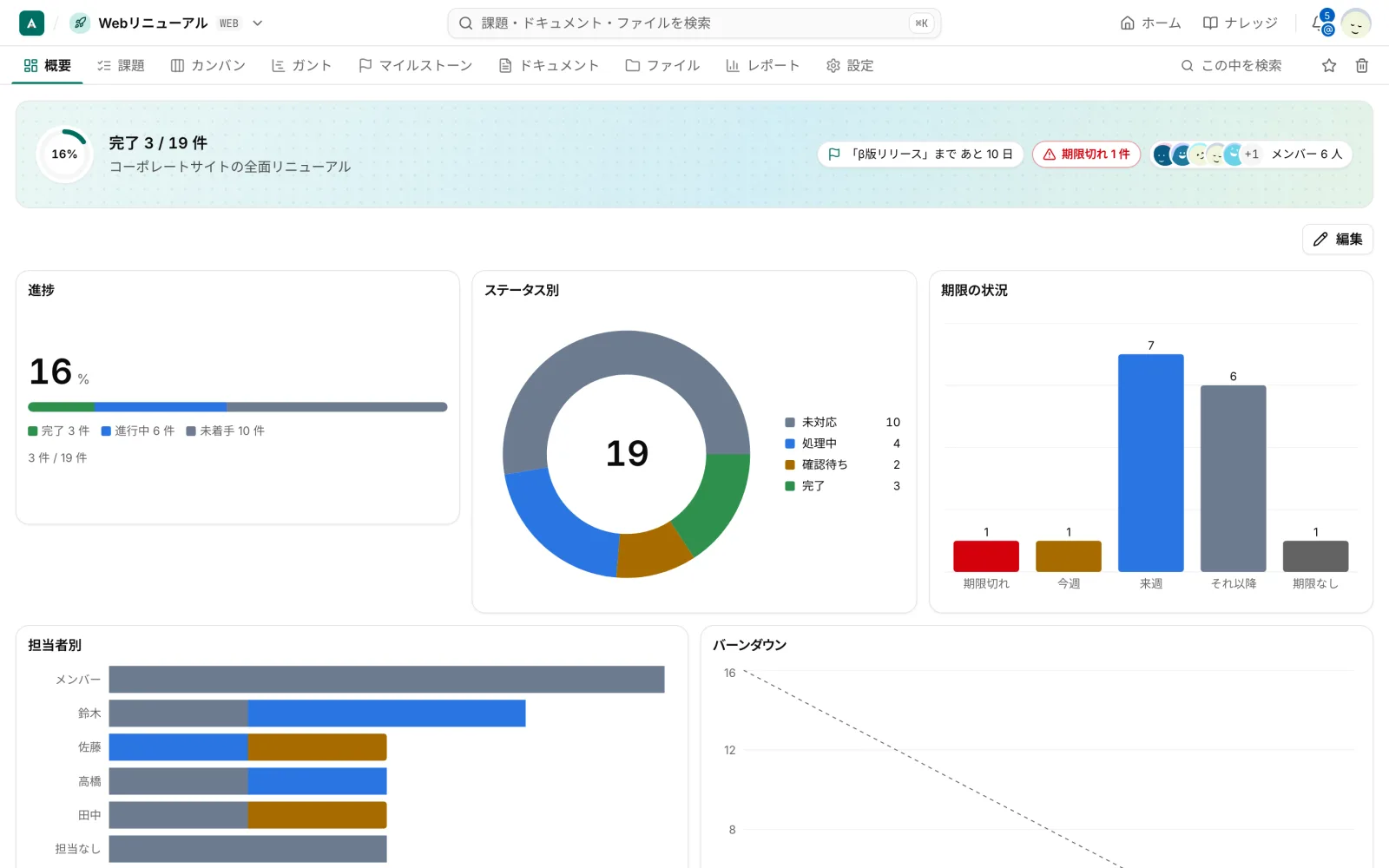
- 左上の「進捗」と、中央の「ステータス別」で、全体の様子をつかむ
- 「期限の状況」で、期限切れの課題の数を確かめる
リーダーが使っていないツールを、メンバーが使うことはありません。
コツ 4: 得を感じる場面を作る
「書いてよかった」と思う経験を、意図して増やします。
- 過去のやりとりを、検索で見つけられた
- 引き継ぎで、状況の説明をしなくて済んだ
- 報告書を作る時間が減った
誰かが助かった場面があれば、「この前の件、課題に書いてあったから助かったよ」と、ことばにして伝えます。
ホームの「お知らせ」には、メンションやコメントが並びます。自分宛ての返事を見落としにくい場所です。
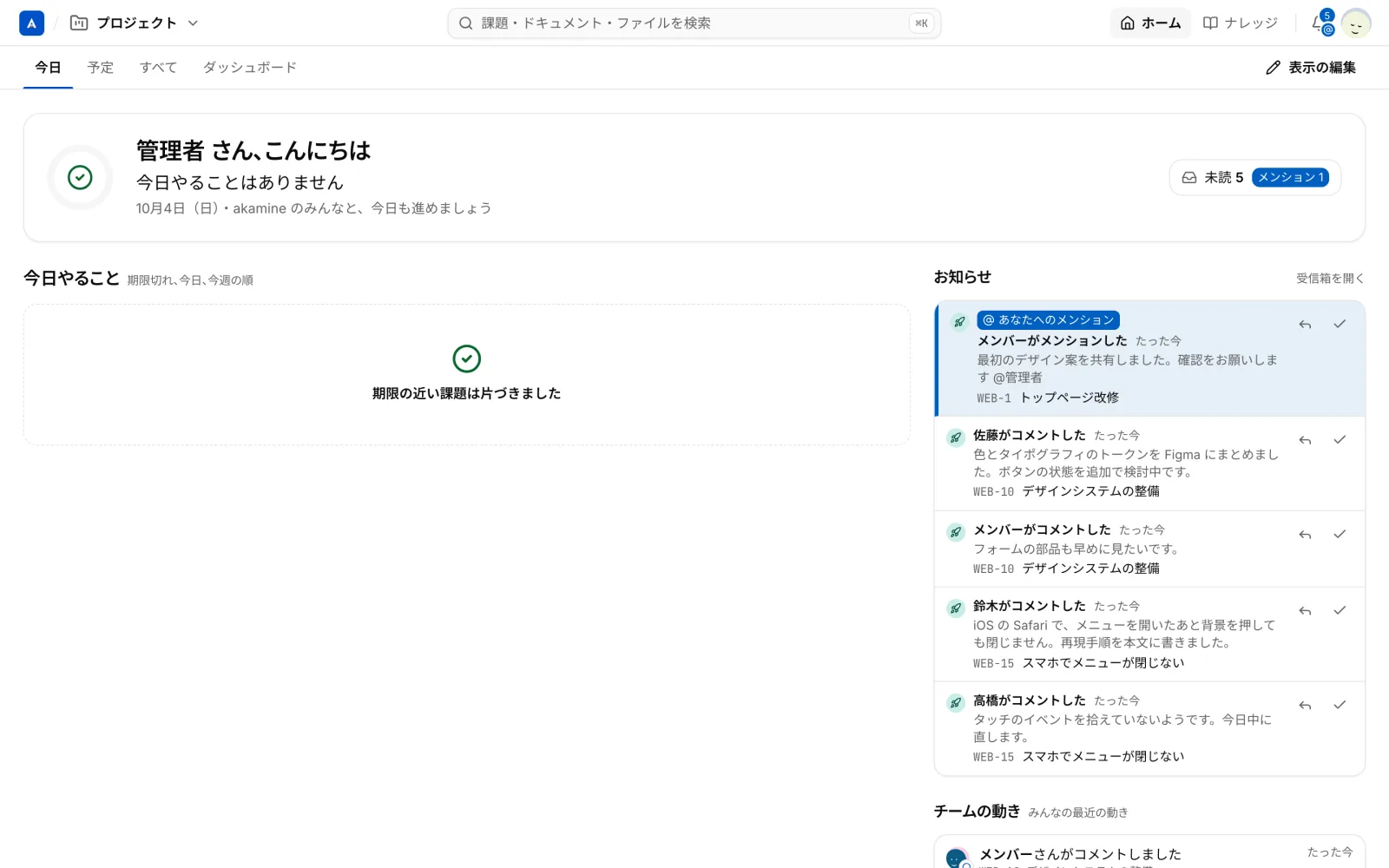
- 左の「今日やること」は、期限切れ、今日、今週の順に課題が出る
- 右の「お知らせ」に、あなたへのメンションが先頭に出る
コツ 5: 振り返って、ルールを直す
使いにくい点を、月に 1 回くらい出し合います。
- 入力が面倒なところは、項目を減らす
- 使われない機能は、ひとまず置いておく
- 困りごとは、ルールにして書く
直す姿勢を見せると、「意見が通る」と感じてもらえ、使う気持ちも続きます。
5 つのコツは、次のようにつながって、くり返されます。
- 1小さく使う
- 2朝会で見る
- 3助かる
- 4直す
- 最初に使う操作を 3 つに絞った
- 朝会で、ツールの画面を見ている
- リーダーが先に使っている
- 助かった経験を、ことばにして伝えた
- 月に 1 回、使いにくさを出し合う日がある

まとめ
- 使われなくなるのは、手間が大きい・得がない・見る人がいないとき
- 最初は 3 つの操作だけに絞る
- 朝会で、ツールの画面を見ながら話す
- リーダーが先に使う
- 助かった経験を伝え、月に 1 回は使いにくさを直す
akamine でやるなら
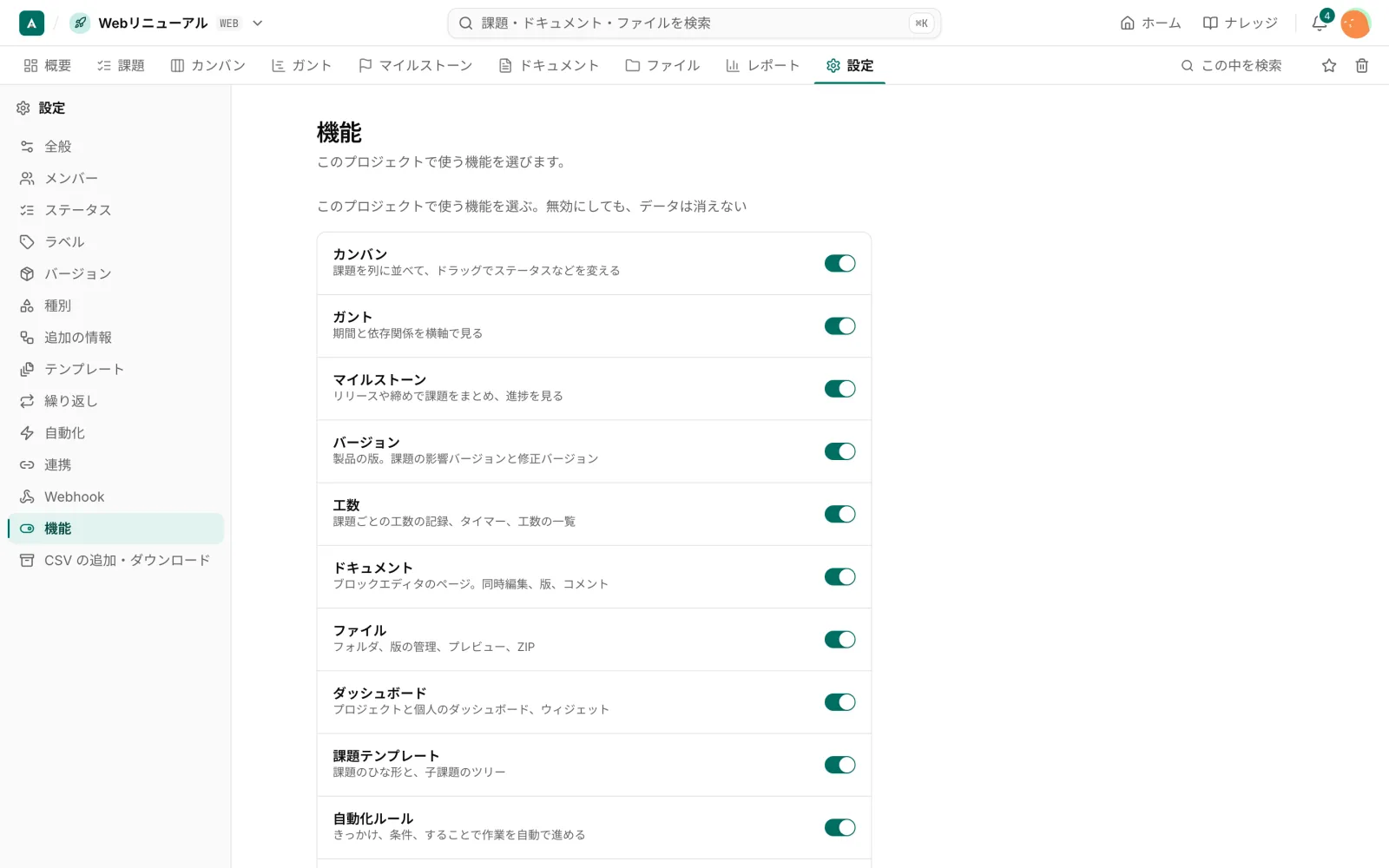
akamine のホームには、「今日やること」が出るので、朝イチにそこから始められます。毎朝のカンバンやダッシュボードを朝会で見る使い方もおすすめです。使う機能は、プロジェクトの設定の「機能」で絞れるので、最初は少なく始めて、慣れたら増やせます。
-
機能ごとにスイッチがある。無効にしても、データは消えない
