
CHAPTER 04 1 / 11
ガントチャートとは?
ガントチャートは、作業を横棒で並べてスケジュールを見る図です。何が書いてあり、何が便利なのか、向いている仕事はどんなものかを、ぽんぽこ制作所の会話でやさしく説明します。
約5分で読めます
 ひなた
ひなた 虎田さん
虎田さん 
段取り教室の目次(章と記事の一覧)
1. プロジェクト管理ってなに?
2. 課題管理入門
4. ガントチャート入門
5. 見積もりとスケジュール
6. 進捗管理と報告
7. チームのコミュニケーション
8. Web制作の現場で
この記事でわかること
- ガントチャートが何かを説明できる
- 全体の長さや順番が一目でわかる理由がわかる
- 向いている仕事と向かない仕事がわかる
「ガントで見せてください」と言われて、思わず固まったことはありませんか。横棒がたくさん並ぶ表は、ひとつずつ意味がわかれば、いちばん素直なスケジュールの図です。


ガントチャートは「作業の時間割」
ガントチャートは、横軸に日付、縦軸に作業を並べて、いつからいつまでやるかを横棒で描いた図です。20世紀のはじめにヘンリー・ガントという人が広めたので、この名前がついています。
たとえば「ホームページのリニューアル」を、次のように並べます。
この図は、作業の並びと日程を一枚で見せています。棒の左端が開始、右端が終わりです。デザインとコーディングが少し重なっているところにも注目してください。
学校の時間割が「何曜日の何時間目に何をやるか」を表すように、ガントチャートは「何月何日に何をやるか」を表します。
実際の製品の画面でも見てみましょう。たとえば、こんな画面です。
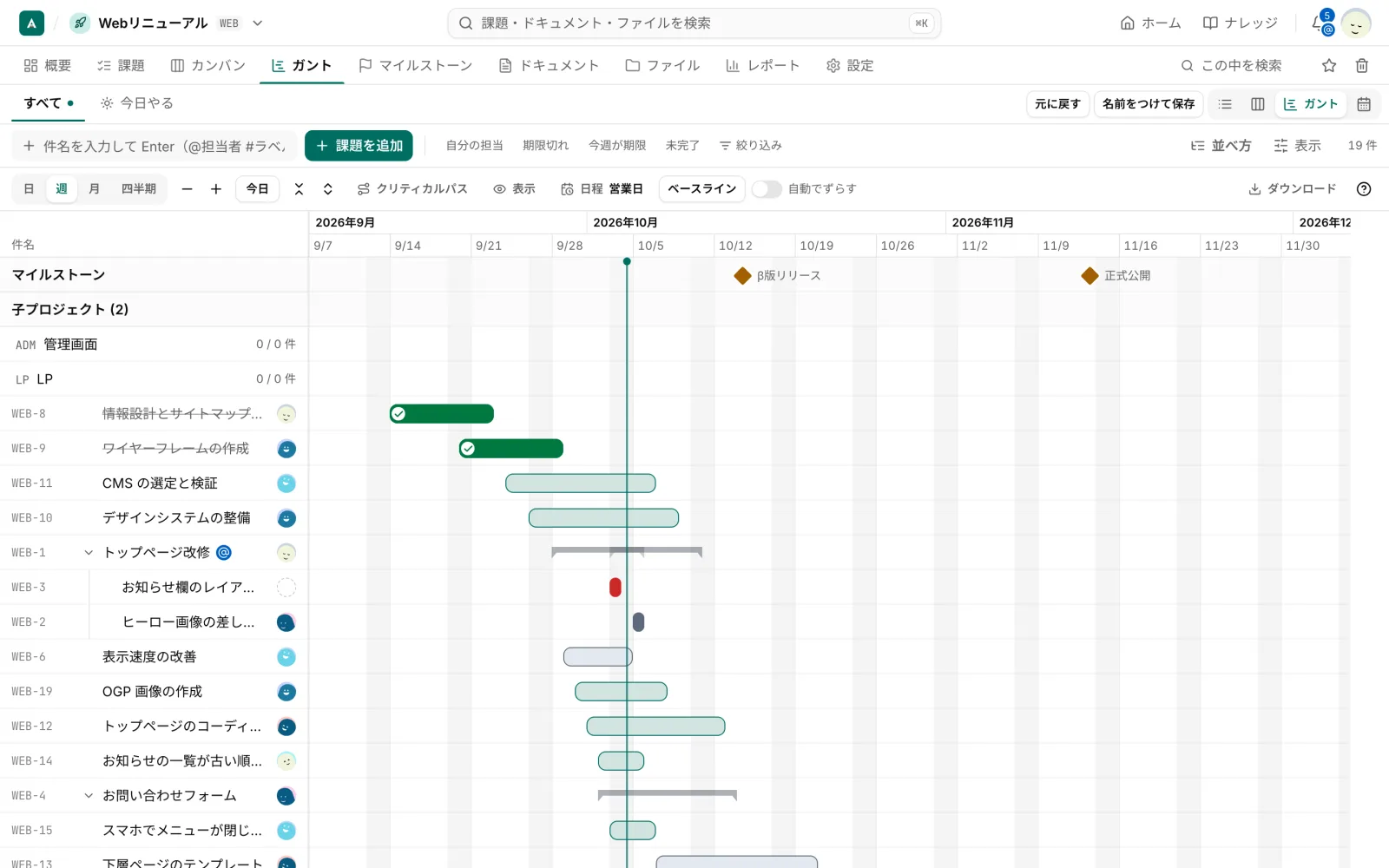
- 左の列が作業(課題)の名前、右の横棒が期間です
- 縦の線が今日、菱形が「β版リリース」「正式公開」の節目です
何がうれしいのか
文章や表で書いたスケジュールは、読む人が頭の中で絵にしなければなりません。ガントチャートは最初から絵なので、次のことが一目でわかります。
プロジェクトが何か月かかるのか
同じ時期に何本の作業が走っているのか
どの作業が終わると、次が始まるのか
予定より進んでいるか、遅れているか
「なんとなく間に合いそう」を、目で確かめられるようになる。これがガントチャートの一番の価値です。
向いている場面と、向かない場面
ガントチャートは、始まりと終わりが決まっている作業に向いています。Webサイトの制作は、まさにそうです。納期があり、デザインのあとにコーディング、という順番もあります。
反対に、日々どんどん新しい依頼が入る運用保守のような仕事では、棒を引いても翌日には変わってしまいます。そういうときは、カンバンのほうが合います。使い分けは「ガントとカンバンの使い分け」で説明します。
カンバンは、たとえば、こんな画面です。
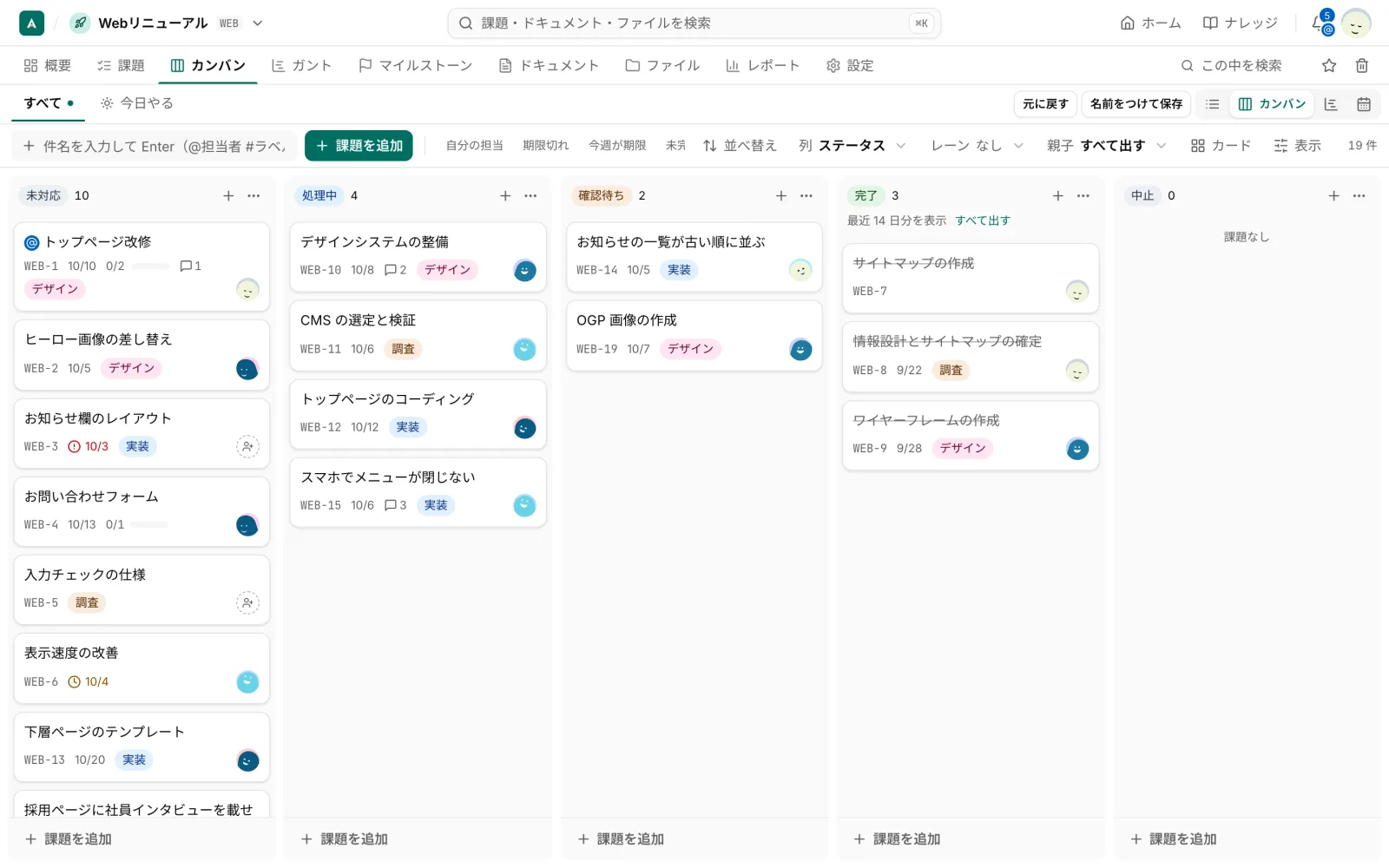
- 列がステータス(未対応・処理中・確認待ち・完了)です
- 日付より「今どこまで進んでいるか」が見えます

まとめ
- ガントチャートは、日付を横軸に、作業を横棒で描いたスケジュールの図
- 全体の長さ、作業の重なり、順番、今の位置が一目でわかる
- 始まりと終わりが決まっている仕事(Webサイトの制作など)に向く
- 棒を引くことより、棒の長さと順番を決めることが大事
akamineでやるなら
akamineでは、課題に開始日と期限を入れると、「ガント」のタブに棒として並びます。棒は、ドラッグで動かしたり伸ばしたりできます。まずは画面を開いて、棒がどう並ぶのかを見てみてください。使い方は、マニュアルの「ガントチャート」にあります。
期間は、課題の詳細で、たとえばこう入れます。
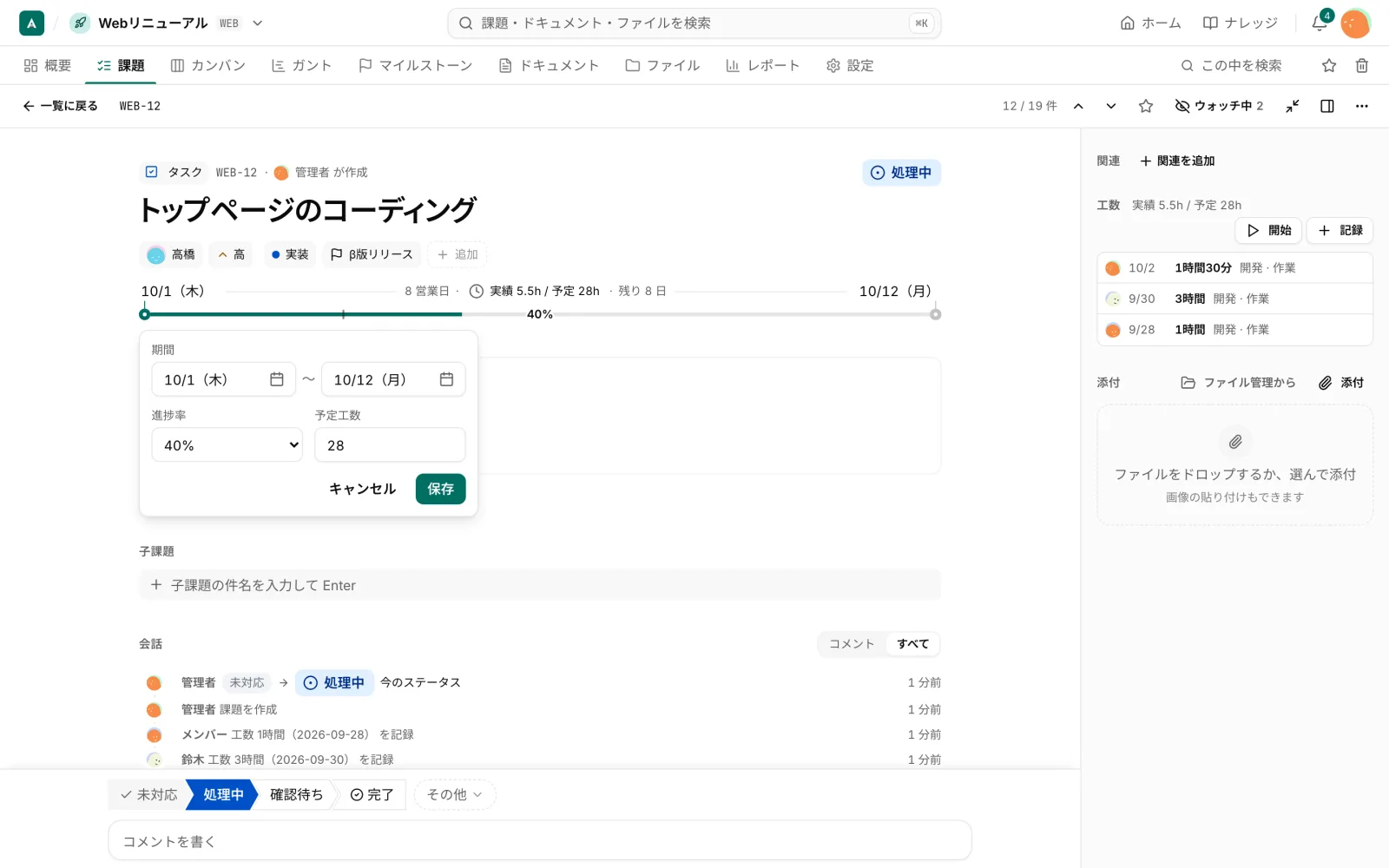
- 開始日と期限を入れると、その期間がガントの棒になります
- 進捗率と予定工数も、同じ小さな窓で入れられます
