プロジェクト 1 / 8
プロジェクトを作る
プロジェクトの作りかたを説明します。名前とキー、公開範囲、親プロジェクト、期間、色と模様を決めて作成するまでの手順と、プロジェクトを作れる人の条件を紹介します。
約4分で読めます
akamine マニュアルの目次(章と記事の一覧)
プロジェクト
課題の基本
課題の詳細とコミュニケーション
一覧・カンバン・ガント
通知と連携
システム管理
プロジェクトは、課題、ドキュメント、ファイルをまとめる単位です。この記事では、新しいプロジェクトを作る手順と、各項目の意味を説明します。
作れる人
プロジェクトを作れるのは、全体の役割が「メンバー」か「システム管理者」の人です。ただし、システム設定で「メンバーがプロジェクトを作れる」をオフにしていると、システム管理者だけになります(既定は、作れる)。「ゲスト」は作れません。
作れない人の画面には、「新規プロジェクト」ボタンが出ません。
作る手順
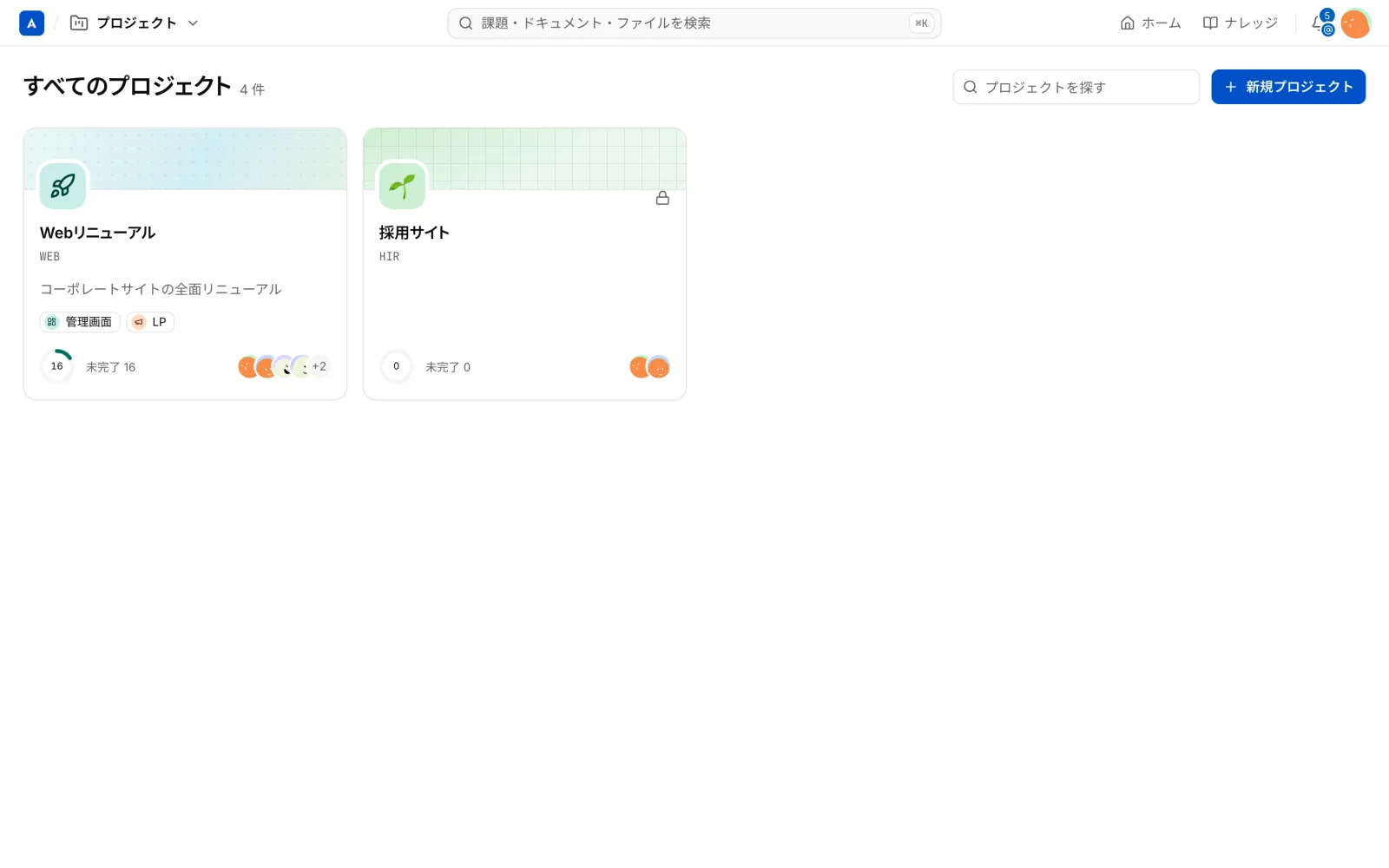
- ヘッダーのプロジェクト名の ▼ を開き、「新規プロジェクト」を押します。「すべてのプロジェクト」の一覧の右上のボタンからも作れます。
- プロジェクトのテンプレートがあるときは、「空のプロジェクト」か、テンプレートを選びます(テンプレートからプロジェクトを作る)。
- 次の項目を入れます。
- 「作成」を押します。
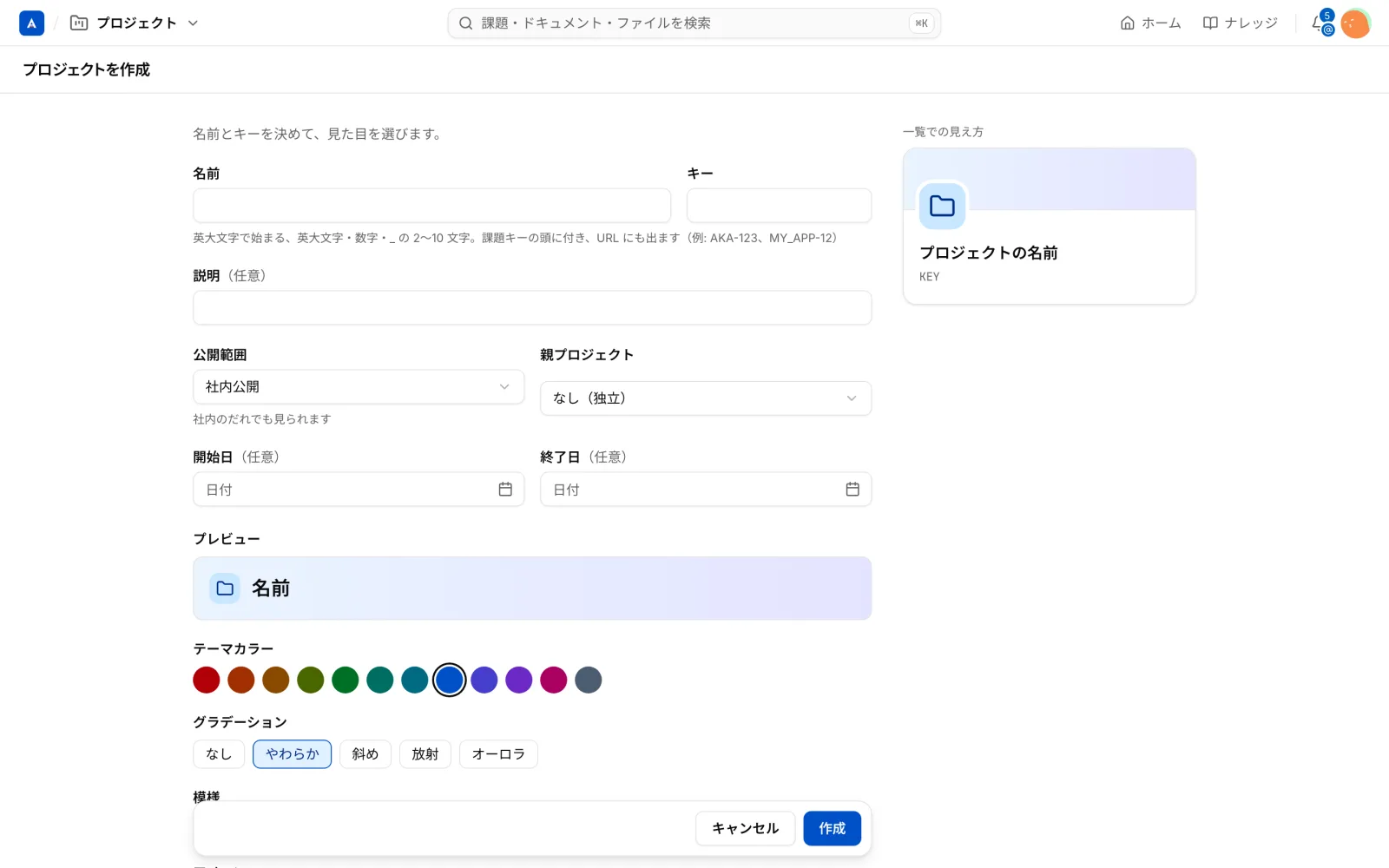
入力する項目
| 項目 | 必須 | 内容 |
|---|---|---|
| 名前 | ○ | プロジェクトの名前 |
| キー | ○ | 課題キーの頭に付く文字。英大文字で始まる、英大文字・数字・_ の 2〜10 文字 |
| 説明 | 1 行ほどの説明 | |
| 公開範囲 | ○ | 「社内公開」または「非公開」 |
| 親プロジェクト | 親にしたいプロジェクト。選ばなければ「なし(独立)」 | |
| 開始日・終了日 | ガントやダッシュボードで使う期間 | |
| テーマカラー | ○ | 12 色から選ぶ |
| グラデーション・模様 | 帯の見た目 | |
| アイコン | ○ | アイコンのカタログか絵文字から選ぶ |
キーについて
キーは、課題の番号の頭になります。たとえばキーが WEB なら、課題は WEB-1、WEB-2 のようになります。ほかのプロジェクトと重ならない文字にします。URL にも出ます。あとから変えても、古いキーのアドレスは新しい課題へ移るので、リンクは切れません。
公開範囲
- 社内公開: 社内のメンバーなら誰でも、見られます。
- 非公開: 参加者だけが見られます。
くわしくは公開範囲を決めるを見てください。
見た目
テーマカラー、グラデーション、模様、アイコンは、プレビューを見ながら選べます。選びかたは色・模様・アイコンを選ぶにまとめています。
作ったあと
作ると、プロジェクトの「課題」のタブが開きます。プロジェクトには、オーナーが 1 人以上必要です。
次に、メンバーを加えます。メンバーを招く・役割を決めるに進んでください。
一覧では、プロジェクトがカードで並びます。