
プロジェクト 8 / 8
テンプレートからプロジェクトを作る
プロジェクトテンプレートを使って、決まった形のプロジェクトをすぐ始める方法を説明します。作成の流れ、テンプレートに含まれるもの、用意のしかたを順番に紹介します。
約4分で読めます
akamine マニュアルの目次(章と記事の一覧)
プロジェクト
課題の基本
課題の詳細とコミュニケーション
一覧・カンバン・ガント
通知と連携
システム管理
同じような形のプロジェクトを何度も作るなら、プロジェクトテンプレートが便利です。色、ステータス、種別、ラベル、課題のひな型などを、まとめて引き継いで始められます。この記事では、テンプレートからの作りかたと、テンプレートの用意のしかたを説明します。
テンプレートからプロジェクトを作る
- 「新規プロジェクト」を押して、作成の画面を開きます。
- 「空のプロジェクト」か、テンプレートを選びます。テンプレートは、色、アイコン、説明が見えるカードで並びます。
- 名前、キー、アイコン、色、親プロジェクト、開始日を入れます。
- 「作成」を押します。
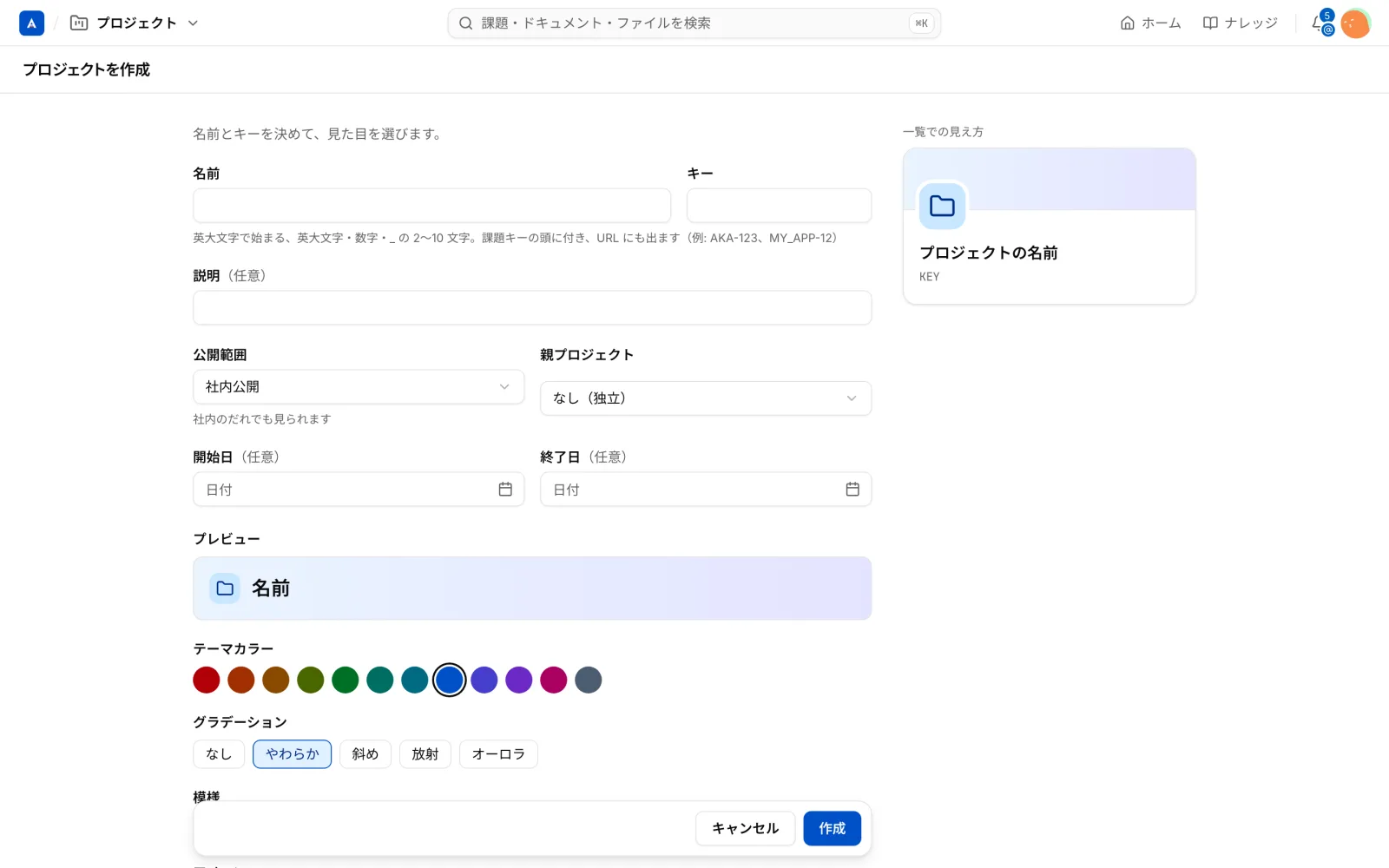
テンプレートがまだないときは、選ぶ欄は出ません。
開始日の入れかた
テンプレートに入っている課題やマイルストーンの日付は、「開始日から何日後」という形で持っています。作るときに入れた開始日から日付が計算されます。開始日を入れなければ、日付は入りません。
プロジェクトの作成とテンプレートの適用は、ひとまとまりで行われます。途中で失敗したときは、すべて取り消されます。
テンプレートに入るもの
テンプレートを作るときに、含めるものを選びます。
- テーマカラー、アイコン
- ステータスセット(遷移の制限も含む)
- 種別(種別ごとの入力項目の設定も)、ラベル、追加の情報
- 課題テンプレート
- 自動化ルール、繰り返しの課題
- 参加者の初期値(グループと役割)
- ドキュメントのページ構成と本文
- ファイルのフォルダ構成
- 初期の課題とマイルストーン
- バージョン
- 保存済みビュー、ダッシュボードの配置
持ち越されないもの
次のものは、引き継がれません。
- 課題の担当者などのユーザーの指定
- 添付、コメント、履歴
- 課題のステータス
- ファイルそのもの(フォルダの構成だけです)
- 自動化ルールの中の、ユーザーの指定や外部連携(Slack、Teams、Webhook)
持ち越せないものがあるルールは、オフの状態で作られ、作成後に知らされます。見つからないグループや役割も、無視されて、作成後に知らされます。繰り返しの課題は、プロジェクトの開始日がないと作られず、そのことが知らされます。
テンプレートを用意する
テンプレートの用意と管理は、システム管理者の仕事です。
既存のプロジェクトから作る
- 元にしたいプロジェクトの「設定」を開き、「テンプレート」を選びます。
- 下にある「テンプレートとして保存」を押します。
- 含めるものを選びます。
プロジェクトの「テンプレートとして保存」は、プロジェクトのテンプレートを管理する権限(project.templates.manage)のある人ができます。プリセットの役割では、オーナーと管理者です。
一覧で管理する
システム管理の「プロジェクトテンプレート」で、一覧を見られます。
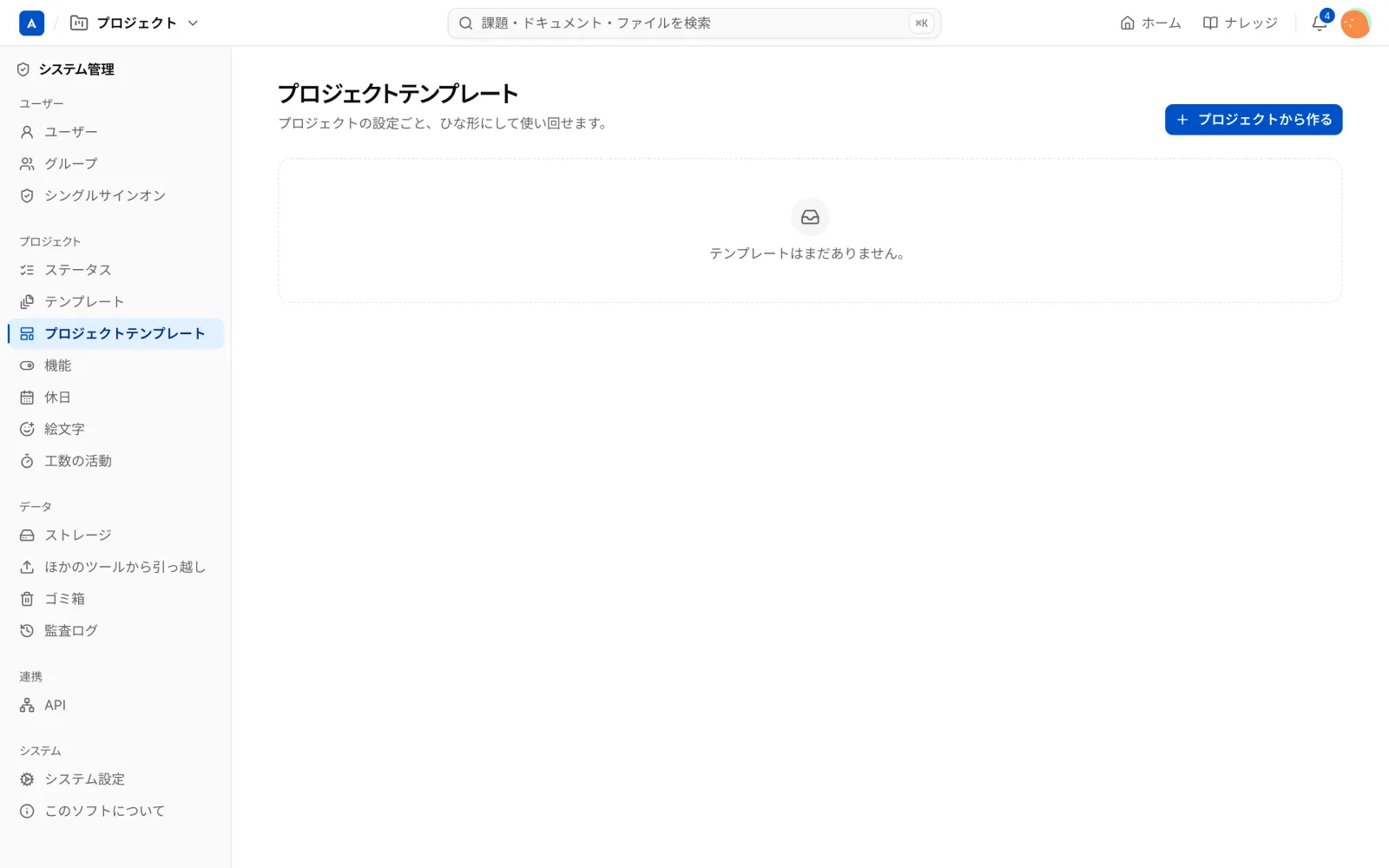
- 名前、説明、色、アイコンを直せます。
- 含まれているものを、外せます。
- 中身を変えるときは、元にするプロジェクトを選んで、「プロジェクトから作り直す」を行います。
- 「プロジェクトから作る」から、新しいテンプレートを作れます。
- 不要になったものは、削除できます。
テンプレートの編集と削除は、システム管理者だけです。
