
ドキュメントとファイル 1 / 8
ドキュメントを書く
プロジェクトのドキュメントで、ページのツリーを作って文章を書く方法です。ページの並べ替え、目次、ダウンロード、Markdown の取り込み、必要な権限も説明します。
約4分で読めます
akamine マニュアルの目次(章と記事の一覧)
プロジェクト
課題の基本
課題の詳細とコミュニケーション
一覧・カンバン・ガント
通知と連携
システム管理
ドキュメントは、プロジェクトの議事録、要件、決めごとなどを書き残すための場所です。ページを階層(ツリー)にして整理でき、複数人で同時に編集できます。この記事では、ページの作り方と整え方を説明します。
画面の見かた
プロジェクトの上の帯から「ドキュメント」を開きます。
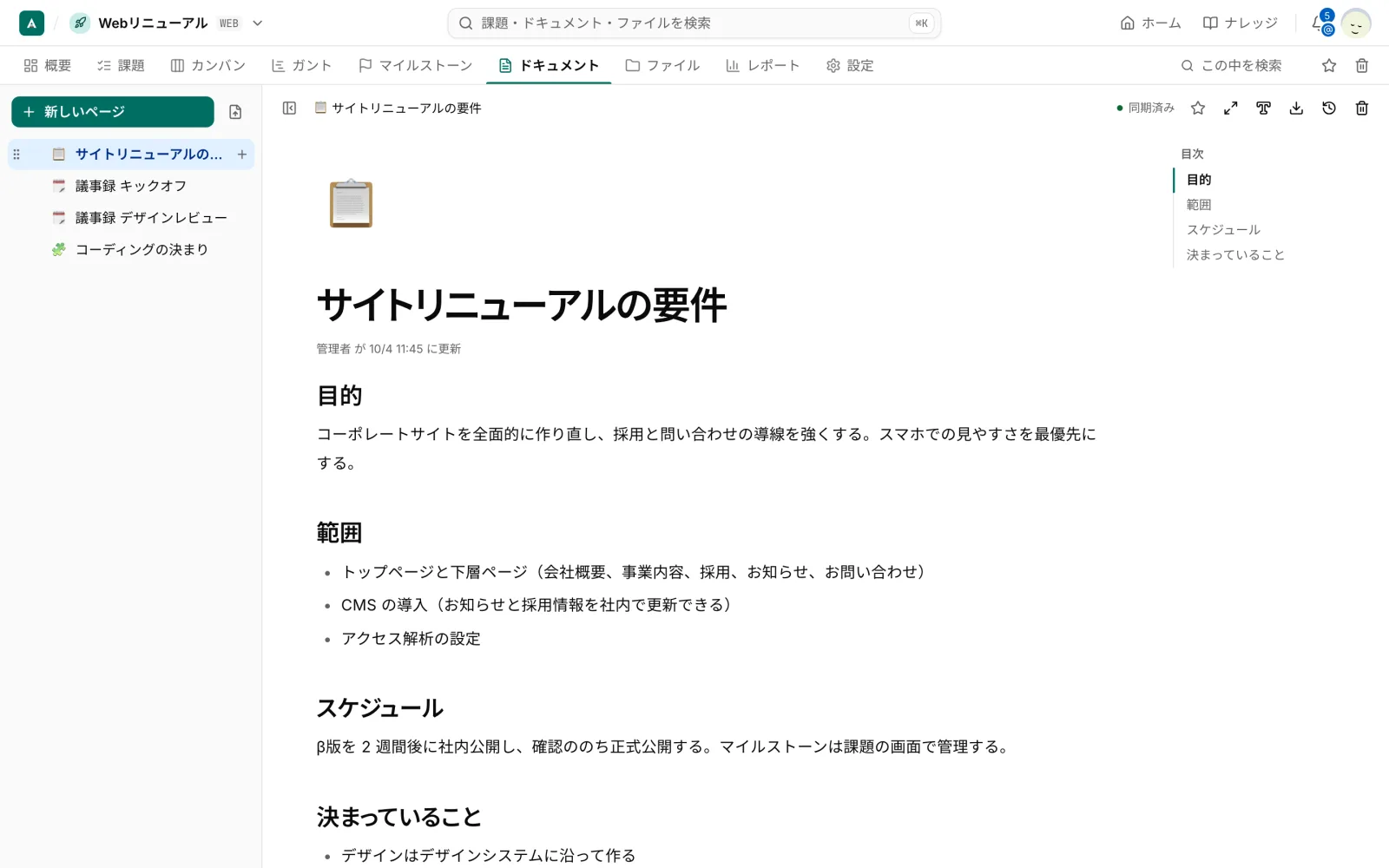
| 場所 | 内容 |
|---|---|
| 左 | ページのツリー。「新しいページ」ボタンがある |
| 中央 | 本文。ページの上にアイコンと題名、「◯◯ が 10/4 11:45 に更新」の表示 |
| 右 | 目次(見出しの一覧)。いま読んでいる見出しが強調される |
| 右上のアイコン | 同期の状態、お気に入り、全幅表示、文字サイズ、ダウンロード、版の履歴、ゴミ箱 |
幅が足りないと、目次は自動で隠れます。目次の見出しを押すと、その位置に移ります。
ページを作る
- 左上の「新しいページ」を押します。
- 題名を入力します。
- 本文を書きます。書いた内容は自動で保存されます。
ページには、題名、アイコン(絵文字など)、本文、作成者、更新者、更新日時があります。カバー画像は付けても付けなくても構いません。
ツリーの行の「+」を使うと、そのページの下に子ページを作れます。階層の深さに上限はありません(表示は 10 段までを想定しています)。
ページを並べ替える
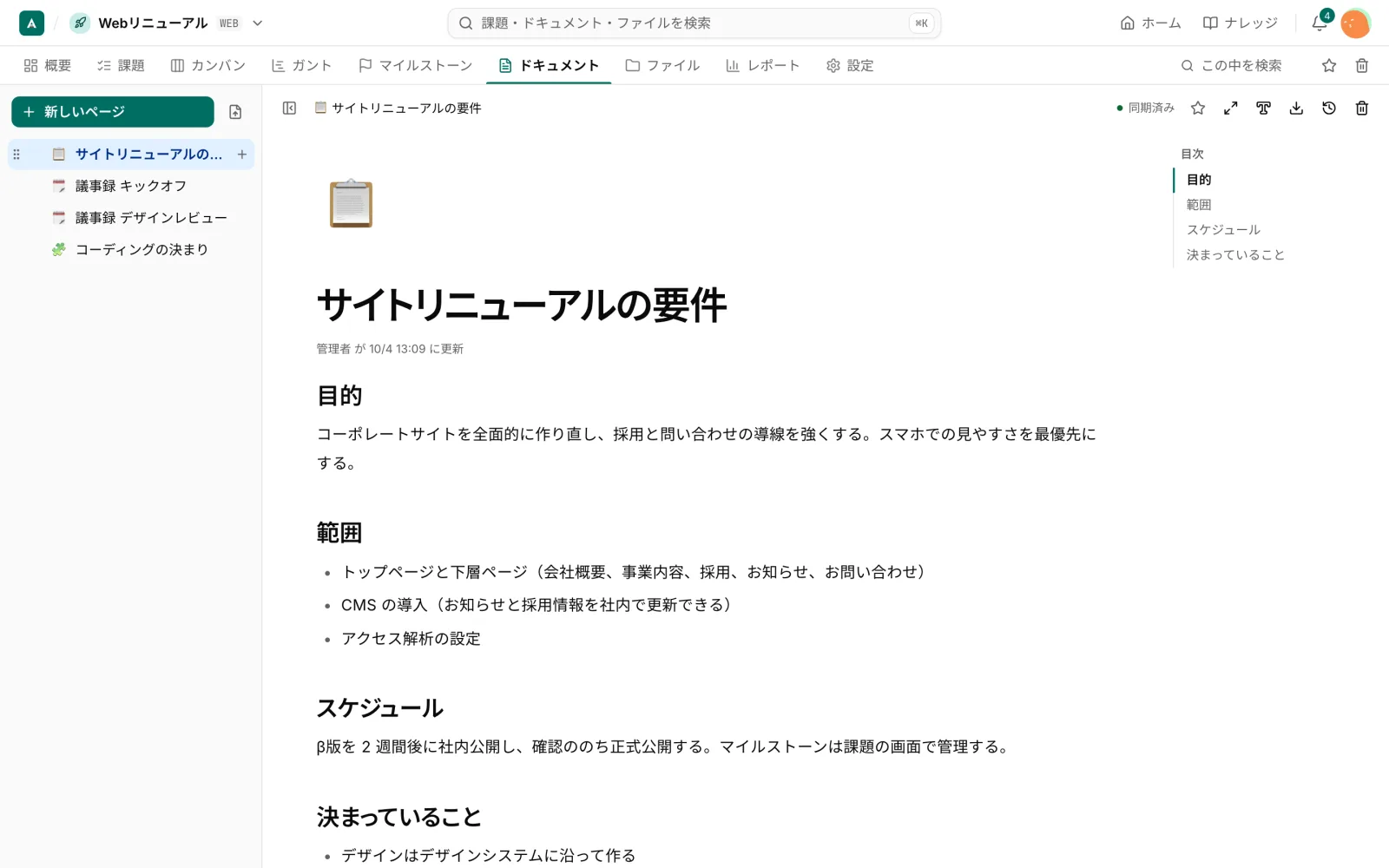
ツリーのページをドラッグすると、順番や親を変えられます。
本文を書く
本文は、/ を打つとブロックを選べるエディタです。見出し、リスト、表、コードなどを入れられます。くわしくは ブロックを挿入する を見てください。
文字を選ぶと書式のバーが出ます。太字、斜体、リンク、文字色、コメントなどが選べます。
書き出しと取り込み
| 操作 | 内容 |
|---|---|
| ダウンロード | Markdown、PDF、HTML。PDF は、ブラウザの印刷で「PDF として保存」します |
| Markdown の取り込み | ファイル(複数可)を選ぶと、ページになります。フォルダの構成は、ツリーになります。一度に 300 ページまで |
| テンプレートとして保存 | ページをテンプレートにして、プロジェクトのテンプレートに含められます |
Markdown の取り込みでは、題名は最初の見出し 1、なければファイル名になります。
そのほかの機能
- コメント: 文字を選んで「コメント」を付けると、右の余白にスレッドが出ます。ページ全体へのコメントは、ページの下に付けます。解決にすると、淡く畳まれます
- お気に入りとウォッチ: ページにお気に入りやウォッチを付けられます
- 全幅表示と文字サイズ: 右上のアイコンで、本文の幅を広げたり、文字サイズを小にしたりできます
誰が使えるか
| 操作 | 必要な権限(プリセットの役割) |
|---|---|
| ページを見る | プロジェクトのメンバー全員(閲覧者まで) |
| ページを作る | オーナー、管理者、メンバー |
| ページを編集する | オーナー、管理者、メンバー |
| ゴミ箱に入れる、戻す | オーナーと管理者はすべてのページ。メンバーは自分が作ったページ |
役割は、プロジェクトの設定で変えられます。ゴミ箱に入れたページは、子ページも一緒に入り、戻すときも一緒に戻ります。
