
自分の仕事を回す 4 / 8
受信箱
メンション、コメント、担当の変更など、自分あての通知が集まる受信箱の使い方です。既読、あとで見る、アーカイブで、受信箱を空にしていく方法を説明します。キーボード操作とスマホでの見え方も紹介します。
約3分で読めます
akamine マニュアルの目次(章と記事の一覧)
プロジェクト
課題の基本
課題の詳細とコミュニケーション
一覧・カンバン・ガント
通知と連携
システム管理
受信箱は、自分あての通知が集まる場所です。メンションされた、自分の課題にコメントがついた、担当になった、といった知らせを 1 か所で確認できます。見たものを片づけて「空にしていく」使い方に向いています。
ヘッダーのベルのアイコンから開きます。ベルには未読の数が出て、メンションが未読のときは青い印(@)が付きます。
画面の見かた
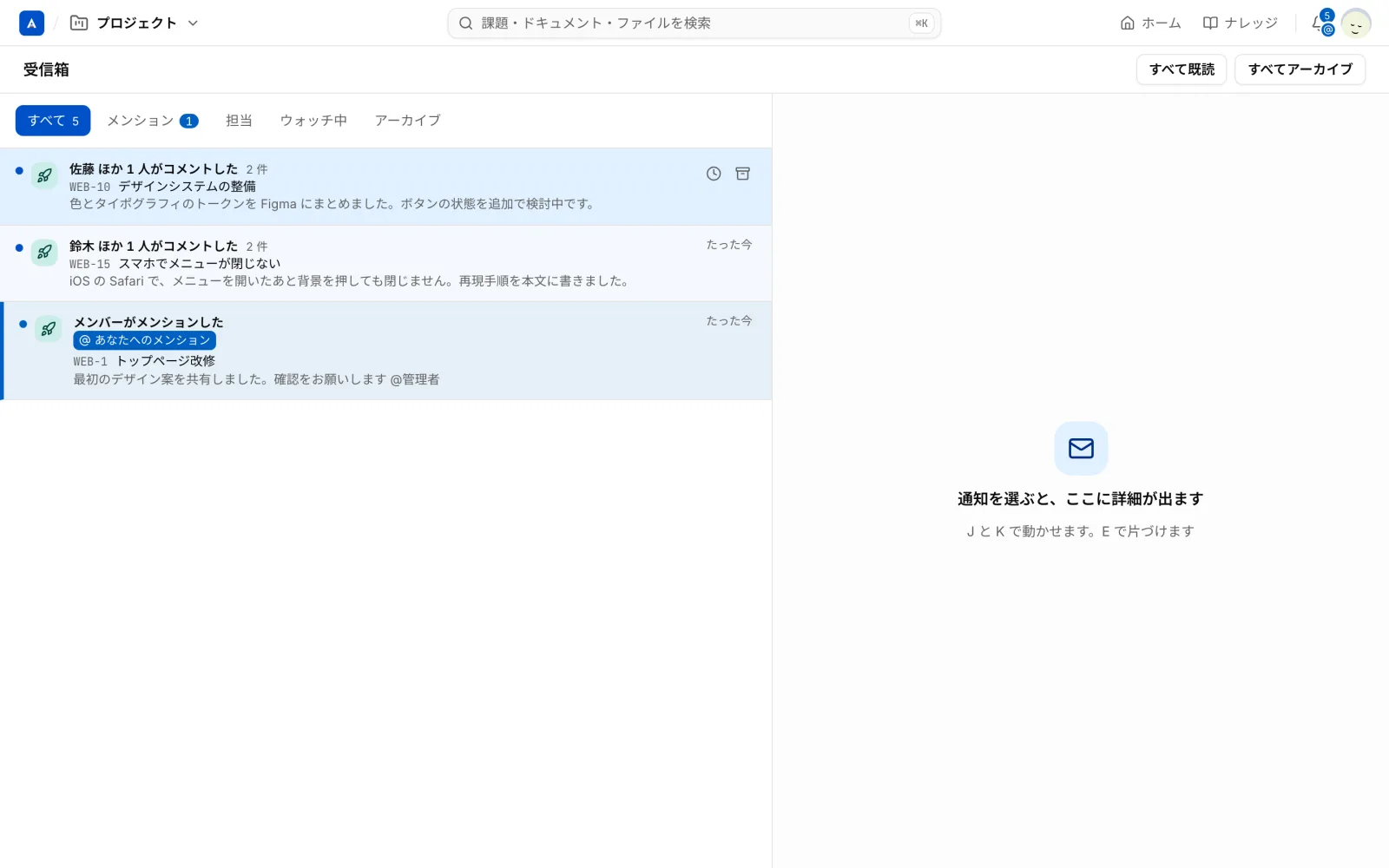
通知は新しい順に並びます。同じ課題への通知は 1 つにまとまり、「佐藤 ほか 1 人がコメントした」のように表示されます。自分あてのメンションは、「あなたへのメンション」のラベルと左の線で目立ちます。
タブ
| タブ | 出てくる通知 |
|---|---|
| すべて | 全部 |
| メンション | メンションされたもの |
| 担当 | 担当になった・外れた、協力者になった、期限のリマインダー |
| ウォッチ中 | ウォッチしている課題の、コメント、返信、ステータスや期限などの変更 |
| アーカイブ | アーカイブしたもの |
どんな出来事が通知になるかは、通知の設定 で確かめられます。自分の操作では、自分に通知は来ません。
通知を処理する
通知の行にカーソルを置くと、右に 2 つのアイコンが出ます。
- あとで見る(時計): 指定した日時に、もう一度上へ出します。選べるのは、今日の夕方 18:00、明日の朝 9:00、来週の月曜 9:00、日時の指定です。戻った通知は未読になります
- アーカイブ(箱): 受信箱から片づけます。「アーカイブ」タブで、あとから見られます
通知を開くと、既読になります。
詳細を開く
通知を押すと、右に課題の詳細が開き、該当するコメントまでスクロールします。ステータスの変更やコメントの返信を、受信箱を離れずにできます。ドキュメントからの通知は、右のペインではなく、そのページへ移ります。
まとめて片づける
右上の「すべて既読」「すべてアーカイブ」は、開いているタブにある通知だけが対象です。
キーボードで操作する
| キー | 動作 |
|---|---|
J / K | 次の通知、前の通知へ移る |
E | アーカイブする(アーカイブのタブでは戻す) |
H | あとで見る |
Enter | 開く |
Esc | 詳細を閉じる |
スマホで使う
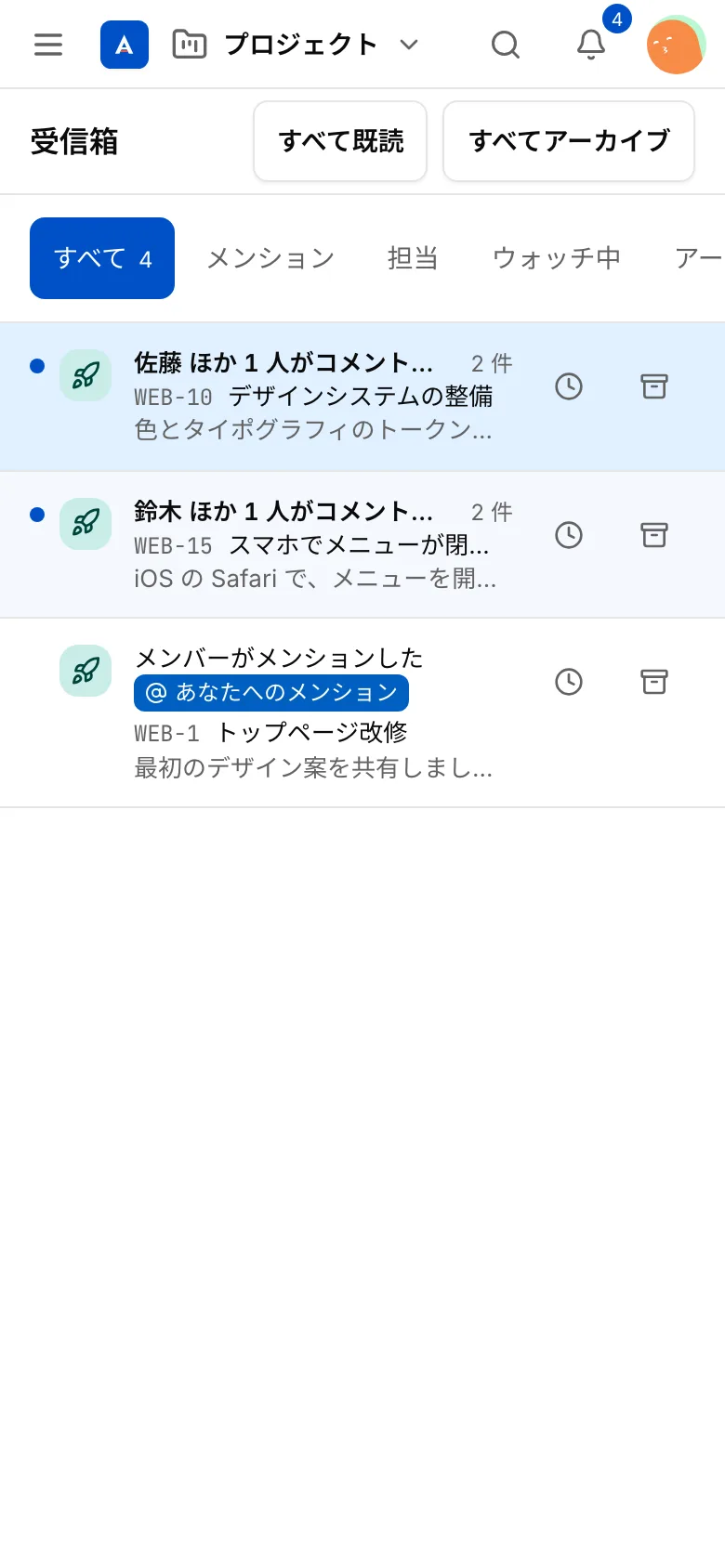
スマホでも同じタブと操作が使えます。
その場の知らせ
メンションの通知が届くと、画面の隅に「◯◯さんがあなたをメンションしました」と出て、ブラウザのタブの題名に未読の数が付きます。押すと、そのコメントへ移ります。この知らせは、通知の設定の「メンションをその場で知らせる」で切れます(既定はオンです)。
