
通知と連携 1 / 9
通知の設定
akamineの通知を、できごとごと・届け先ごとに選ぶ方法です。メールのまとめ方、通知しない時間、プロジェクトごとの通知の量の決め方も説明します。変更はすぐに保存されます。
約4分で読めます
akamine マニュアルの目次(章と記事の一覧)
プロジェクト
課題の基本
課題の詳細とコミュニケーション
一覧・カンバン・ガント
通知と連携
システム管理
akamineは、自分に関わるできごとを通知で知らせます。この記事では、どんなときに、どこへ知らせるかを自分好みに変える方法を説明します。設定は個人ごとで、ほかの人の通知には影響しません。
設定画面を開く
- 右上のアバターを押して、ユーザーのメニューから「個人設定」を開きます。
- 左のメニューで「通知」を選びます。
変更はすぐに保存されます。「保存」のボタンはありません。
できごと × 届け先の表
「通知の受け取り」の表で、行がいつ知らせるか(できごと)、列がどこへ届けるか(届け先)です。受け取りたいところにチェックを入れます。
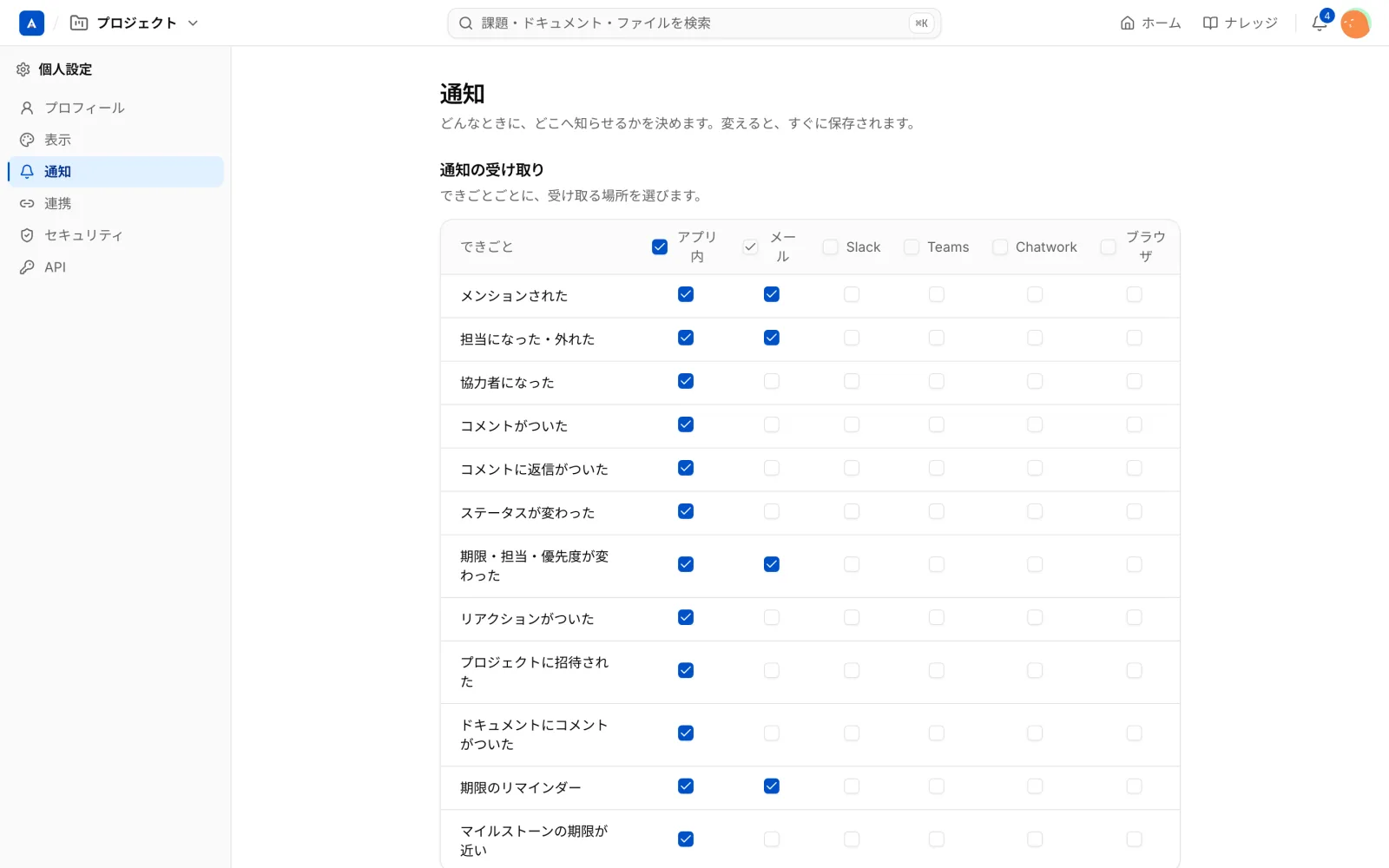
表の行は次のとおりです。
| できごと | 知らせる相手 |
|---|---|
| メンションされた | 本人 |
| 担当になった・外れた | 本人 |
| 協力者になった | 本人 |
| コメントがついた | 担当者、作成者、ウォッチしている人 |
| コメントに返信がついた | スレッドの参加者 |
| ステータスが変わった | 担当者、作成者、ウォッチしている人 |
| 期限・担当・優先度が変わった | ウォッチしている人 |
| リアクションがついた | コメントの書き手、課題やページの作成者 |
| プロジェクトに招待された | 本人 |
| ドキュメントにコメントがついた | ページの作成者、そのページにコメントした人 |
| 期限のリマインダー | 担当者 |
| マイルストーンの期限が近い | マイルストーンの課題を持つ人 |
届け先の列は、アプリ内、メール、Slack、Teams、Chatwork、ブラウザです。
- アプリ内: 右上のベルと受信箱に届きます。初期設定では、すべてのできごとがオンです。
- メール: 初期設定では、メンション、担当の変更、期限まわりのできごとがオンです。
- Slack・Teams・Chatwork・ブラウザ: 先に連携や許可の設定が必要です。手順は Slackと連携する、Microsoft Teamsと連携する、Chatworkと連携する、Webプッシュ通知を見てください。
通知しない時間
夜間や休日に通知を止める設定です。初期設定は平日の20:00から8:00と、土日祝です。この間、メール、Slack、Teams、ブラウザの通知は止まり、時間が明けてからまとめて届きます。アプリ内の通知は止まりません。時間帯は、自分のタイムゾーンで数えます。
プロジェクトごとの量
プロジェクトごとに、通知の量を次の3つから選べます。
| 選択肢 | 届くもの |
|---|---|
| すべて | 表で選んだ通知がすべて届く |
| メンションと担当だけ | メンション、担当になった・外れた、協力者になった、プロジェクトへの招待 |
| ミュート | アプリ内を含めて、そのプロジェクトの通知を止める |
大きなプロジェクトで通知が多すぎるときは、「メンションと担当だけ」にすると静かになります。
補足
- 同じ課題への通知は、30秒ほどためてから1つにまとめて送ります。続けて編集しても、通知が何通も届くことはありません。
- 自動化ルールの「通知を送る」で届く通知は、表には出ません。アプリ内には常に届きます(プロジェクトをミュートにしている場合を除きます)。
- ファイルがウイルスチェックで削除されたときの通知も、アプリ内に常に届きます。外せません。
