
一覧・カンバン・ガント 9 / 12
ガントチャートの使い方
ガントチャートの見かたと操作。バーの色の意味、ドラッグでの期間の変更、先行・後続の関連の矢印、営業日での数え方、ダウンロードを説明します。
約4分で読めます
akamine マニュアルの目次(章と記事の一覧)
プロジェクト
課題の基本
課題の詳細とコミュニケーション
一覧・カンバン・ガント
通知と連携
システム管理
ガントチャートは、課題の期間を横に伸びるバーで表す表示です。いつ始まり、いつ終わるか、どの課題が重なっているか、マイルストーンまでに間に合うかを、時間の流れの中で確かめられます。
画面の見かた
左に課題のツリー、右に期間のバーが並びます。
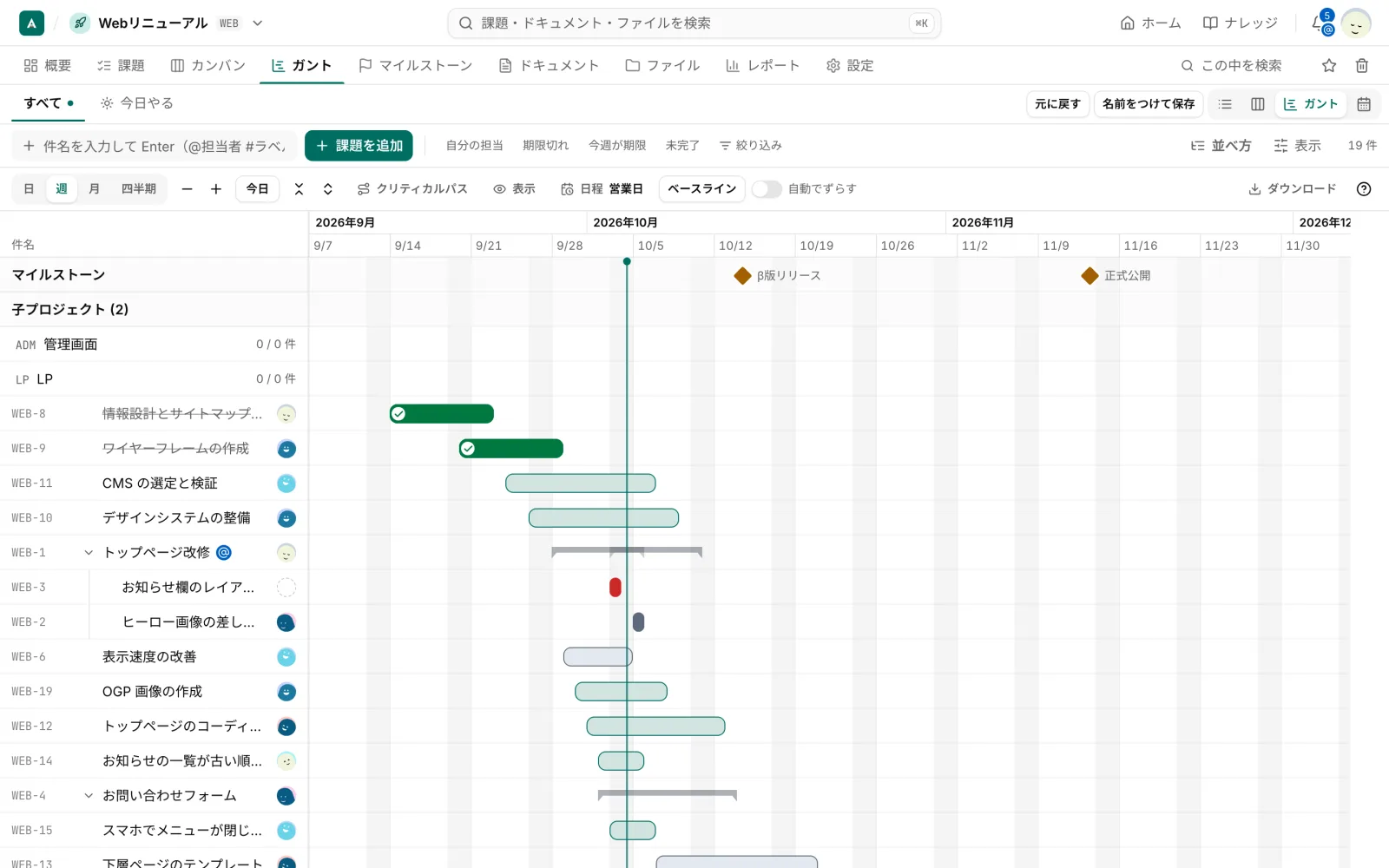
- 目盛り: ツールバーの「日」「週」「月」「四半期」で切り替えます。
⌘(Windows はCtrl)を押しながらホイールでも、拡大・縮小できます。「今日」を押すと、今日の位置に戻ります。 - 今日の線: 今日の位置に縦線が出ます。
- 休みの日: 土日と祝日は、背景が薄く塗られます。
- マイルストーン: 菱形で表示されます。
- 子プロジェクト: 親プロジェクトでは、子プロジェクトごとの行が出ます(期間は子の課題の範囲です)。
- 親課題: 子の期間の範囲を示す、括弧つきの細いバーで出ます。
バーの色と印
| 見た目 | 意味 |
|---|---|
| プロジェクトの色(進行中) | 進行中。進捗率の分だけ中が濃く塗られます |
| 緑 | 完了(チェックつき) |
| 赤で「!」 | 遅れ(期限を過ぎて未完了) |
| 斜線 | 中止 |
| 橙の縁 | クリティカルパス |
バーにマウスを載せる(少し待つ)か、フォーカスすると、カードが出ます。キー、件名、ステータス、担当、期間(営業日の数、予定工数)、進捗、子課題の進み、ラベル、最新のコメントなどが読めます。
期間を変える
- バーをドラッグ: 開始日と期限が、いっしょに動きます。
- バーの端をドラッグ: 開始日か期限のどちらか一方が変わります。
- 開始日のない課題: 期限の点で表示されます。ドラッグすると期間にできます。
- 日付のない課題: 左の一覧の下に「日付なし」としてまとまります。右へドラッグすると、日付が入ります。
- キーボード: バーにフォーカスして
←→で 1 日ずらせます(Shiftを押すと期限だけ)。Enterで詳細が開きます。
ドラッグ中は、日付が表示されます。権限のない課題は動かせません。
課題をつなぐ(先行・後続)
バーの右端にある丸から、別の課題のバーまでドラッグすると、「先行・後続」の関連ができます。矢印で表示されます。後続の課題を先行より前へ動かすと、矢印が赤くなります。関連の考え方は、課題をつなぐ(関連) を見てください。
ツールバーの「自動でずらす」をオンにすると、先行の期限が後続の開始より後になったとき、後続を同じ日数ずらします。この設定には、プロジェクトのワークフローを管理する権限が必要です。
営業日で数える
ガントの日程は、営業日(既定)か暦どおりかを、プロジェクトごとに選べます。ツールバーの「日程」のメニューで変えます。変更には、プロジェクトのワークフローを管理する権限が必要です。
営業日のときは、休みの曜日(既定は土日)、祝日、会社の休日を除いて数えます。バーをドラッグして休みの日に当たったときは、営業日に寄せられます。ドラッグ中の表示は「5 営業日」のようになります。会社の休日は、システム管理で登録します(休日の設定)。
並べ方・表示・ダウンロード
- 並べ方: 「まとめる」(マイルストーン、バージョン、担当者、ステータスなど)、「順番」(開始日、期限、課題キー、手動)、「上に集める」(遅れている課題など)を選べます。
- 表示・ベースライン: ベースライン(計画の時点の日付)の重ね表示などの上級の機能は、「表示」と「ベースライン」のメニューにあります。既定はすべてオフです。
- ダウンロード: ツールバーの「ダウンロード」で、画像(PNG)と PDF で保存できます。
ツールバーの「?」を押すと、使い方が出ます。
