
システム管理 3 / 16
招待
メールで何人でもまとめて招待する手順です。メンバーとゲストの違い、社内ドメインの扱い、招待中の再送・リンクのコピー・取り消しを説明します。システム管理者向けの手順です。
約4分で読めます
akamine マニュアルの目次(章と記事の一覧)
プロジェクト
課題の基本
課題の詳細とコミュニケーション
一覧・カンバン・ガント
通知と連携
システム管理
この記事では、メールでユーザーを招待する方法を説明します。akamine には、自分で登録する画面がありません。招待されたリンクから、表示名とパスワードを決めて参加します。
システム管理者は、「ユーザー」の画面から、何人でもまとめて招待できます。
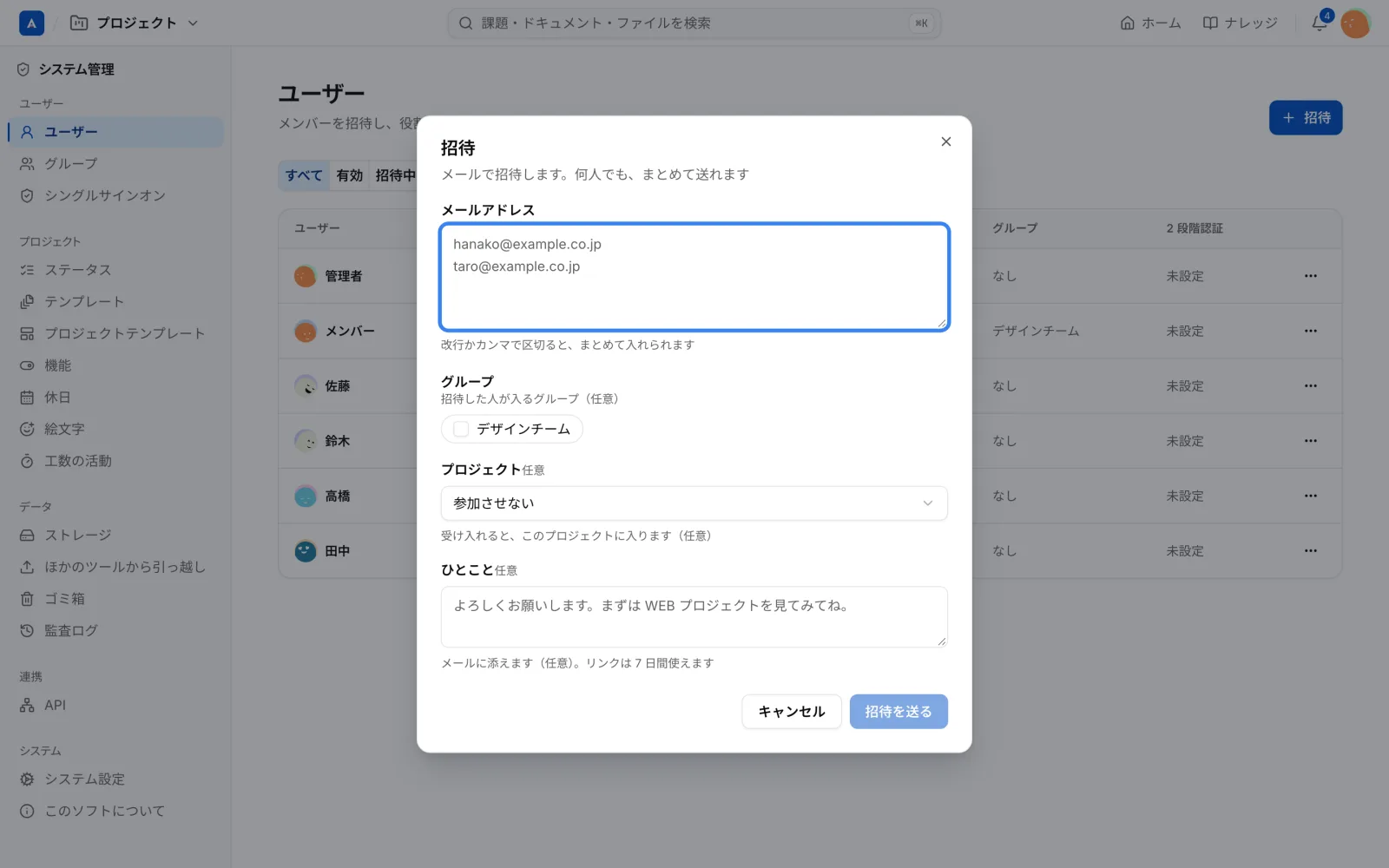
招待を送る
- 「システム管理」の「ユーザー」を開き、右上の「招待」を押します。
- 「メールアドレス」に、招待する人のアドレスを入れます。改行かカンマで区切ると、まとめて入れられます。
- 必要なら、次の項目を選びます。
- グループ(任意): 招待した人が入るグループです。
- プロジェクト(任意): 参加すると、このプロジェクトに入ります。選ぶと、プロジェクトでの役割も選べます。
- ひとこと(任意): 招待のメールに添える一言です。
- 「招待を送る」を押します。
送ったあとは、アドレスごとに結果が出ます。「招待を送りました」「すでに招待中です」「停止中のユーザーです」など、どう処理されたかがわかります。
メンバーとゲスト
招待には、2 つの種類があります。
| 種類 | 対象 | 見えるもの |
|---|---|---|
| メンバー | 社内の人 | 公開プロジェクトと、参加したプロジェクト |
| ゲスト | 社外の人 | 招待されたプロジェクトだけ |
ゲストの名前の横には、「社外」のバッジが出ます。
どちらにするかは、メールアドレスのドメインで決まります。システム設定の「社内のドメイン」に合うメールは社内、合わないメールは社外で、既定の種類はゲストです。社外の人をメンバーにするときは、確認が出ます。
招待中の人を管理する
「ユーザー」の画面で「招待中」に絞ると、まだ参加していない人が見えます。送信日と期限が出ます。
| 操作 | 内容 |
|---|---|
| 再送 | 招待のメールをもう一度送ります。前のリンクは使えなくなります |
| リンクをコピー | 新しいリンクを作ってコピーします。前のリンクは使えなくなります。メールが届かない人に、別の方法で渡せます |
| 取り消す | 招待を取り消します。リンクは使えなくなります |
招待のリンクの期限は、システム設定の「招待の期限(日)」で決めます。既定は 7 日です。期限が切れたリンクは使えません。再送すると、また使えます。
招待のしくみで知っておくこと
- すでに使えるユーザーのメールアドレスを入れたときは、招待せず、プロジェクトが選ばれていればそこに加えます。
- 同じアドレスへの二重の招待はしません。招待中なら、参加させるプロジェクトを足します。
- 停止中のユーザーは、招待できません。
- ユーザーを停止したり有効にしたりすると、まだ使われていない招待は取り消されます。
プロジェクトの管理者がプロジェクトの画面から招待する方法は、メンバーを招く・役割を決めるを見てください。ゲストの招待は、システム設定で許可されているときだけできます。
