
課題の詳細とコミュニケーション 3 / 10
本文のブロックエディタ
課題の本文やドキュメントで使うブロックエディタの使い方。「/」でのブロックの挿入、見出し・リスト・表・画像・コードの入れ方、Markdown の入力ショートカットを説明します。
約4分で読めます
akamine マニュアルの目次(章と記事の一覧)
プロジェクト
課題の基本
課題の詳細とコミュニケーション
一覧・カンバン・ガント
通知と連携
システム管理
課題の本文とドキュメントは、同じ「ブロックエディタ」で書きます。見出し、リスト、表、画像、コードなどを、「ブロック」という単位で積み重ねていく書き方です。この記事では、基本の操作と、よく使うブロックを説明します。
課題のコメントも同じ部品ですが、使える機能は絞られています。
本文を書く
課題の詳細の「本文」の欄を押すと、そのまま書き始められます。
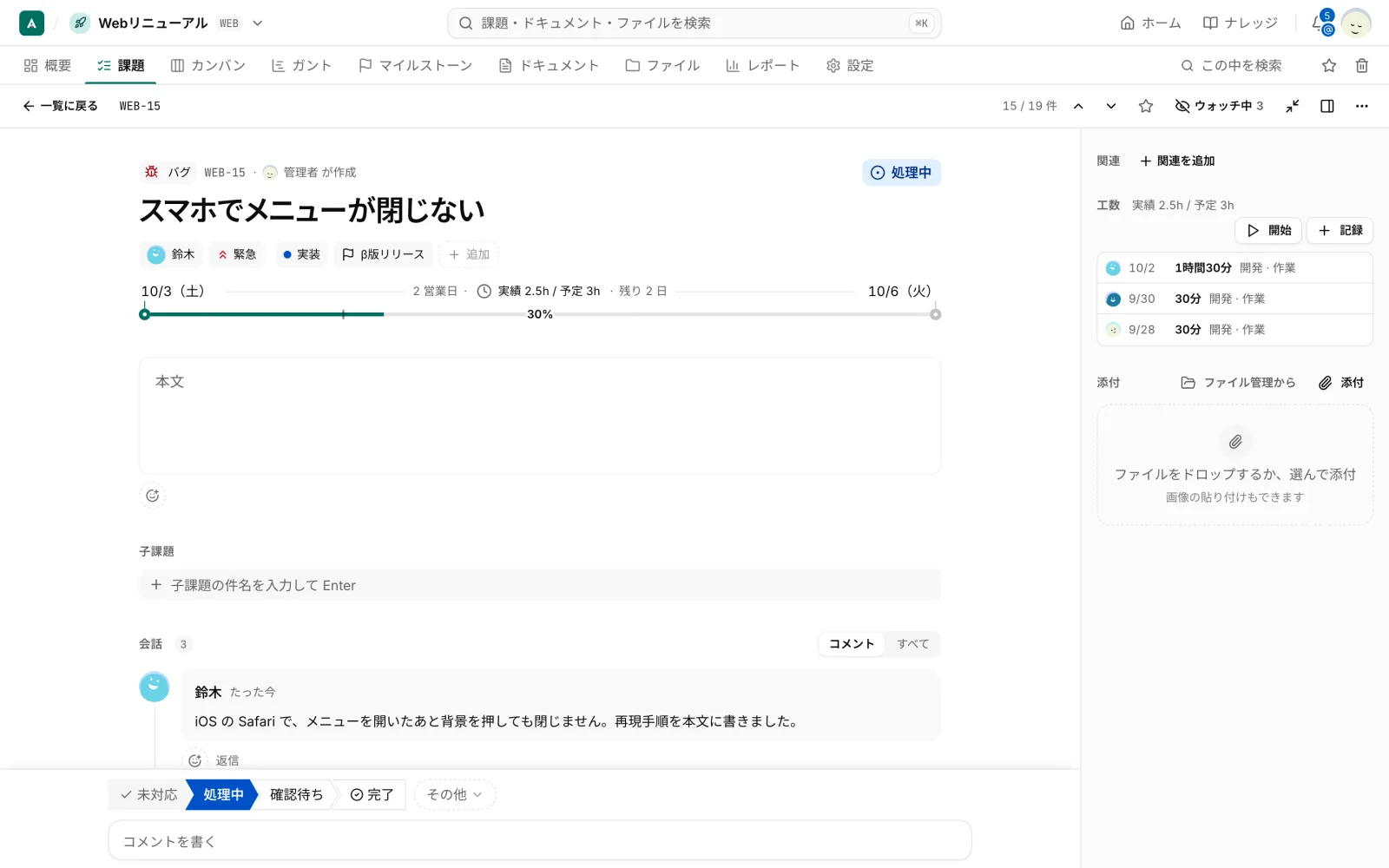
本文には、画像の貼り付けとドラッグ&ドロップもできます。
「/」でブロックを入れる
行の先頭で「/」を打つと、入れられるブロックの一覧が出ます。日本語でも英語でも絞り込めます。たとえば「ひょう」や「table」と打つと、表が出ます。
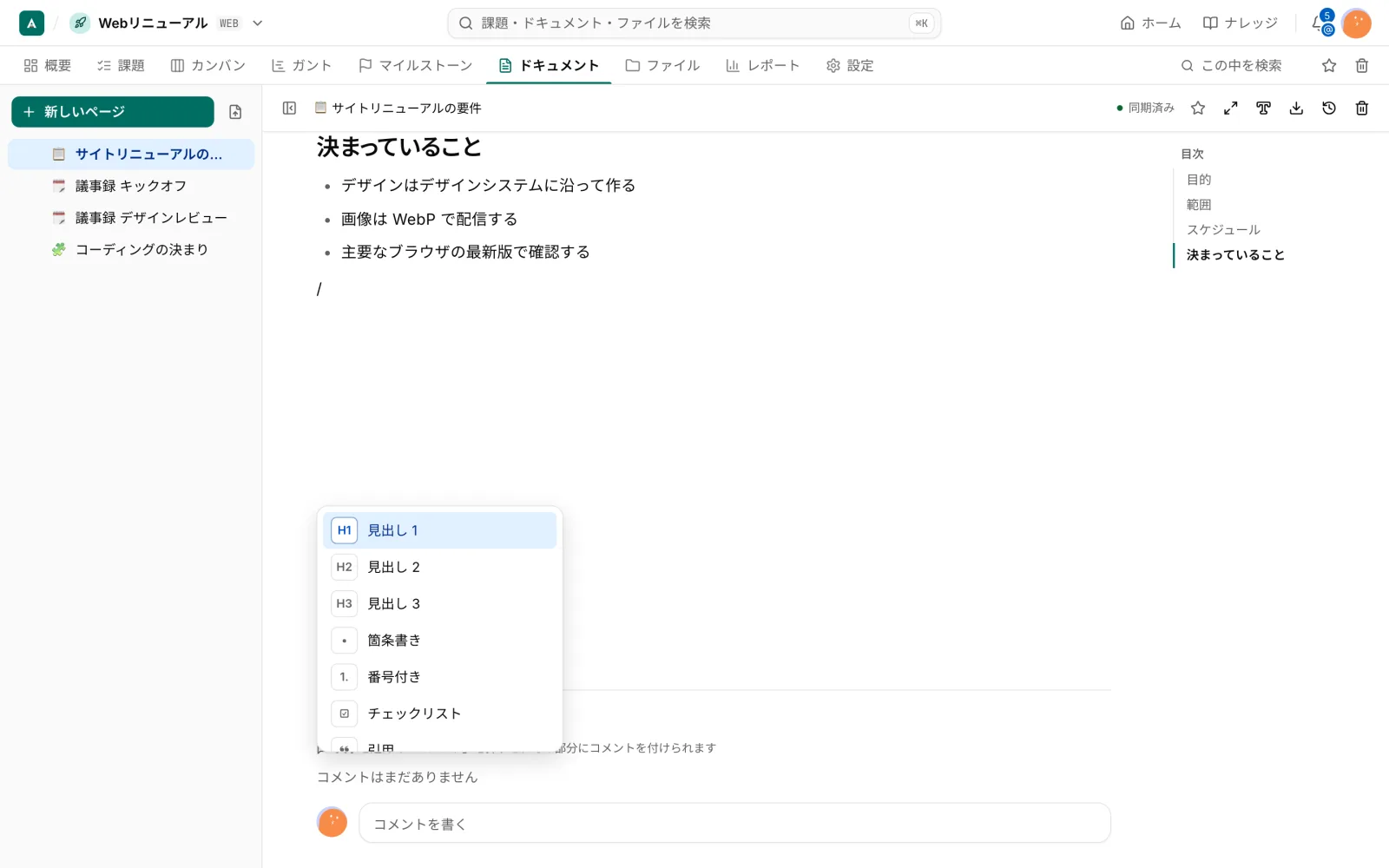
主なブロックは次のとおりです。
| ブロック | 使いどころ |
|---|---|
| 段落、見出し 1〜3 | 文章と、見出し |
| 箇条書き、番号付き、チェックリスト | 手順や確認項目。入れ子にもできます |
| 引用、区切り線 | 引用と、話の区切り |
| コールアウト | 目立たせたい注意書き。情報・注意・警告・成功の色とアイコンを選べます |
| 折りたたみ | 見出しつきで開閉できる、長い補足 |
| コード | 言語を選ぶと色分けされます |
| 表 | 一覧表 |
| 画像 | 貼り付け、ドラッグ、URL。幅の調整、配置、キャプション |
| ファイル | カードで表示。プレビューも開けます |
| 課題 | 課題キーのチップ。ステータスの変化がそのまま反映されます |
このほか、埋め込み(YouTube、Figma、Google マップなど。許可された URL のみ)、数式、図(Mermaid)、段組み、子ページの一覧などがあります。ドキュメントでの使い方は ブロックを挿入する にもあります。
書式と入力のショートカット
- 文字の書式: 文字を選ぶと、書式のバーが出ます。太字、斜体、下線、取り消し線、コード、リンク、文字色、背景色を付けられます。
- ブロックの移動: ブロックの左のつまみをドラッグすると、順番を入れ替えられます。つまみのメニューで、変換、複製、削除、色の変更もできます。
- Markdown 風の入力: 行の先頭で
#(見出し)、-(箇条書き)、1.(番号付き)、[](チェックリスト)、>(引用)、---(区切り線)を打つと、そのブロックになります。 - メンションとリンク:
@で人を呼べます(メンションで呼ぶ)。[[でドキュメントのページへのリンクを入れられます。
表の使い方
表は、行と列の追加・削除・移動、列幅の調整、セルの結合と分割、見出し行の固定、セルの背景色と文字の揃えに対応しています。Tab で次のセルへ移り、最後のセルで Tab を押すと行が増えます。Excel やスプレッドシートでコピーした範囲を貼り付けると、そのまま表になります。
貼り付けの変換
貼り付けたものは、自動で変換されます。
| 貼ったもの | 結果 |
|---|---|
| 画像 | アップロードされ、画像ブロックになります |
| Web ページの内容 | 見出し、リスト、表、リンク、画像を保ったまま入ります |
| Markdown | ブロックに変換されます |
| Backlog の記法 | ブロックに変換されます |
| 表計算ソフトの範囲 | 表になります |
| 課題のキーや URL | 課題のチップになります |
