
一覧・カンバン・ガント 12 / 12
マイルストーン
マイルストーンの作り方と見かた。名前・期間・状態の設定、件数と工数の進み具合、課題への付け方、ガントでの表示、削除したときの扱い、必要な権限を説明します。
約3分で読めます
akamine マニュアルの目次(章と記事の一覧)
プロジェクト
課題の基本
課題の詳細とコミュニケーション
一覧・カンバン・ガント
通知と連携
システム管理
マイルストーンは、プロジェクトの「節目」です。「デザイン確定」「β版リリース」「正式公開」のように、期限のある区切りを作り、課題をひも付けると、節目ごとの進み具合がわかります。
マイルストーンの画面
プロジェクトの「マイルストーン」タブを開くと、マイルストーンが一覧で出ます。
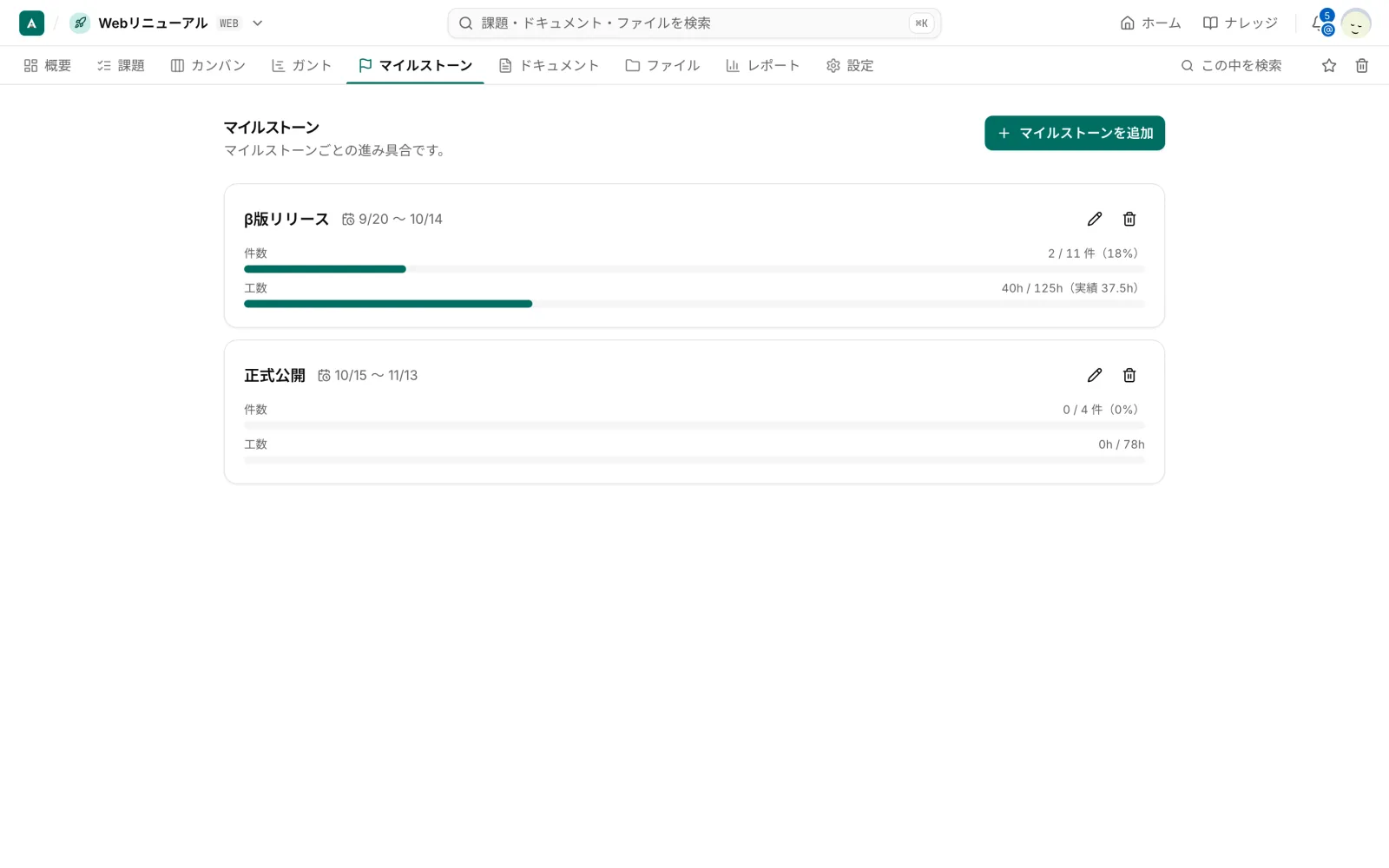
それぞれのカードには、名前と期間(開始日〜期限)、進み具合の 2 つのバーが出ます。
- 件数: 完了した課題の数 ÷ すべての課題の数
- 工数: 完了した課題の予定工数 ÷ すべての予定工数(実績工数は添えて表示)
進み具合は、ゴミ箱に入れた課題を除いて数えます。
マイルストーンを開くと、ステータス別の件数と、課題の一覧も見られます。一覧に出るのは、見られるプロジェクトの課題だけで、300 件までです。
マイルストーンを作る
- 「マイルストーン」タブで、「マイルストーンを追加」を押します。
- 名前、説明、開始日、期限を入れます。
- 保存します。
マイルストーンには、状態があります(進行中、完了)。節目が終わったら、「完了」にします。
カードの鉛筆のアイコンで編集、ごみ箱のアイコンで削除ができます。
課題にマイルストーンを付ける
課題は、マイルストーンを 1 つ付けられます。
- 課題の詳細のタグから選ぶ。
- 一覧の「マイルストーン」の列から変える。
- クイック入力で、
%のあとに名前を書く(終わっていないマイルストーンが候補に出ます)。 - 課題のショートカットの
Mキーでも選べます。
マイルストーンがないプロジェクトでは、この選択肢は出ません。付け替えは、課題を編集できる人ができ、履歴に残ります。
ほかの画面での使い方
- ガントチャート: マイルストーンは、菱形で表示されます。
- 一覧・カンバン: マイルストーンで、グループ化や列分けができます。
- 通知: マイルストーンの期限が近づくと、そのマイルストーンに課題を持つ人に通知が届きます。
削除したとき
マイルストーンを削除すると、課題からマイルストーンが外れます(履歴に残ります)。課題そのものは消えません。
子プロジェクト
子プロジェクトでは、親のマイルストーンも選べます。反対に、親のプロジェクトから、子のマイルストーンは選べません。兄弟のプロジェクトのものも選べません。
権限
| できること | 必要な権限 |
|---|---|
| 見る | プロジェクトを見る権限 |
| 作る・変える・消す | マイルストーンを管理する権限 |
親のマイルストーンは、親のプロジェクトでの権限で変えます。
