
課題の詳細とコミュニケーション 7 / 10
添付ファイル
課題にファイルや画像を添付する方法。ボタン、ドラッグ&ドロップ、貼り付け、プレビュー、同名ファイルの扱い、外すときの権限、容量の目安を説明します。
約4分で読めます
akamine マニュアルの目次(章と記事の一覧)
プロジェクト
課題の基本
課題の詳細とコミュニケーション
一覧・カンバン・ガント
通知と連携
システム管理
課題には、画像や資料などのファイルを添付できます。添付したものは、課題の詳細に一覧で並び、その場でプレビューできます。
添付欄の見かた
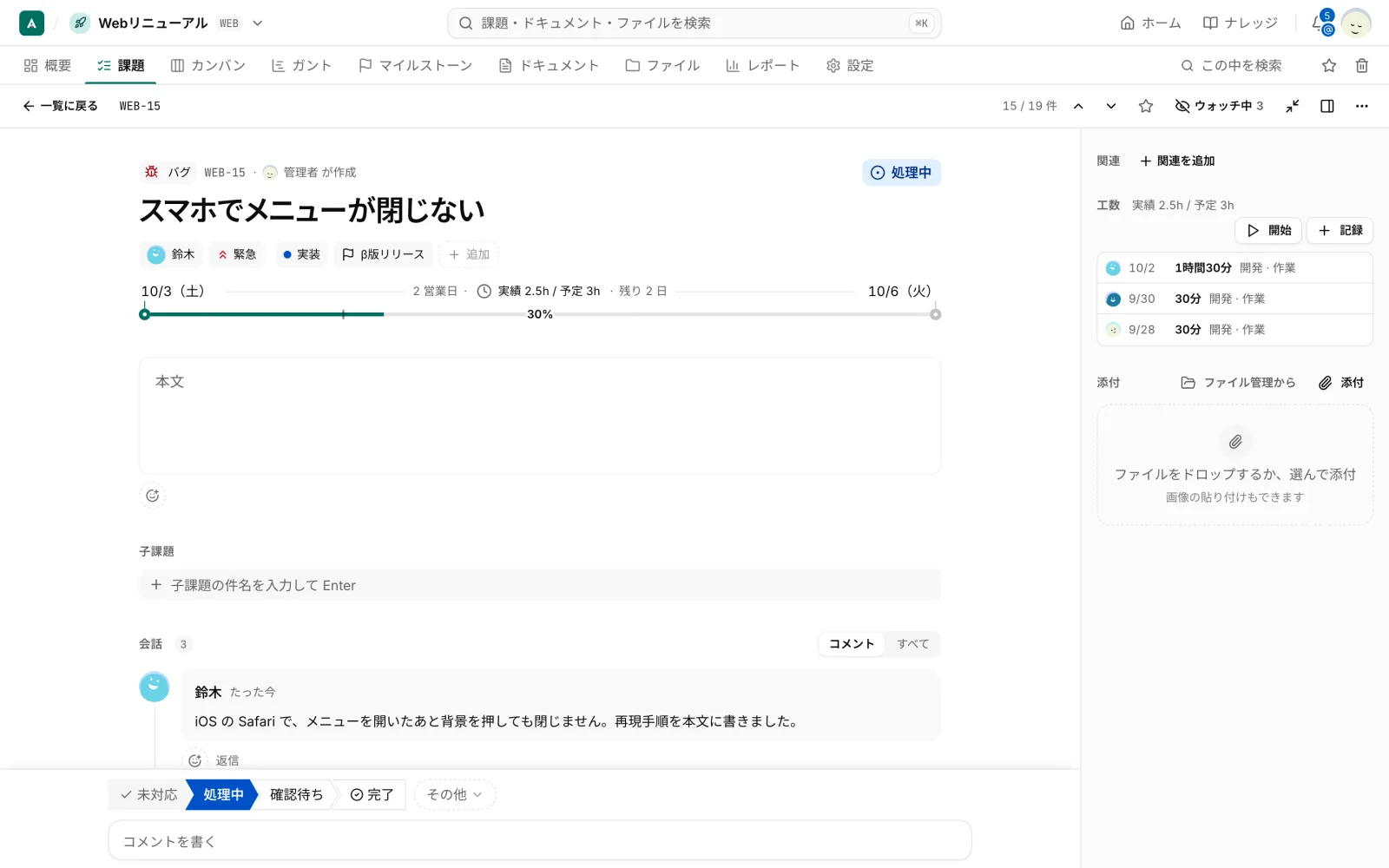
広い画面では、課題の詳細の右の列に「添付」の欄があります。そこには、次のものがまとめて出ます。
- 課題に直接添付したファイル
- 本文に貼った画像やファイル
- コメントに添付したファイル
新しいものが上に並びます。見出しには件数が出ます。何もないときは、「ファイルをドロップするか、選んで添付」の枠が出ます。
添付する
次のどの方法でも添付できます。
- 「添付」ボタン: 添付欄の見出しの「添付」を押して、ファイルを選びます。
- ドラッグ&ドロップ: 課題の詳細のどこへでもファイルをドラッグします。ドラッグ中は「ここに落として添付」と出ます。
- 貼り付け: 入力欄の外で貼り付けると、クリップボードの画像が添付されます(「貼り付けた画像 日時.png」という名前になります)。
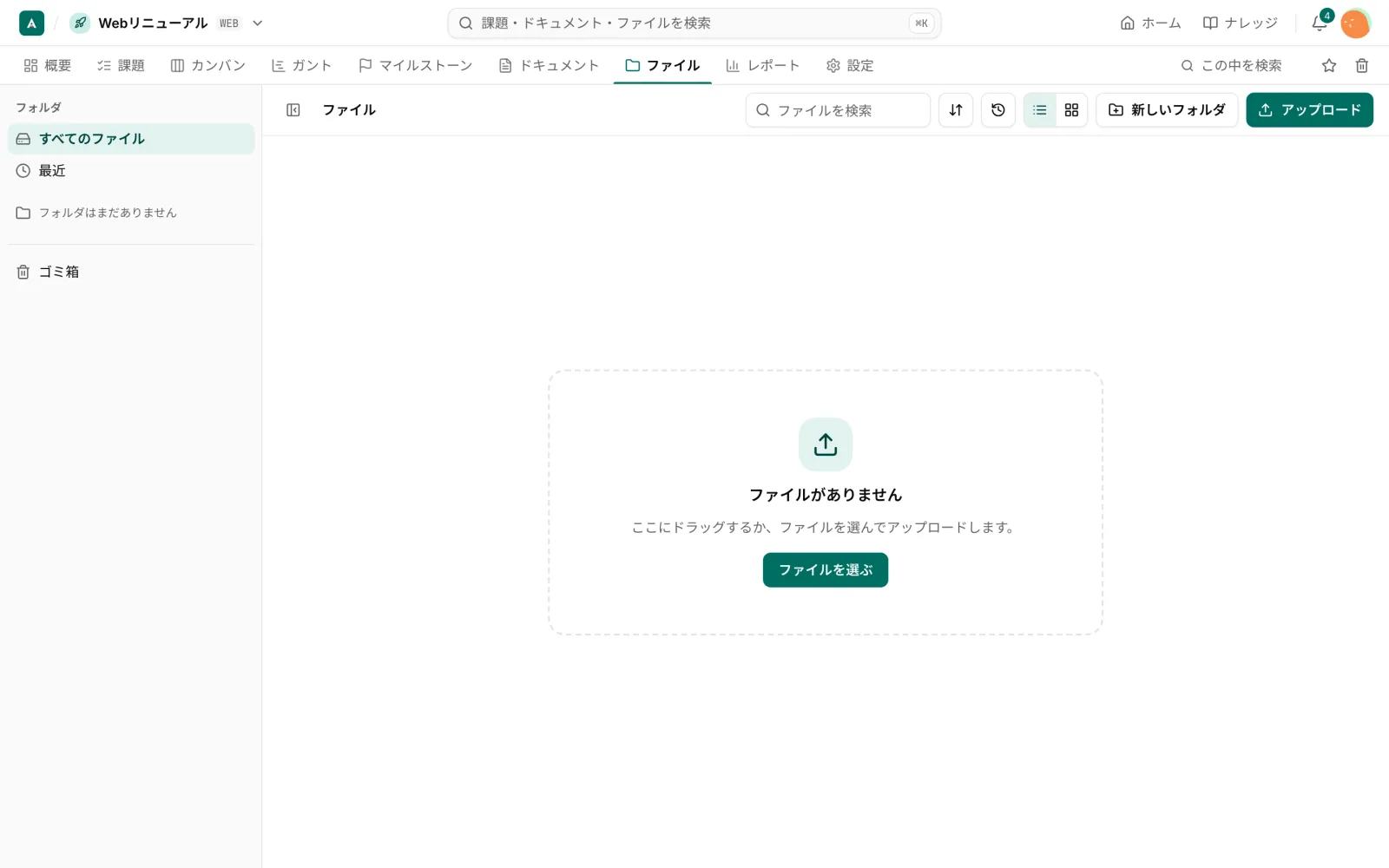
- ファイル管理から: 「ファイル管理から」を押すと、プロジェクトのファイル管理にあるファイルを、リンクとして添付できます。
本文の入力欄の中で画像を貼ったときは、その位置に画像が入ります。
アップロード中は、ファイルごとに進み具合のバーと「取り消す」が出ます。失敗したときは、理由と「やり直す」が出ます。大きなファイルは分割して送られます。
プレビューとダウンロード
- 画像: サムネイルが並びます。押すと大きく開き、
←→で前後の添付へ移れます。拡大・縮小やダウンロードもできます。 - PDF、テキスト、動画など: 種類の色つきアイコンと、名前、大きさ、追加した人と日時の行で出ます。押すと、その場でプレビューできます。
- Office のファイル: 環境によってプレビューできない場合があります。そのときは通常のダウンロードになります。
各ファイルにマウスを載せる(タッチ画面では常に表示)と、「ダウンロード」「プレビュー」と「…」のメニューが出ます。「…」には、「ファイルを開く」(ファイル管理に置いてあるとき)、「名前を変える」、「外す」があります。
コメントで添付したファイルには「コメントから」の印が付き、押すとそのコメントへ移れます。
同じ名前のファイルを添付したとき
課題に直接添付したファイルと同じ名前のものを添付すると、選択が出ます。
- 新しい版にする: ファイルの「版」として重ねます。前の版も残ります。そのファイルを編集できる人だけが選べます。
- 別のファイルにする: 「名前 (2).ext」のように、別のファイルとして添付します。
外す・名前を変える
- 外す: 課題を編集できる人と、その添付を付けた本人ができます。外したファイルは、ファイル管理に置いていなければ、ゴミ箱に入ります(30 日で完全に消えます)。ファイル管理にあるファイルは、そのまま残ります。
- 名前を変える: ファイルを編集する権限が必要です。
- コメントで添付したものを外すときは、コメントの編集で外します。
通知
添付欄から添付すると、ウォッチしている人に「◯◯ さんがファイルを添付しました」と通知されます。本文に貼った画像では通知されません。
容量の上限
1 ファイルの上限は、既定で 2GB です。システム管理者がシステム設定で変えられます。環境によって異なる場合があります。
ウイルスチェックが有効な環境では、検査が終わるまでファイルを開けません。くわしくは ウイルスチェック を見てください。
