
プロジェクトの設定 5 / 11
種別と入力項目
課題の種別(タスク・バグなど)の追加と、種別ごとに使う項目・必須の項目・表示順を決める方法です。種別を変えるときの注意点も説明します。項目の「使う」と「必須」の切り替えを説明します。
約4分で読めます
akamine マニュアルの目次(章と記事の一覧)
プロジェクト
課題の基本
課題の詳細とコミュニケーション
一覧・カンバン・ガント
通知と連携
システム管理
課題には「種別」があります。初期のプリセットは、タスク、バグ、要望、その他の4つです。種別ごとに、入力する項目を変えられるので、「バグには再現手順が必須」といった運用ができます。
設定できるのは、ステータス・種別などの管理権限を持つ人(初期設定では、オーナーと管理者)です。
種別を管理する
プロジェクトの「設定」タブで、左のメニューの「種別」を選びます。
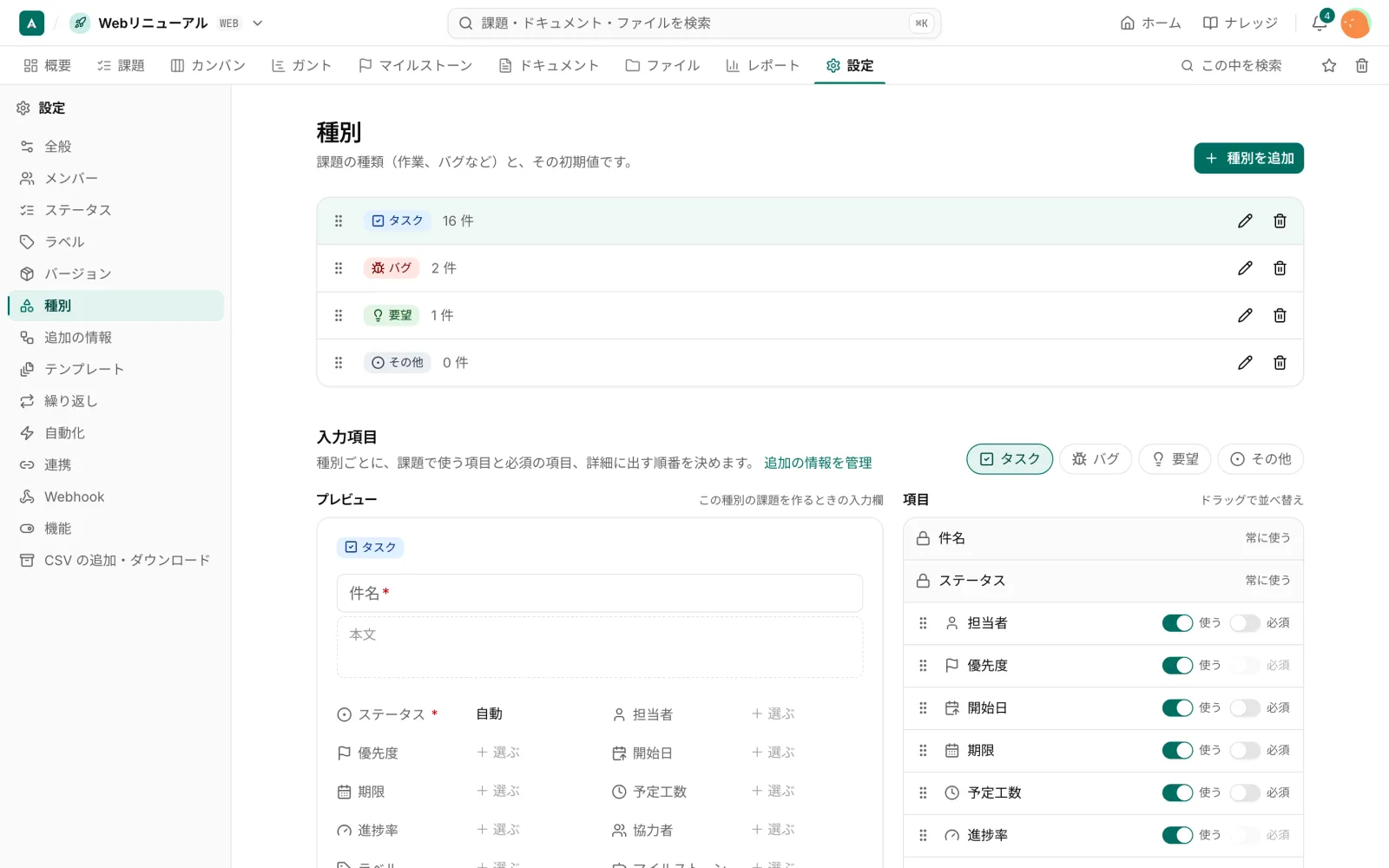
- 追加: 「種別を追加」を押して、名前、色、アイコンを決めます。
- 直す: 行の鉛筆のアイコンから、名前、色、アイコンを変えます。
- 並べ替え: 行の左のつまみをドラッグします。
- 削除: 行のごみ箱のアイコンから消します。
決まりは次のとおりです。
- 名前は、プロジェクトの中で重複できません。
- 種別は1つ以上必要です。最後の1つは消せません。
- 課題がある種別を消すときは、その課題を移す先の種別を選びます。ゴミ箱の課題も移ります。移した課題の履歴に、記録が残ります。
一覧には、種別ごとの課題の件数も出ます。
種別ごとの入力項目
画面の下の「入力項目」で、種別を選びます。左に、その種別の課題を作るときの入力欄のプレビュー、右に項目の一覧が並びます。
項目ごとに、次を決められます。
| 設定 | 内容 |
|---|---|
| 使う | オンにすると、その種別の課題で使う。オフの項目は、詳細に出ない |
| 必須 | オンにすると、空のままでは保存できない。入力欄に赤い「*」が付く |
| 並び順 | 行をドラッグして、詳細に出す順番を決める |
対象は、担当者、優先度、開始日、期限、予定工数、進捗率、協力者、ラベル、マイルストーン、影響バージョン、修正バージョン、親課題と、追加の情報です。標準の項目と追加の情報を、混ぜて並べ替えられます。
- 件名とステータスは、いつも使い、いつも必須です。
- 優先度と進捗率(と、追加の情報のチェックボックス)は、いつも値を持つので、必須にできません。
- 初期設定は、すべて「使う」で、必須なしです。
- 追加の情報の「使う」「必須」は、追加の情報の設定と同じものを、種別の側から編集しています(追加の情報の設定)。
種別ごとの既定のテンプレート
種別に「既定の課題テンプレート」を設定すると、その種別で課題を作るときに、本文が入ります。本文が空のときだけ入ります(課題テンプレートの管理)。
必須の項目の扱い
- 課題を作るときに、必須の項目が空だと、作れません。クイック入力や、カンバンの「+」など、どの入口でも、作る前に足りない項目を聞かれます。
- 更新で、必須の項目を空にはできません。あとから必須にしただけで、すでに空の課題は、ほかの項目を変えられます。
- 種別を変えるとき、新しい種別で必須の項目が空のままだと、変えられません。同じ操作で値を入れれば、変えられます。
- 自動化、繰り返し、複製、CSVの取り込みなど、人が画面で入力しない処理では、必須は確かめられません。
- 種別を変えて、使わなくなった項目の値は、消えずに残ります。元の種別に戻すと、また出ます。
