
はじめに 4 / 9
ホームの使い方
ログインして最初に開くホームの使い方を説明します。今日やること、お知らせ、チームの動きと、すべて、予定、ダッシュボードの各タブの見かたを、画面の例つきで紹介します。
約4分で読めます
akamine マニュアルの目次(章と記事の一覧)
プロジェクト
課題の基本
課題の詳細とコミュニケーション
一覧・カンバン・ガント
通知と連携
システム管理
この記事の内容
ホームは、ログインして最初に開く画面です。「今日、何をやるか」がすぐわかるようにできています。この記事では、ホームの 4 つのタブと、「今日」のタブの見かたを説明します。
ホームの 4 つのタブ
ホームの上には、4 つのタブがあります。
| タブ | 内容 |
|---|---|
| 今日 | 今日やること、お知らせ、チームの動き、参加しているプロジェクト |
| 予定 | 自分の担当の課題の期限を、月や週のカレンダーで見る |
| すべて | 自分の担当の課題と、自分で追加した課題をまとめて見る |
| ダッシュボード | 自分用のダッシュボード。複数のプロジェクトをまたげる |
「予定」と「すべて」は、マイタスクの機能を使っているときだけ出ます。「ダッシュボード」は、ダッシュボードの機能を使っているときだけ出ます。
「今日」のタブ
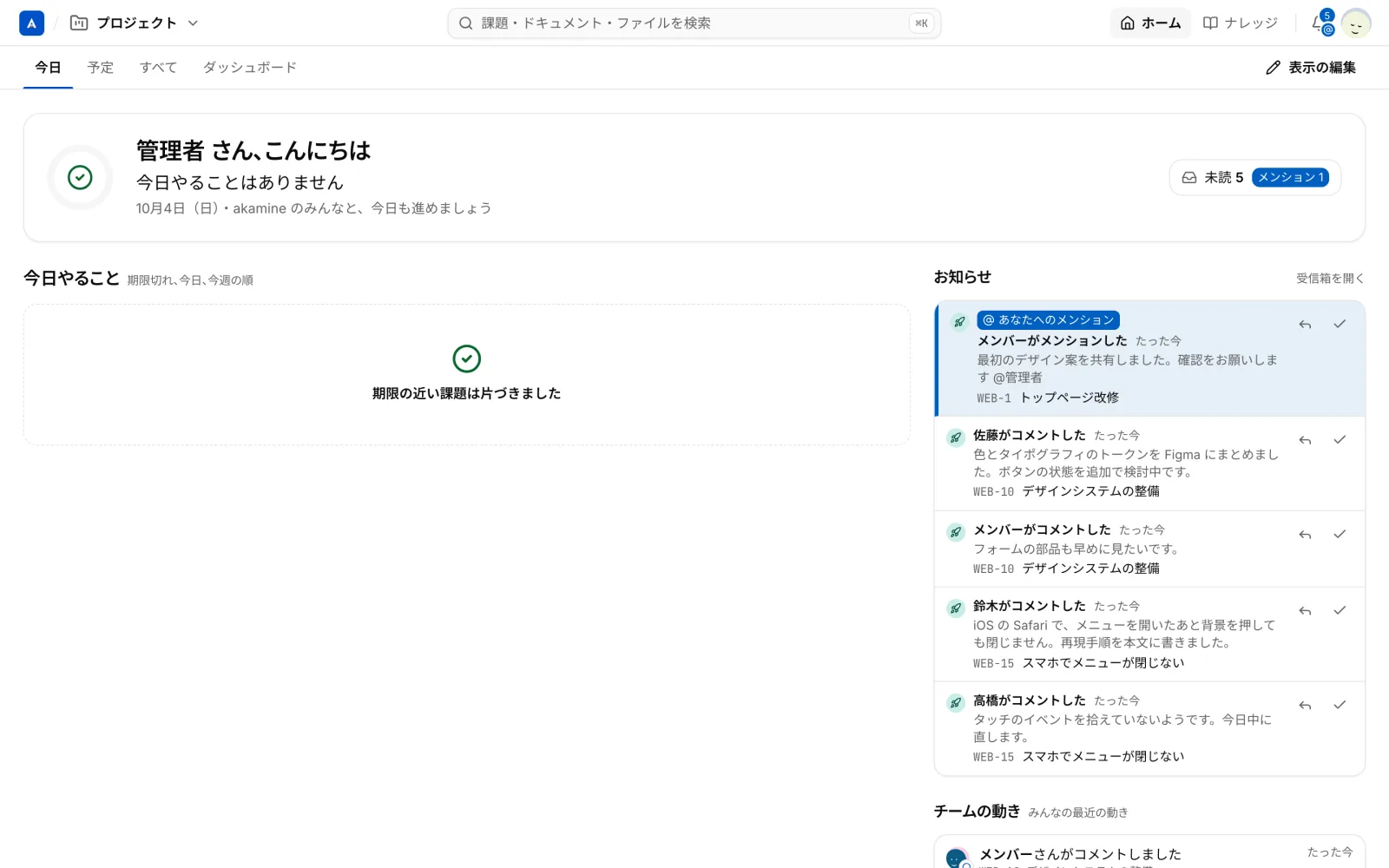
上から順に、次のものが並びます。
あいさつと今日の進み具合
「(名前)さん、こんにちは」と、今日の進み具合が出ます。期限切れの課題と、今日が期限の課題のうち、この画面で完了にした数が、リングで示されます。すべて片づくと、「今日の分は終わりました」と表示され、リングが緑になります。
右には、未読の数が出ます。メンションがあれば、別に数えて出ます。押すと受信箱へ移ります。
今日やること
画面の左の大きな欄です。1 つのチェックリストで、「期限切れ」「今日」「今週」「期限なし」の順に並びます。
- 行の左のチェックを押すと、課題を完了にできます。完了にした行は、取り消し線が引かれてから畳まれます。そのあいだにチェックを外すか、トーストの「元に戻す」を押すと、取り消せます。
- 行の中で、期限、ステータス、担当者を変えられます。期限を変えると、行は別の区分へ移ります。担当を別の人にすると、行は消えます。
- 題名を押すと、右に詳細が開きます。
- チェックや変更は、権限のある課題にだけ出ます。
課題がなければ、「期限の近い課題は片づきました」と出ます。
お知らせ
右の細い列です。自分あてのメンションと、自分の課題へのコメントが出ます。メンションは先頭に、色の縁と「あなたへのメンション」の印つきで出ます。5 件まで出て、残りは受信箱で見ます。ここから返信したり、既読にしたりできます。
チームの動き
参加しているプロジェクトで、ほかのメンバーが 7 日以内にした「完了にした」「課題を作った」「コメントした」が、短い時系列で 8 件まで出ます。見られない課題は出ません。
参加しているプロジェクト
プロジェクトのカードが並びます。未完了の数、メンバー、進み具合が見えます。そのほか、ウォッチ中の課題と最近見たものも出ます。
表示の編集
右上の「表示の編集」で、右の列の欄(お知らせなど)の並べ替えと非表示ができます。「今日やること」とあいさつは固定です。この操作は、広い画面でだけできます。
「予定」のタブ
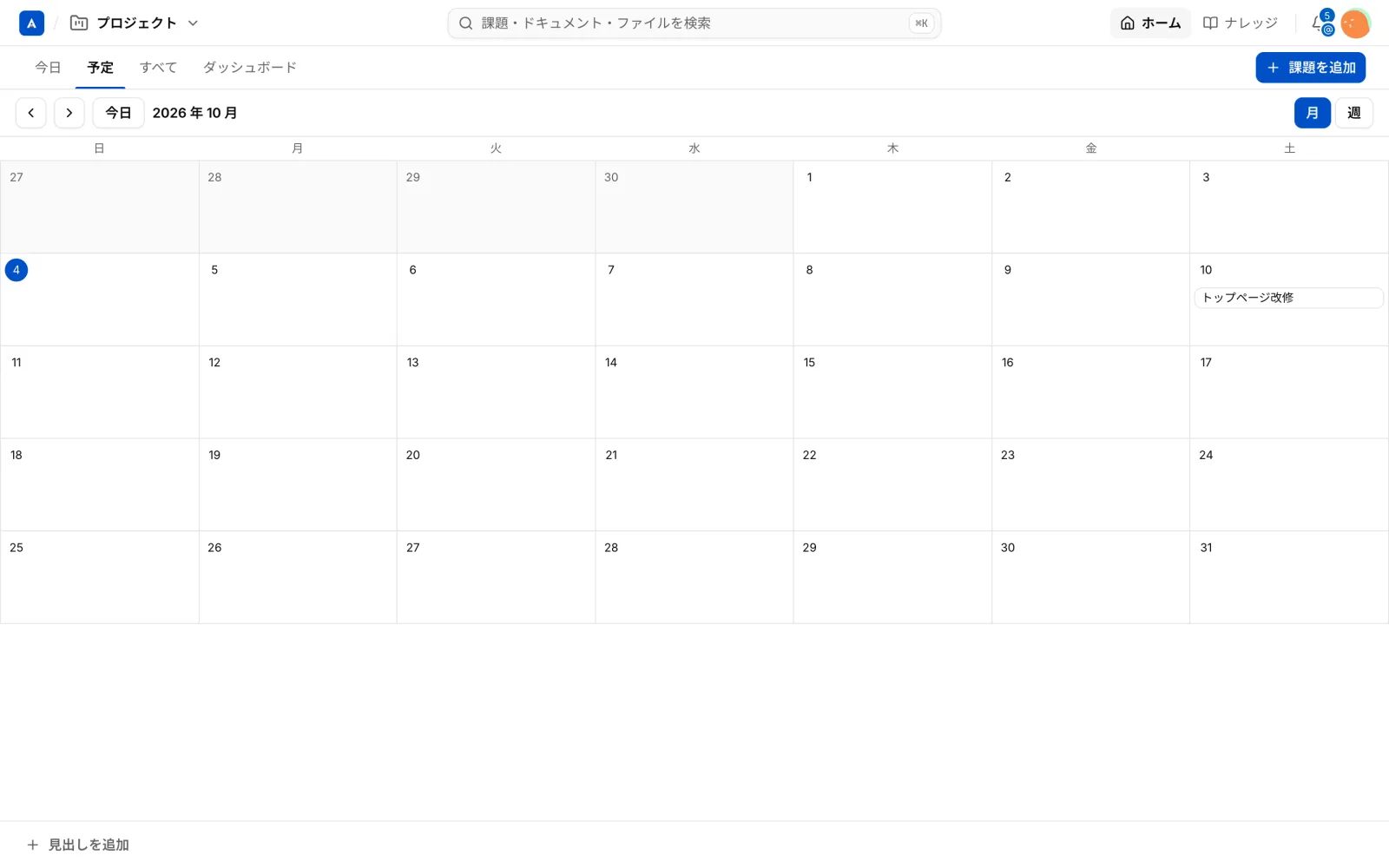
担当の課題を、期限の日に月または週のカレンダーで見ます。右上の「月」「週」で切り替え、「今日」で今日に戻ります。カレンダーの上でドラッグすると、期限を変えられます。
プロジェクトに 1 つも参加していないとき
あいさつの代わりに、「プロジェクトを作る」ボタンが出ます。プロジェクトを作れない人には、管理者に頼む案内が出ます。
