
プロジェクト 7 / 8
使う機能を選ぶ(プロジェクト)
プロジェクトごとに、使う機能と使わない機能を選ぶ方法を説明します。スイッチの操作、無効にしたときの動き、データは消えないこと、全体の設定との関係を順に紹介します。
約3分で読めます
akamine マニュアルの目次(章と記事の一覧)
プロジェクト
課題の基本
課題の詳細とコミュニケーション
一覧・カンバン・ガント
通知と連携
システム管理
akamine には、ガント、工数、ドキュメントなど、入り切りできる機能があります。プロジェクトで使わない機能を切っておくと、タブや入口がすっきりします。この記事では、プロジェクトごとの入り切りの方法を説明します。
切り替える手順
この操作ができるのは、プロジェクトの設定を変える権限(project.edit)のある人です。プリセットの役割では、オーナーと管理者です。
- プロジェクトの「設定」を開きます。
- 左のナビの「機能」を選びます。
- 使いたい機能のスイッチを入れ、使わない機能のスイッチを切ります。
スイッチを切り替えると、すぐ保存されます。保存のボタンはありません。
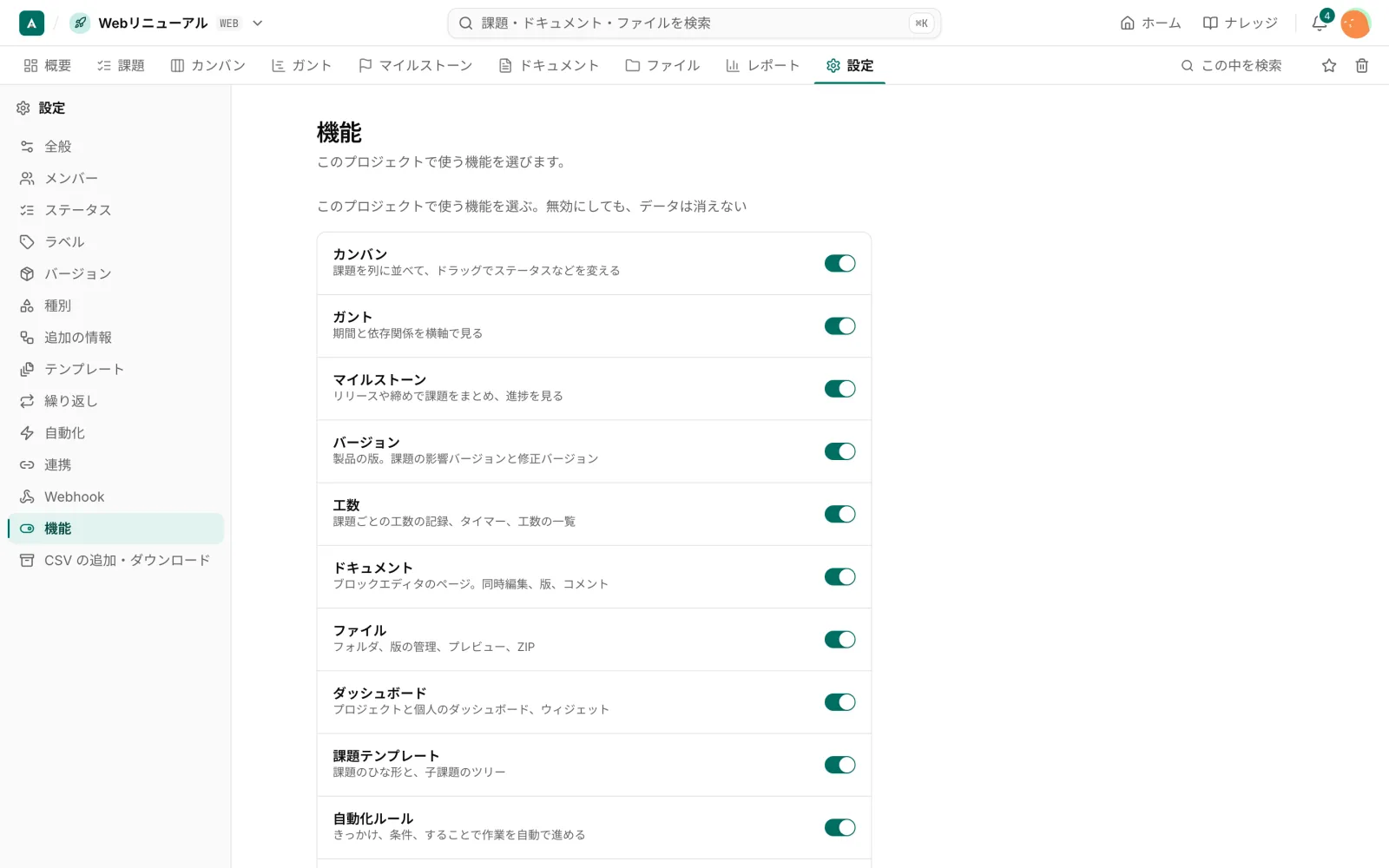
画面の上に、「無効にしても、データは消えない」と書かれています。
プロジェクトで切り替えられる機能
- カンバン
- ガント
- マイルストーン
- バージョン
- 工数
- ドキュメント
- ファイル
- ダッシュボード
- 課題テンプレート
- 自動化ルール
- 繰り返し課題
- リマインダー
- 外部通知(Slack、Teams、Webhook、Chatwork、ブラウザ通知。メールとアプリ内の通知は含まれません)
ナレッジ、マイタスク、プロジェクトテンプレートは、システム全体の設定だけで入り切りします。課題、コメント、ステータス、種別、ラベル、追加の情報、関連、保存済みビュー、受信箱、検索は、akamine の中心なので、切れません。
機能を切ると
切った機能は、使う入口がなくなります。
- ヘッダーとプロジェクトのタブ、設定のナビに出なくなります。
- 検索や通知の対象から外れます。
- 画面のアドレスを直接開いても、見つかりません。
- ショートカットも使えなくなります。
データは消えません。 もう一度有効にすれば、そのまま見えるようになります。
例外として、次のように動きます。
- 「ダッシュボード」を切ると、プロジェクトを開いたときに、「概要」の代わりに課題のリストが開きます。
- 「カンバン」や「ガント」を切ると、保存済みビューやアドレスがそれを指していても、リストで開きます。
選べない機能
次のときは、スイッチが選べません。
- システム管理者が、システム全体でその機能を無効にしているとき
- 先に有効にしておく必要のある機能が、無効のとき
- 「繰り返し課題」は、「課題テンプレート」が有効であることが必要です。
親子のプロジェクトでは、設定は引き継がれません。子は、子で決めます。
記録
機能の入り切りを変えたことは、監査ログに残ります。
