
プロジェクトの設定 10 / 11
取り込みと書き出し
課題をCSVから一括で追加する方法と、CSVでダウンロードする方法です。列の対応、確認、取り消し、文字コードと件数の制限を説明します。プロジェクトの設定の「CSVの追加・ダウンロード」で行います。
約4分で読めます
akamine マニュアルの目次(章と記事の一覧)
プロジェクト
課題の基本
課題の詳細とコミュニケーション
一覧・カンバン・ガント
通知と連携
システム管理
表計算ソフトで作った課題の一覧を、akamineに一括で取り込めます。反対に、課題をCSVでダウンロードして、表計算ソフトで集計することもできます。この記事では、プロジェクトの設定の「CSVの追加・ダウンロード」の使い方を説明します。
開き方
プロジェクトの「設定」タブを開き、左のメニューの「CSVの追加・ダウンロード」を選びます。
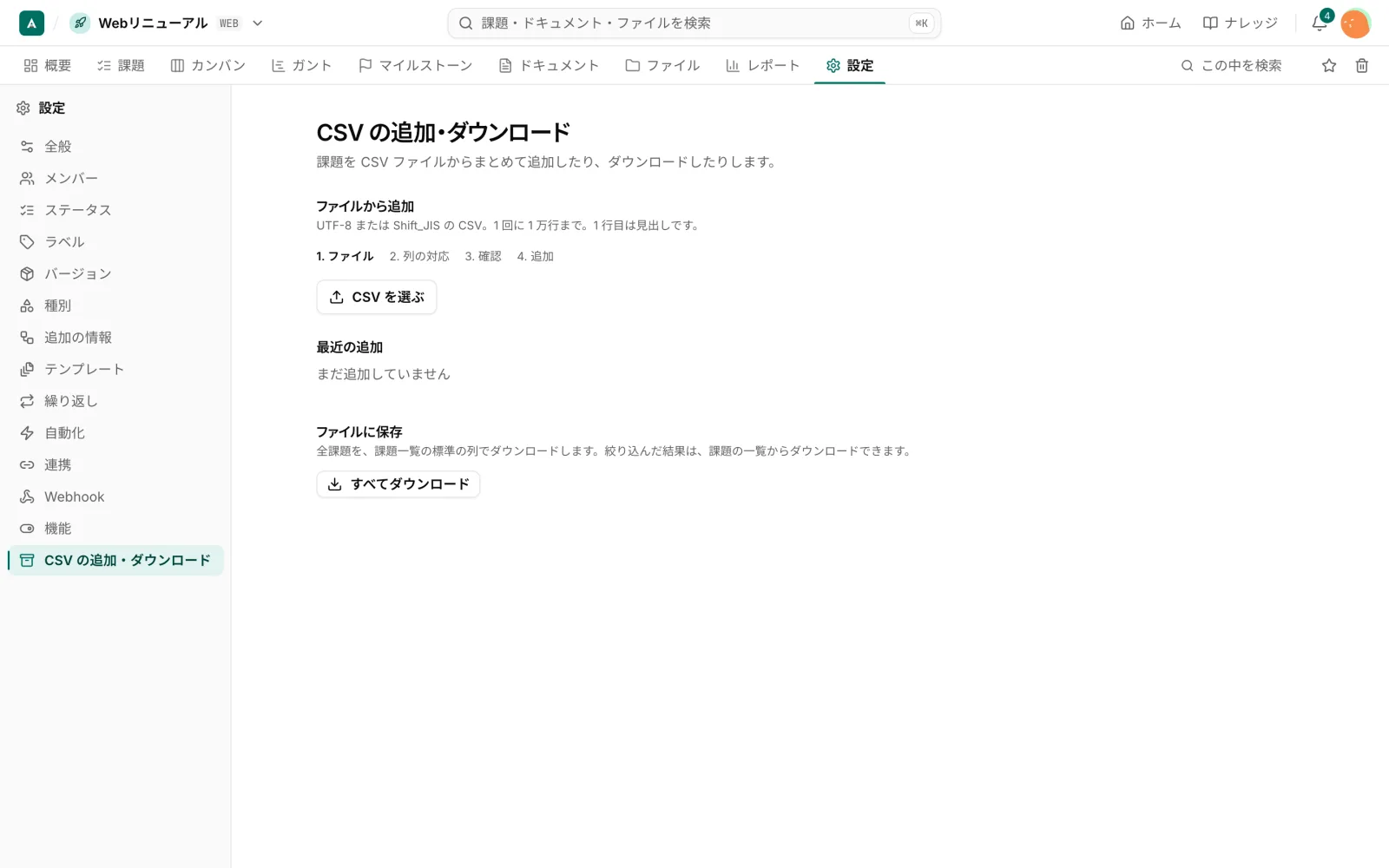
CSVから課題を追加する
追加できるのは、課題の取り込み権限と課題の作成権限の両方を持つ人です(初期設定では、オーナーと管理者)。
画面には、「ファイル」「列の対応」「確認」「追加」の4つの段階が出ます。
- 「CSVを選ぶ」を押して、ファイルを選びます。
- 列の対応を選びます。見出しから、自動で推測されます。違うところは直します。
- 確認の段階で、プレビューと検証の結果を見ます。
- 問題がなければ、追加します。
決まり
- 文字コードは、UTF-8とShift_JISに対応しています。
- 1回に追加できるのは、1万行までです。1行目は見出しです。
- 親子は、「親の課題キー」の列で表します。同じファイルの「課題キー」の列にある課題か、このプロジェクトにすでにある課題のキーを書きます。
- 種別、ステータス、担当者、マイルストーン、ラベル、バージョンは、名前で、すでにあるものに結びつけます。ない名前は、自動では作られず、その行はエラーになります。複数のラベルやバージョンは、
;で区切ります。 - エラーのある行は飛ばして、残りが追加されます。
- 追加はキューで進み、進み具合が画面に出ます。
- 取り込みでは、通知、自動化、外部への通知は動きません。
取り消し
追加は、1回の操作として記録され、「最近の追加」から取り消せます。追加した課題が、まとめてゴミ箱に移ります。
CSVでダウンロードする
ダウンロードできるのは、課題の書き出し権限を持つ人です(初期設定では、オーナー、管理者、メンバー)。
| 方法 | 内容 |
|---|---|
| 「すべてダウンロード」 | この画面から。全課題を、課題一覧の標準の列でダウンロードする |
| 課題の一覧の「CSVをダウンロード」 | 今の絞り込みと列のままダウンロードする |
- 文字コードはUTF-8(BOMつき)で、Excelでそのまま開けます。
=、+、-、@で始まる文字は、表計算ソフトで式として実行されないよう、先頭に'が付いて出力されます。- 見える課題だけが出力されます。
- ダウンロードは、監査ログに残ります。
工数のCSVは、レポートの「工数」からダウンロードします(工数レポート)。
他のツールからの引っ越し
BacklogやRedmineから、プロジェクトごと移したいときは、システム管理者が、システム管理の「ほかのツールから引っ越し」で行います。CSVの取り込みとは、別の機能です。
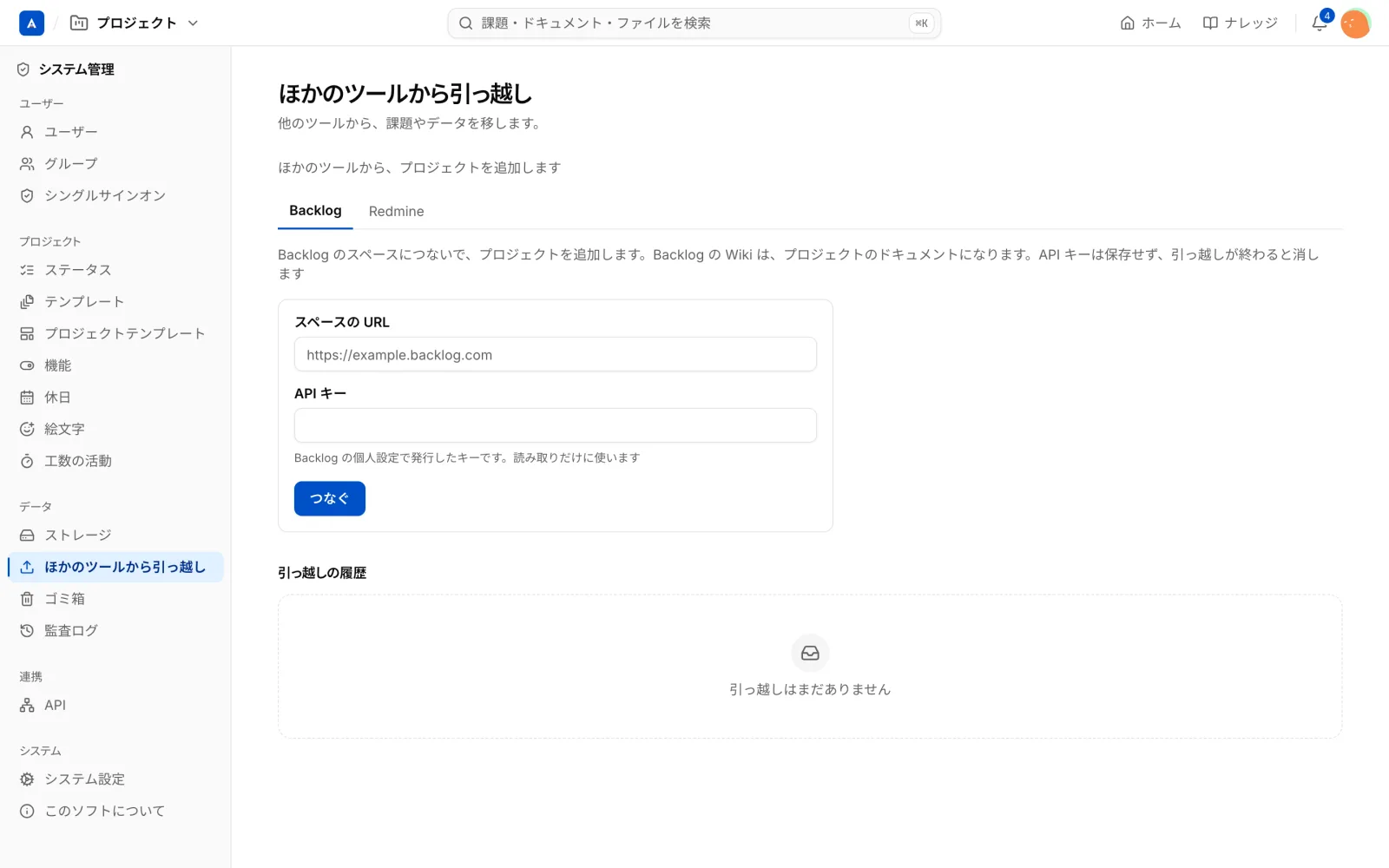
詳しくは 引っ越しを見てください。
