
通知と連携 3 / 9
Web プッシュ通知
ブラウザの通知を有効にして、akamineを開いていないときも通知を受け取る方法です。許可の手順、使うできごとの選び方、出ないときの確認点を説明します。端末ごとの設定も載せています。
約3分で読めます
akamine マニュアルの目次(章と記事の一覧)
プロジェクト
課題の基本
課題の詳細とコミュニケーション
一覧・カンバン・ガント
通知と連携
システム管理
Webプッシュ通知を使うと、akamineのタブを閉じていても、パソコンやスマートフォンの画面に通知が出ます。この記事では、有効にする手順と、使うできごとの選び方を説明します。
有効にする
- 個人設定の「連携」を開きます。
- 「ブラウザ通知を有効にする」を押します。
- ブラウザが許可を求めてきたら、「許可」を選びます。
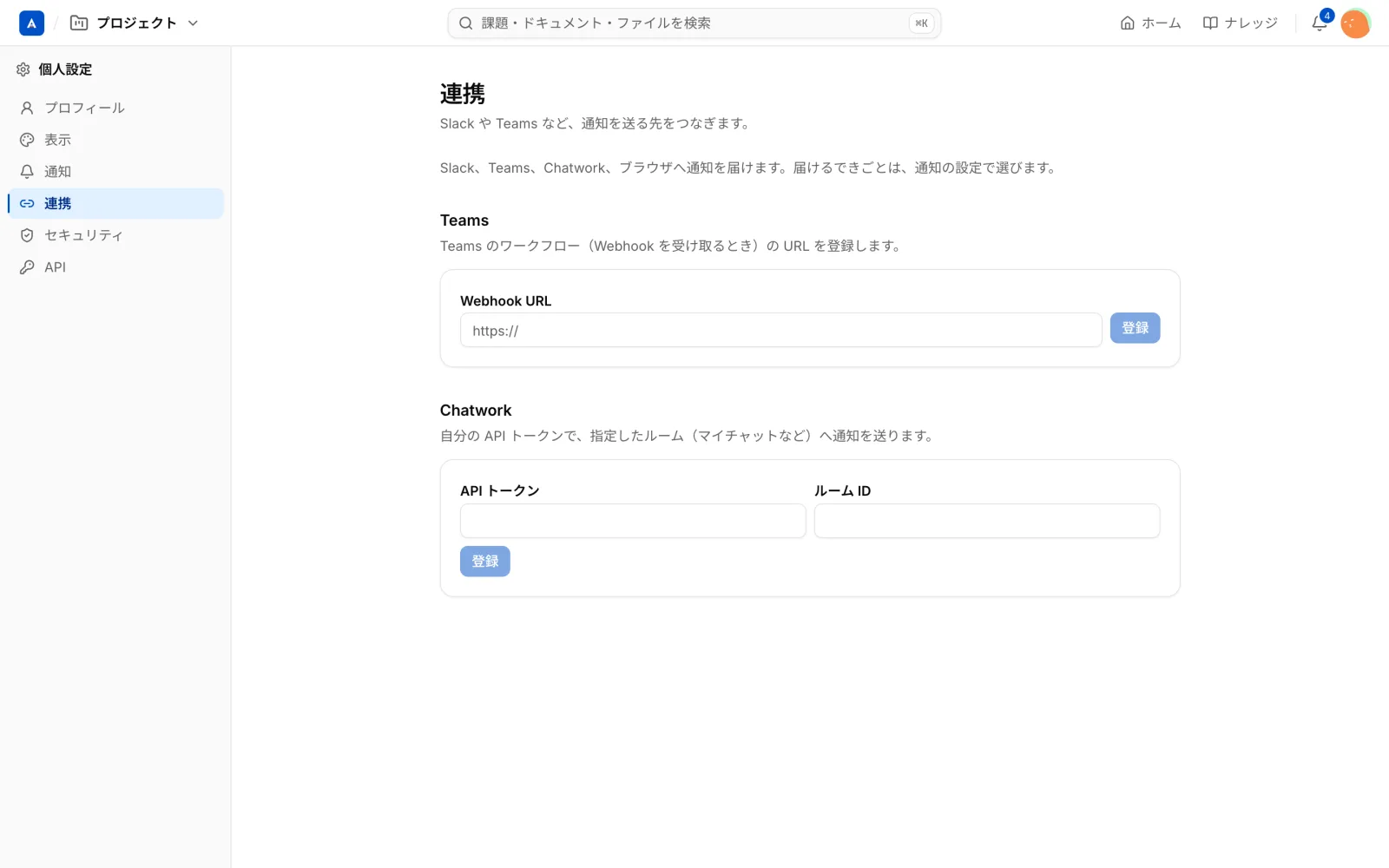
許可を求める画面は、「ブラウザ通知を有効にする」を押したときだけ出ます。勝手に許可を求められることはありません。
どのできごとを通知するか
許可したら、個人設定の「通知」の表で、「ブラウザ」の列にチェックを入れます。初期設定では、どのできごとも、ブラウザの列はオフです。
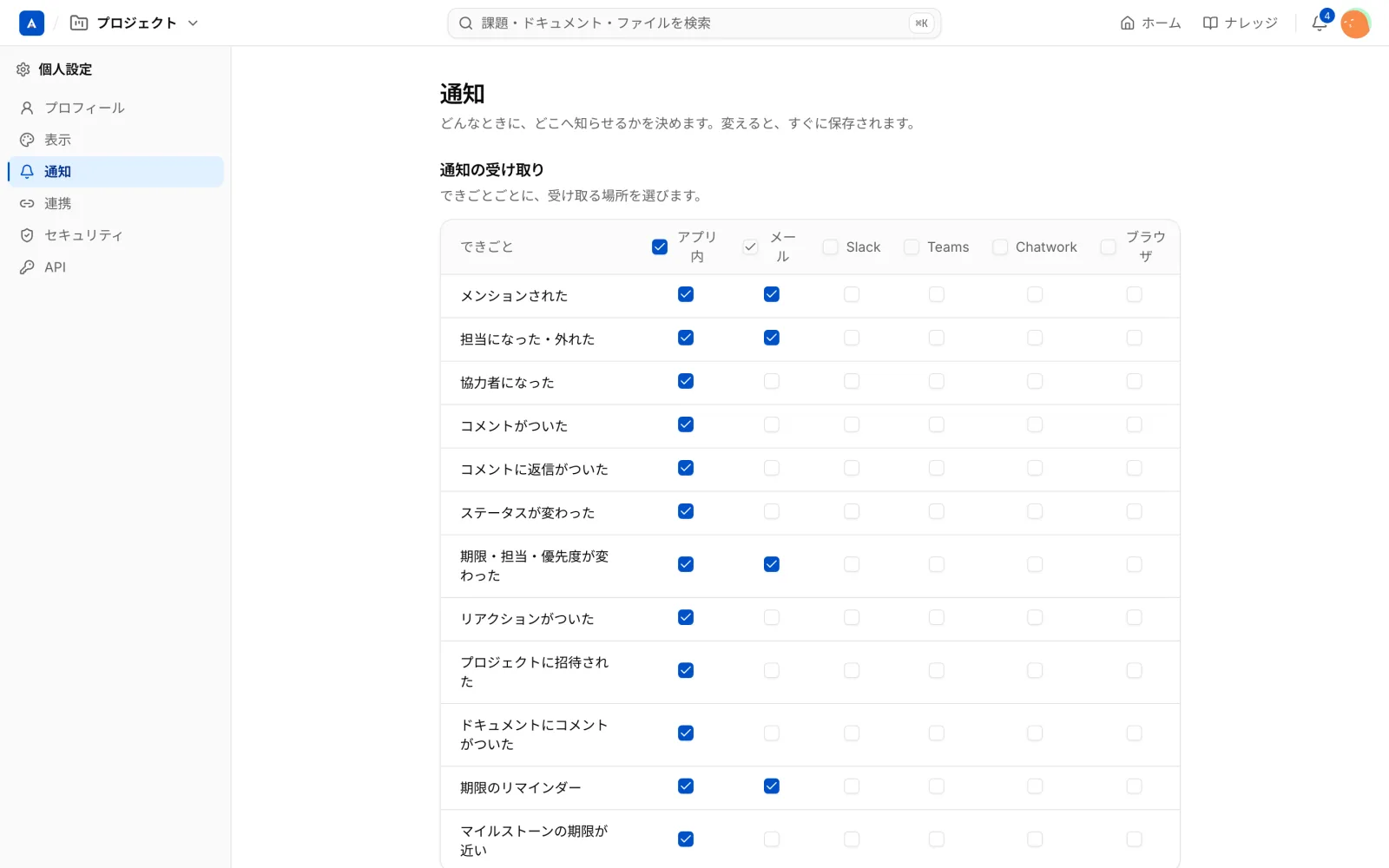
通知の内容は短く、題名と1行の本文です。通知を押すと、akamineの該当の課題などが開きます。
端末ごとの設定
ブラウザ通知は、端末(ブラウザ)ごとに登録されます。パソコンと別のパソコンで使うときは、それぞれで有効にしてください。同じ端末を別の人が使うと、あとから有効にした人の登録になります。
無効にする
通知が不要になったら、個人設定の「通知」の表で、「ブラウザ」の列のチェックを外します。ブラウザそのものの通知を止めたいときは、ブラウザのサイトの設定で、akamineの通知を「ブロック」にしてください。
通知が出ないとき
- ブラウザやパソコンの設定で、通知がブロックされていないか確認します。
- 「通知しない時間」のあいだは、ブラウザ通知も止まります(通知の設定)。
- プロジェクトを「ミュート」にしていると、そのプロジェクトの通知は届きません。
