
はじめに 8 / 9
ショートカットの一覧
akamine のキーボードショートカットの一覧です。課題を作る、移動する、ステータスや担当を変えるなどの操作を、キーで速く行う方法と、覚えやすい順番を紹介します。
約3分で読めます
akamine マニュアルの目次(章と記事の一覧)
プロジェクト
課題の基本
課題の詳細とコミュニケーション
一覧・カンバン・ガント
通知と連携
システム管理
akamine は、キーボードだけでも多くの操作ができます。この記事では、ショートカットの一覧と、覚えやすい順番を紹介します。
一覧を開く
どの画面でも、? キーを押すとショートカットの一覧が開きます。ユーザーのメニューの「ショートカット」からも開けます。
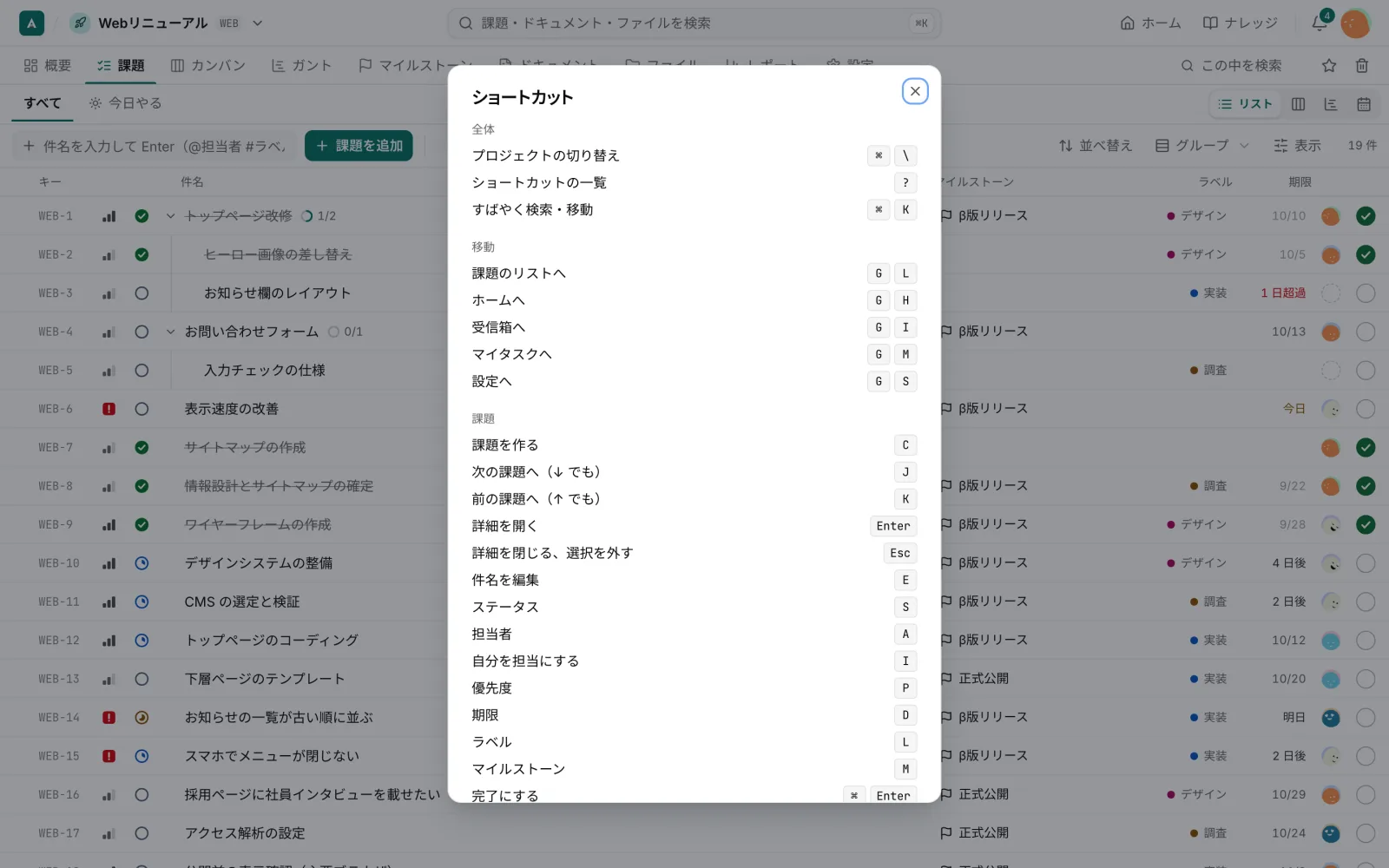
全体
| キー | 操作 |
|---|---|
⌘K | 「すばやく検索・移動」を開く |
/ | 検索欄へ移る |
⌘\ | プロジェクトの切り替えを開く |
? | ショートカットの一覧を開く |
C | 課題を作る |
移動
G を押してから、次のキーを押します。
| キー | 行き先 |
|---|---|
G → H | ホーム |
G → I | 受信箱 |
G → M | マイタスク |
G → L | 課題のリスト |
G → S | 設定 |
ほかにも、ボード、ガント、ドキュメント、ファイルへ移るキーがあります。全体は、一覧の画面で確かめてください。
課題を選ぶ・開く
| キー | 操作 |
|---|---|
J または ↓ | 次の課題へ |
K または ↑ | 前の課題へ |
Enter | 詳細を開く |
Esc | 詳細を閉じる、選択を外す |
X | 選択に加える |
⌘C | 課題キーとリンクをコピーする |
受信箱では、J と K で移動します。
課題を変える
詳細を開いた課題や、選んだ課題に対して、頭文字で操作します。
| キー | 操作 |
|---|---|
E | 件名を編集 |
S | ステータス |
A | 担当者 |
I | 自分を担当にする |
P | 優先度 |
D | 期限 |
L | ラベル |
M | マイルストーン |
⌘Enter | 完了にする |
Tab / Shift+Tab | 子にする / 親の階層へ戻す |
⌥↑ ⌥↓ | 並べ替え |
⌘K の「すばやく検索・移動」
⌘K を押すと、検索と移動の窓が開きます。課題の名前やドキュメントの名前を打つと、候補が並びます。矢印で選んで Enter で開きます。Esc で閉じます。
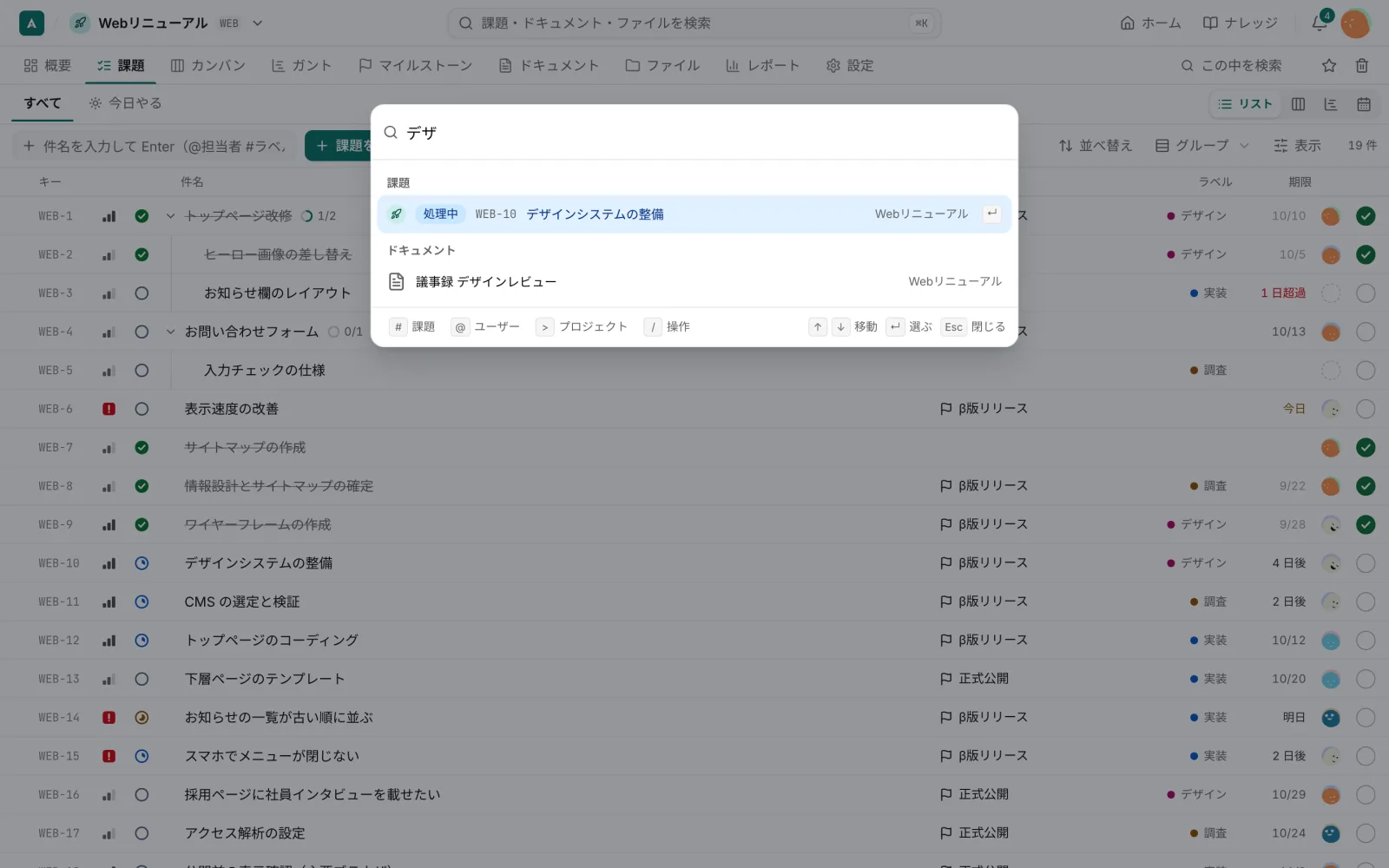
窓の下には、入力の頭に付けて使う記号の案内が出ます。
#課題@ユーザー>プロジェクト/操作
くわしくは⌘K でどこへでもを見てください。
