
プロジェクトの設定 6 / 11
追加の情報の設定
プロジェクト独自の課題の項目(追加の情報)を足す方法です。項目の型、必須の設定、対象の種別、削除と復元のしくみを説明します。標準の項目にない情報を、課題に持たせられます。
約3分で読めます
akamine マニュアルの目次(章と記事の一覧)
プロジェクト
課題の基本
課題の詳細とコミュニケーション
一覧・カンバン・ガント
通知と連携
システム管理
「見積番号」「納品先」「確認済みか」のように、標準の項目にない情報を課題に持たせたいときは、「追加の情報」を足します。この記事では、項目の足し方と、必須や対象の決め方を説明します。
設定できるのは、ステータス・種別などの管理権限を持つ人(初期設定では、オーナーと管理者)です。
項目を足す
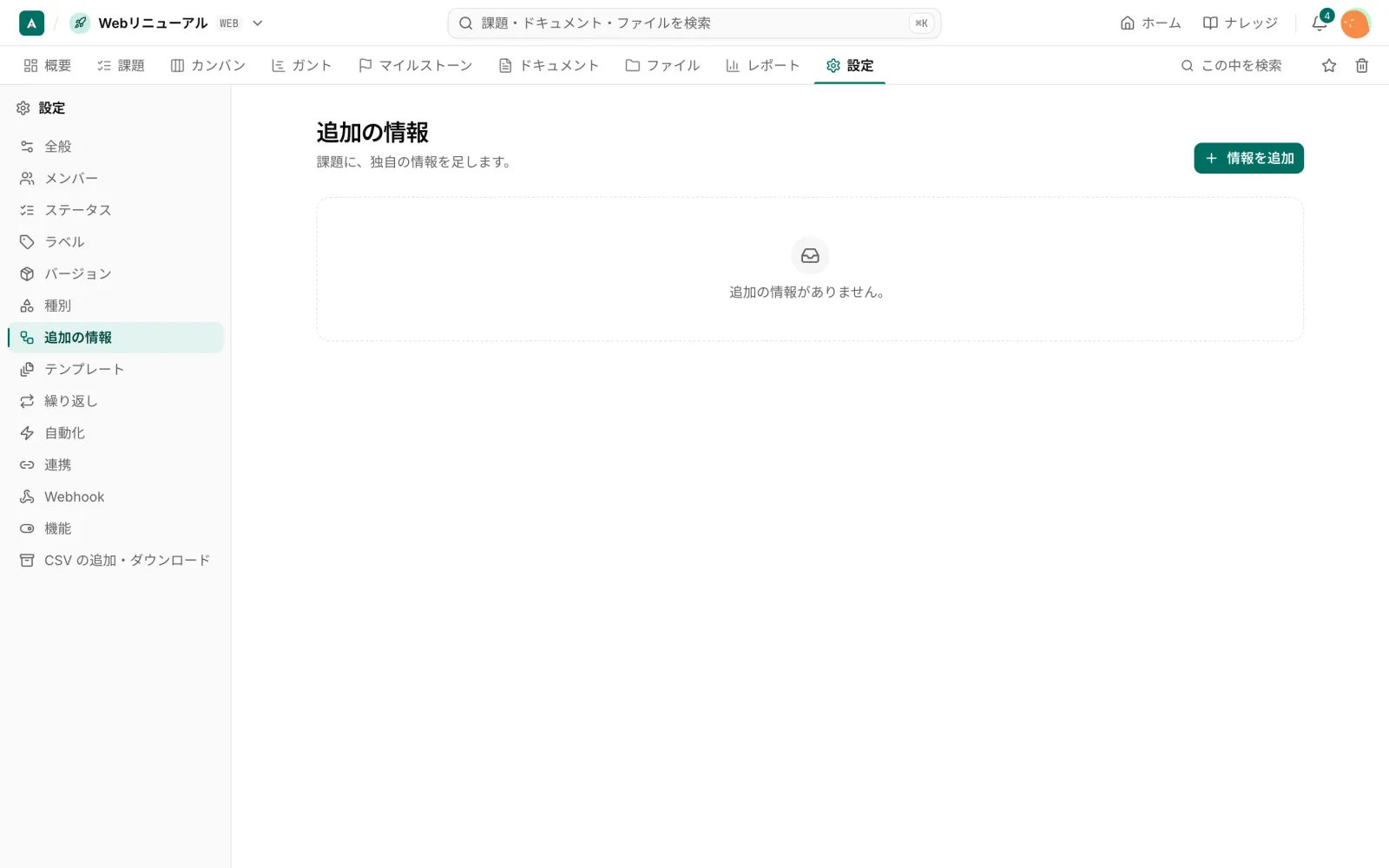
- プロジェクトの「設定」タブを開き、左のメニューで「追加の情報」を選びます。
- 「情報を追加」を押します。
- 名前、型、必要なら説明などを入れて保存します。
型の種類
| 型 | 備考 |
|---|---|
| テキスト(1行) | |
| テキスト(複数行) | 書式なしの文章 |
| 数値 | 小数の桁数と、単位(「円」「pt」など)を決められる |
| 日付 | |
| 単一選択 | 選択肢に色を付けられる |
| 複数選択 | |
| ユーザー | 1人だけか、複数かを選べる |
| チェックボックス | |
| URL | httpとhttpsのみ |
項目ごとの設定
- 名前(プロジェクトの中で重複できません)
- 説明
- 必須にするか
- 対象の種別
- 一覧に出すか
選択肢は、名前、色、並び順を決めて足します。選択肢を消すと、その選択肢を選んでいた課題の値も消えます。
対象の種別と必須
- 対象の種別: 指定した種別の課題にだけ、項目を出します。初期設定は、すべての種別です。
- 必須: 使う種別のうち、必須にする種別を選べます。チェックボックスは、いつも値を持つので、必須にできません。
必須の項目が空だと、課題を作れません。更新でも、必須の項目を空にはできません。あとから必須にして、すでに空の課題は、ほかの項目を変えられます。種別ごとの扱いは、種別と入力項目を見てください。
課題での見え方
- 詳細では、その種別で使う項目が、タグのように並びます。値のあるもの、必須のものだけが出て、ほかは「+ 追加」から入力します。
- 「一覧に出す」にした項目は、課題の一覧の列として出せます。
- 値を変えると、項目名で履歴に残ります。
- 値を入力できるのは、課題を編集できる人です。
並べ替え
項目は、ドラッグで並べ替えられます。
削除と復元
項目を削除すると、ゴミ箱に入ります。30日間は、設定の画面の「ゴミ箱の情報」から戻せます。
- 削除しても、値は残ります。戻すと、値も戻ります。
- 30日たつと、値ごと完全に消えます。
- 同じ名前の項目をあとから作ると、元の項目は戻せません。
ほかのプロジェクトへ移すとき
課題を別のプロジェクトへ移すと、移動先に、同じ名前で同じ型の項目があれば、値を引き継ぎます。選択肢は、同じ名前のものに対応させます。ない項目の値は捨てられ、移した結果に、引き継げなかった項目が表示されます。
