
システム管理 15 / 16
セキュリティの設定
パスワードの決まり、2 段階認証の必須化、初めての端末の確認と信頼する端末の日数を、システム管理者が決める方法です。変更したときの動きも説明します。画面つきで説明します。
約5分で読めます
akamine マニュアルの目次(章と記事の一覧)
プロジェクト
課題の基本
課題の詳細とコミュニケーション
一覧・カンバン・ガント
通知と連携
システム管理
この記事では、システム管理者が決める、ログインまわりのセキュリティを説明します。パスワードの決まり、2 段階認証の必須化、初めての端末の確認が対象です。設定は、「システム管理」の「システム設定」にあります。
設定する場所
「システム管理」の「システム設定」を開き、次の 2 か所を使います。
- 「ログインとパスワード」: パスワードの決まりと、端末を覚えておく日数。
- 「2 段階認証を全員に必須にする」: 全員に 2 段階認証を求めるスイッチ。
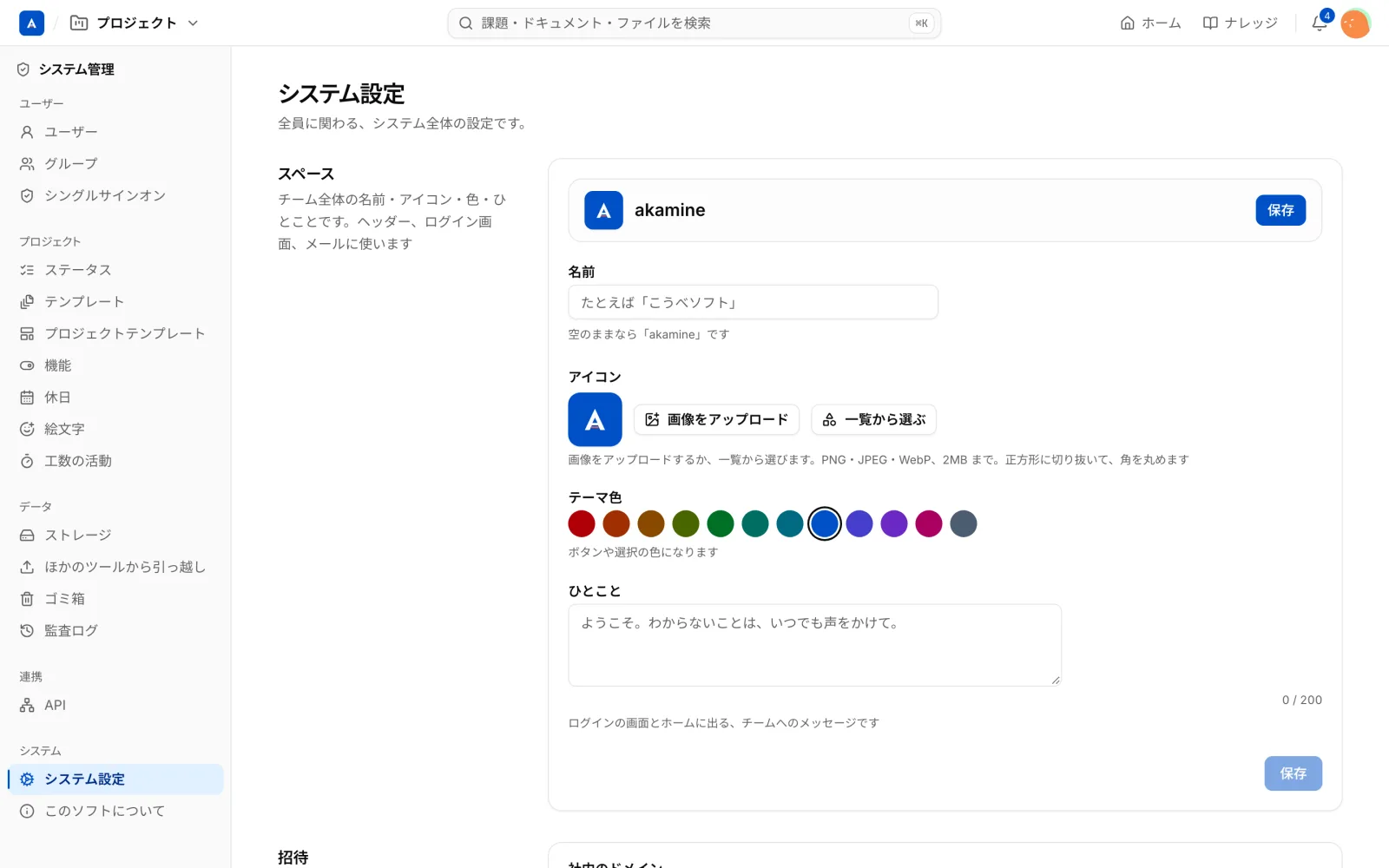
画面の上のほうは、スペースの設定です。ログインまわりの設定は、さらに下にあります。
パスワードの決まり
「ログインとパスワード」で、次の項目を決めます。
| 項目 | 内容 | 既定 |
|---|---|---|
| 最小の長さ | 10〜64 文字。長いほど安全です | 12 文字 |
| 含める文字 | 英字、英小文字、英大文字、数字、記号。オンにした種類を、1 文字以上含めます | 英字と数字 |
| 漏えいしたパスワードを断る | 漏えいが知られているパスワードを使わせません | オン |
| 端末を覚えておく日数 | 1〜90 日 | 30 日 |
次のことは、設定にかかわらず、いつも確かめます。
- メールアドレスの @ より前の部分を含まない。
- よく使われるパスワードでない。
パスワードの期限(定期的な変更)は、設けていません。
同じ決まりが、パスワードを決めるすべての場面で使われます。招待を受け入れるとき、パスワードを変えるとき、忘れて再設定するときです。
決まりを変えたとき
決まりを変えても、今のパスワードがすぐ使えなくなるわけではありません。決まりを変えたあとの、最初のログインで確かめます。
決まりに合わないパスワードの人は、ログインはできますが、「パスワードの変更」の画面以外は使えません。変えるまで、この状態が続きます。API のアクセストークンと、SSO のログインは、止まりません。
2 段階認証を必須にする
「2 段階認証を全員に必須にする」をオンにすると、まだ設定していない人は、設定するまで akamine を使えません。次のログインで、設定の画面が出ます。
2 段階認証は、認証アプリ(スマートフォンのアプリ)で作るコードを、ログインのときに入れる仕組みです。設定のしかたは、パスワードと 2 段階認証を見てください。
ユーザーの一覧の「2 段階認証」の列で、誰が設定ずみかを確かめられます(ユーザーの管理)。
初めての端末からのログイン
パスワードのほかに、もう 1 つの確認を求める仕組みです。
- 初めての端末から、メールアドレスとパスワードでログインします。
- 認証アプリを設定している人は、2 段階認証のコードを入れます。設定していない人は、メールで届く確認コード(6 桁)を入れます。
- 通った端末は、「信頼する端末」として覚えられます。
- 覚えている日数の間は、その端末では、パスワードだけでログインできます。
確認が済むと、本人に「新しい端末からログインしました」というメールが届きます。メールの確認コードは、10 分間有効で、5 回まで入力できます。
信頼する端末は、本人が個人設定から取り消せます。次の場合は、すべての信頼する端末が取り消されます。
- ユーザーの停止
- パスワードの再設定
自分でパスワードを変えたときと、「他の端末をログアウト」を使ったときは、今の端末のほかが取り消されます。
ログインの試行の制限
- 同じメールアドレスと同じ IP アドレスの組み合わせで、5 回失敗すると、1 分待つ必要があります。
- 同じ IP アドレスからの、ログインと 2 段階認証の試行は、合計でも制限されます。
ログインの画面は、登録のないメールアドレスでも、同じ応答を返します。ユーザーがいるかどうかを、外からは調べられません。
セッション
ログインの状態は、14 日間続きます。ユーザーを停止したときと、全体の役割を変えたとき、パスワードを再設定したときは、その人のすべてのログインが終了します。
記録
端末の確認、確認コードの間違い、信頼する端末の取り消し、「ログインとパスワード」の変更は、監査ログに残ります。
