
ドキュメントとファイル 2 / 8
ブロックを挿入する
ドキュメントの「/」メニューで、見出し・リスト・表・コード・引用などのブロックを挿入する方法です。表の操作や、貼り付けたときの自動変換も紹介します。ブロックの種類をひと通り紹介します。
約4分で読めます
akamine マニュアルの目次(章と記事の一覧)
プロジェクト
課題の基本
課題の詳細とコミュニケーション
一覧・カンバン・ガント
通知と連携
システム管理
ドキュメントの本文は、「ブロック」を積み上げて作ります。見出し、箇条書き、表、コード、画像などが、それぞれブロックです。挿入は / を打つだけなので、キーボードから手を離さずに書けます。
ブロックを挿入する
- 本文の空の行で
/を打ちます。 - ブロックの一覧が出ます。名前の一部を打つと絞り込めます。日本語でも英語でも探せます(例: 「ひょう」「table」)。
↑↓で選び、Enterで挿入します。
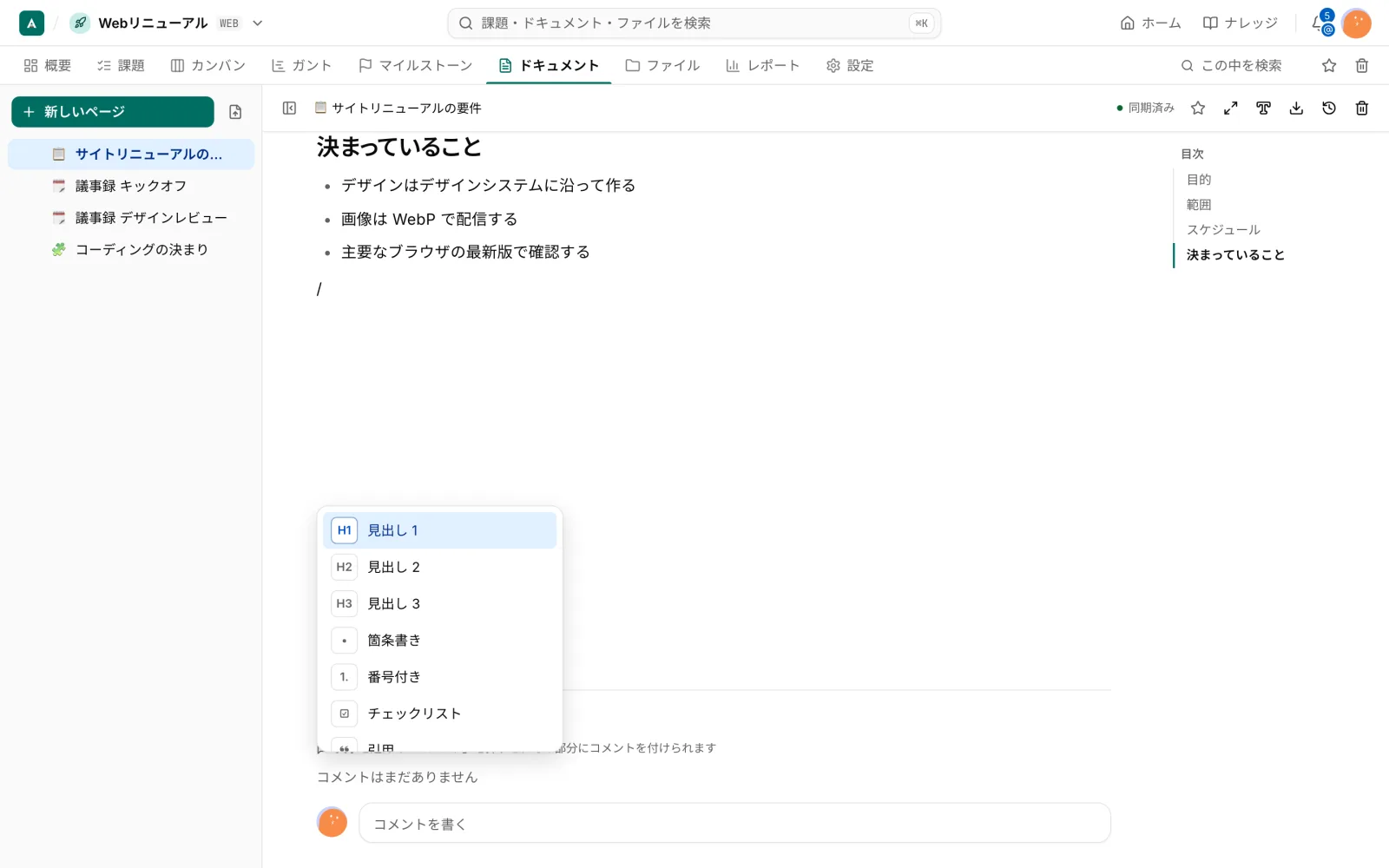
使えるブロック
| ブロック | 補足 |
|---|---|
| 段落、見出し 1〜3 | |
| 箇条書き、番号付き、チェックリスト | 入れ子にできます |
| 引用、区切り線 | |
| コールアウト | 情報、注意、警告、成功から、色とアイコンを選べます |
| 折りたたみ | 見出しつきで開閉できます |
| コード | 言語を選ぶと、色分けされます |
| 表 | 下で説明します |
| 画像 | 貼り付け、ドラッグ、URL。幅、配置、キャプションを調整できます |
| ファイル | カードで表示し、プレビューを開けます |
| 埋め込み | YouTube、Figma、Google マップなどの URL を貼ると埋め込みになります(許可した範囲のみ) |
| 課題 | 課題キーのチップ。ステータスが最新の状態で出ます |
| 課題の一覧 | 保存済みビューを埋め込みます(読み取り専用) |
| 子ページの一覧 | |
| 数式、図 | 数式と、Mermaid の図 |
| 段組み | 2〜3 列 |
ブロックを動かす・変える
- ブロックの左のつまみをドラッグすると、移動できます
- つまみを押すと、別のブロックへの変換、複製、削除、色の変更ができます
- 文字を選ぶと、書式のバー(太字、斜体、下線、取り消し線、コード、リンク、文字色、背景色、コメント)が出ます
Markdown のように書く
次の記号を行頭に打って Space を押すと、すぐにブロックに変わります。
| 入力 | できるもの |
|---|---|
# | 見出し |
- | 箇条書き |
1. | 番号付き |
[] | チェックリスト |
> | 引用 |
``` | コード |
--- | 区切り線 |
呼び出す記号
| 入力 | できること |
|---|---|
@ | メンション、ページへのリンク、日付 |
[[ | ページへのリンク |
表を使う
表は、行と列の追加・削除、ドラッグでの移動、セルの結合と分割、列幅の調整ができます。
Tabで次のセルへ移ります。最後のセルでTabを押すと、行が増えます- 見出し行・見出し列を固定でき、スクロールしても残ります
- セルの背景色と文字の揃えを変えられます。複数のセルを選んで、まとめて変えることもできます
- 列を選んで、昇順・降順に並べ替えられます(数字は数値順)。セルを結合した表では、並べ替えと行・列の移動はできません
- 表は CSV でダウンロードできます
- Excel、Google スプレッドシート、Numbers でコピーした範囲を貼ると、そのまま表になります
貼り付けると自動で変換されます
| 貼ったもの | 結果 |
|---|---|
| 画像 | アップロードされ、画像ブロックになる |
| Web ページの内容 | 見出し、リスト、表、リンクを保って変換 |
| Markdown | ブロックに変換 |
| Backlog 記法 | ブロックに変換 |
| URL だけ | リンク。埋め込める URL は、埋め込みにするか確認が出る |
| 課題の URL や課題キー | 課題のチップ |
自動の変換が合わないときは、⌘⇧V で「プレーンテキストとして貼る」を使います。
