
工数とレポート 5 / 6
バーンダウンの見かた
プロジェクトの概要にあるバーンダウンチャートの読み方です。残りの課題と理想線を見比べて、進み具合が予定どおりかを確かめる方法を説明します。数字が更新されるタイミングも説明します。
約3分で読めます
akamine マニュアルの目次(章と記事の一覧)
プロジェクト
課題の基本
課題の詳細とコミュニケーション
一覧・カンバン・ガント
通知と連携
システム管理
バーンダウンチャートは、「残りの仕事」が時間とともに減っていく様子を描いたグラフです。理想の進み方と見比べて、予定どおりに進んでいるかを確かめられます。プロジェクトの概要と、ダッシュボードのウィジェットとして使えます。
どこにあるか
プロジェクトの「概要」タブに、ダッシュボードのウィジェットとして並びます。
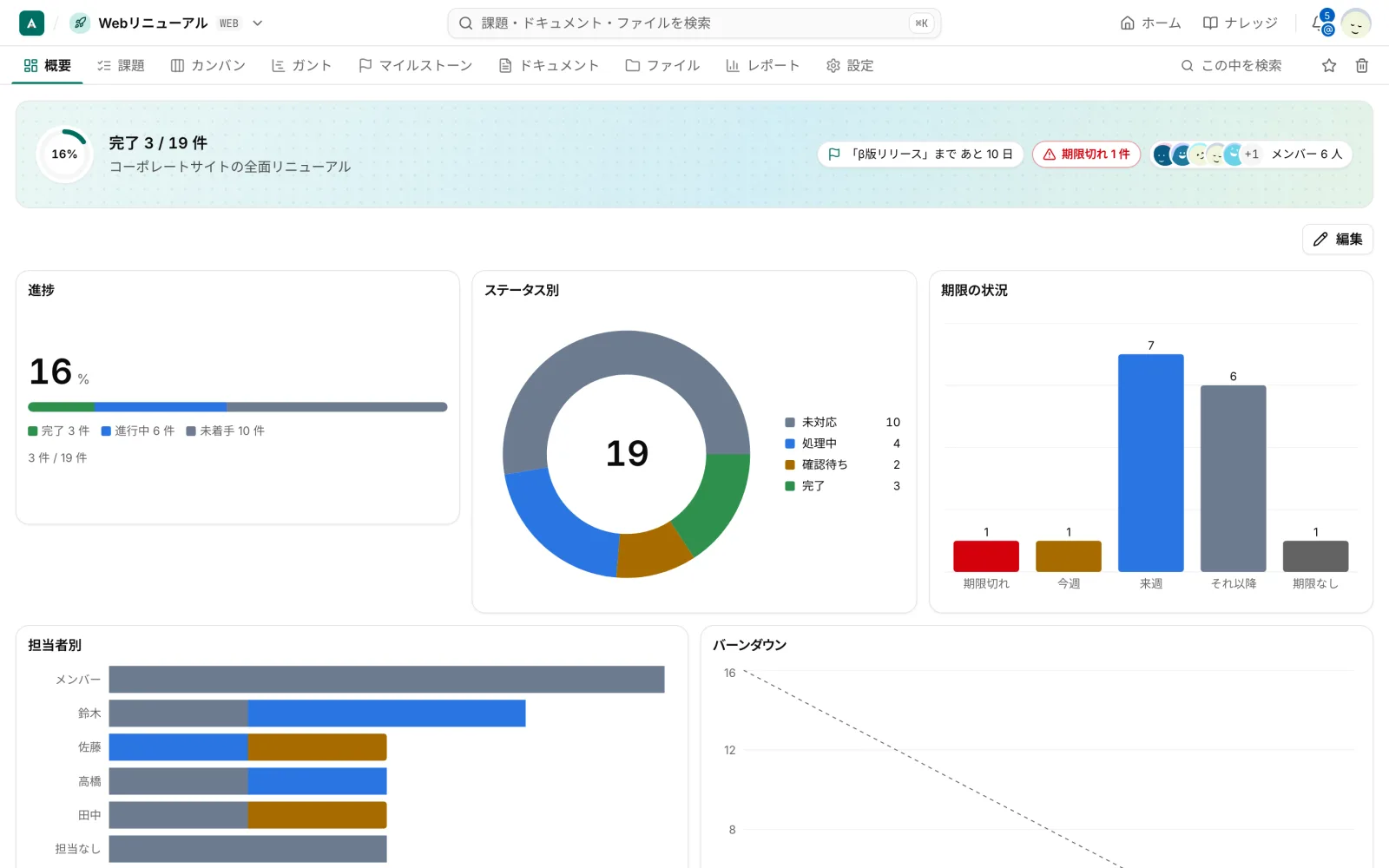
画面の右下に「バーンダウン」があります。ホームの自分用のダッシュボードにも、同じウィジェットを追加できます(ダッシュボード を見てください)。
グラフの読み方
| 要素 | 意味 |
|---|---|
| 縦軸 | 残りの件数(または工数) |
| 横軸 | 日付 |
| 点線 | 理想線。期間の初めから終わりへ、まっすぐ減っていく線 |
| 実際の線 | その日の終わりに残っていた量 |
読み方の目安は、次のとおりです。
- 実際の線が理想線より下にあれば、予定より早く進んでいます
- 理想線より上にあれば、遅れぎみです
- 線が横に平らなら、その間は片づいた課題がありません
- 線が上がったときは、課題が追加された可能性があります
期間を決める
ウィジェットの設定で、見る範囲を決めます。
- マイルストーンを選ぶと、そのマイルストーンの課題だけを数えます
- 期間を選ぶと、その期間で数えます
ウィジェットには、絞り込みも付けられます。「特定の種別だけ」といった見かたができます。ウィジェットの設定を変えるには、プロジェクトのダッシュボードを編集する権限(既定ではオーナーと管理者)が要ります。見るだけなら、プロジェクトの参加者全員ができます。
数字の更新について
バーンダウンは、毎晩 23:55 に取る集計をもとに描かれます。課題ごとに、その日の終わりの状態が記録されます。
- 今日の分は、その時点の値で補われます
- 記録のない日は、直前の日の値が引き継がれます
- 集計は、2 年分が残ります
また、毎晩の集計に効く絞り込みは、ステータス、カテゴリ、担当者、優先度、種別、マイルストーン、予定工数です。ラベルや日付などで絞っても、バーンダウンには反映されないことがあります。
