
プロジェクトの設定 9 / 11
課題テンプレートの管理
よくある課題のひな形(課題テンプレート)を作る・直す方法です。件名の差し込み、子課題、期限の指定、共通テンプレートとの違いを説明します。プロジェクトの設定の「テンプレート」で管理します。
約4分で読めます
akamine マニュアルの目次(章と記事の一覧)
プロジェクト
課題の基本
課題の詳細とコミュニケーション
一覧・カンバン・ガント
通知と連携
システム管理
「問い合わせの対応」や「リリース作業」のように、毎回同じ形で作る課題は、テンプレートにしておくと便利です。この記事では、プロジェクトで使うテンプレートの作り方と直し方を説明します。使い方(課題を作るとき)は、課題テンプレートを見てください。
テンプレートを管理できるのは、テンプレートの管理権限を持つ人(初期設定では、オーナーと管理者)です。設定の「機能」で「課題テンプレート」が無効だと、使えません。
作る
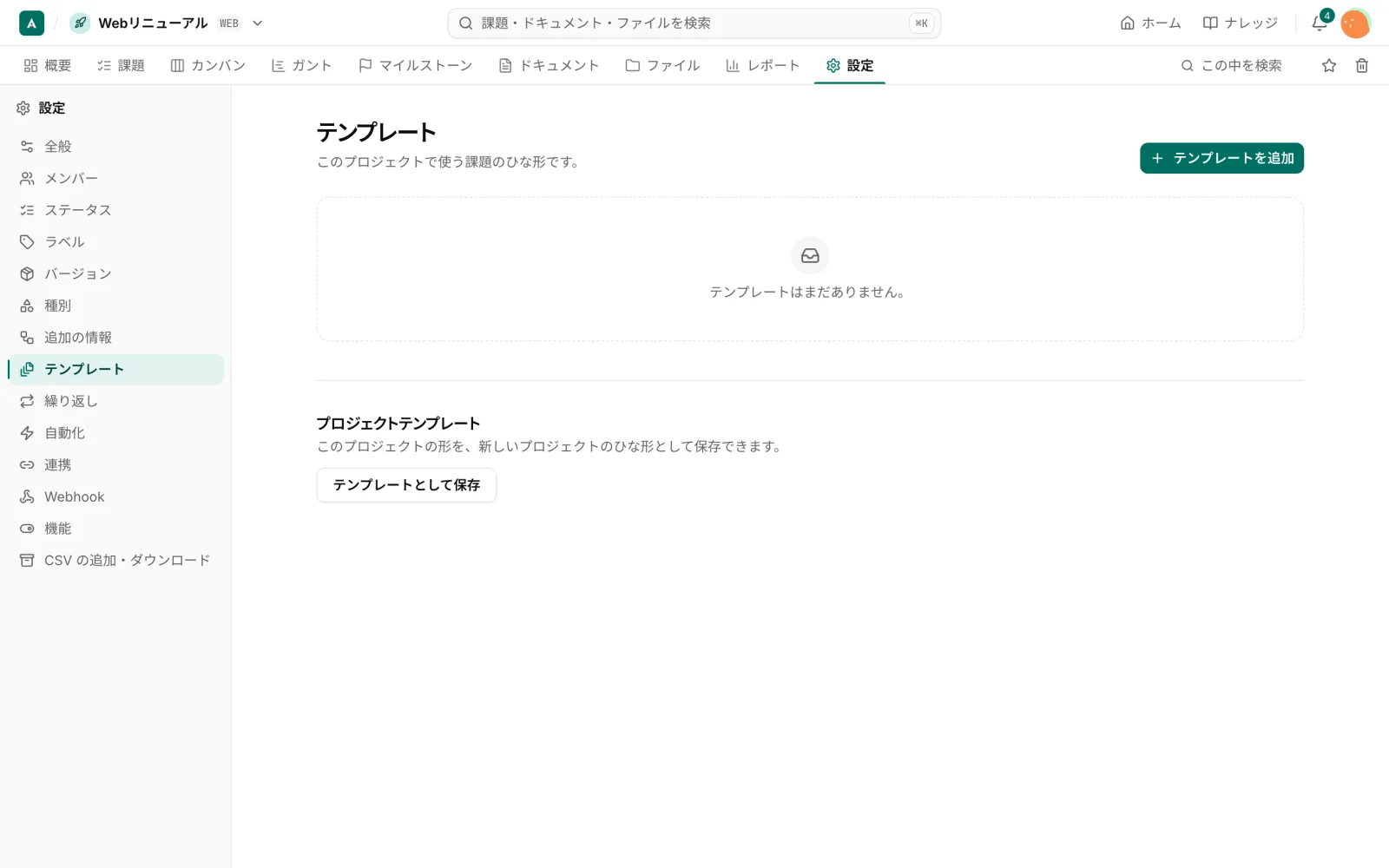
- プロジェクトの「設定」タブを開き、左のメニューで「テンプレート」を選びます。
- 「テンプレートを追加」を押します。
- 中身を入れて保存します。
テンプレートに持てるもの
| 項目 | 内容 |
|---|---|
| 名前、説明 | テンプレートを選ぶときに表示される |
| 件名のひな形 | 例 【問い合わせ】{date}。差し込みは {date}(作る日)、{user}(作る人)、{project}(プロジェクト名) |
| 本文 | ブロックエディタの内容。チェックリストも入れられる |
| 項目の初期値 | 種別、優先度、担当者、協力者、ラベル、マイルストーン、追加の情報 |
| 期限と開始日 | 「作った日から何日後」で指定。営業日で数えるかも選べる |
| 子課題のひな形 | 最大5段、100件まで。それぞれに上の項目を持てる |
{date} は、作る人のタイムゾーンの今日の日付で、2026/10/12 の形です。
範囲
| 範囲 | 使える場所 | 管理する人 |
|---|---|---|
| プロジェクトのテンプレート | そのプロジェクト(子プロジェクトでも、親のものを使える) | テンプレートの管理権限を持つ人 |
| 共通のテンプレート | すべてのプロジェクト | システム管理者 |
共通のテンプレートには、種別やラベルなど、プロジェクトごとの項目は持たせられません。
既存の課題から作る
よくできた課題は、そこからテンプレートを作れます。課題の「テンプレートとして保存」を使います。子課題を含めるかを選べます。日付は写されません。
使い道を広げる
- 種別に「既定のテンプレート」を設定すると、その種別で課題を作るときに本文が入ります(種別と入力項目)。
- 繰り返しの課題は、このテンプレートで作られます(繰り返しの課題)。
- 自動化ルールの「子課題を作る」でも、使えます(自動化ルールを作る)。
プロジェクトテンプレートとして保存する
同じ画面の下に、「プロジェクトテンプレート」の欄があります。「テンプレートとして保存」を押すと、このプロジェクトの形(ステータス、種別、ラベル、課題テンプレートなど)を、新しいプロジェクトのひな形として保存できます。詳しくは テンプレートからプロジェクトを作るを見てください。
