
通知と連携 6 / 9
Chatwork と連携する
akamineの課題の動きをChatworkのルームへ届ける設定です。APIトークンとルームIDの登録、プロジェクトと個人それぞれの手順を説明します。うまくいかないときの確認点も載せています。
約3分で読めます
akamine マニュアルの目次(章と記事の一覧)
プロジェクト
課題の基本
課題の詳細とコミュニケーション
一覧・カンバン・ガント
通知と連携
システム管理
akamineの通知をChatworkのルームへ届けられます。届け先は、プロジェクトのルームと、自分あて(マイチャットなど)の2通りです。どちらも、ChatworkのAPIトークンと、送り先のルームIDを登録します。
準備
Chatwork側で、次の2つを用意します。
- APIトークン: ChatworkのAPIを使うためのトークンです。発行の手順はChatworkのヘルプを見てください。
- ルームID: 送り先のルームのIDです。ルームを開いたときのURLの末尾にある数字です。
プロジェクトのルームへ流す
プロジェクトの設定を変えられる人(初期設定では、オーナーと管理者)が設定します。
- プロジェクトの「設定」タブを開き、左のメニューで「連携」を選びます。
- 「チャネルを追加」を押します。
- 送り先にChatworkを選び、APIトークンとルームIDを入れます。
- 流したいできごとを選び、必要なら絞り込みを付けます。
- 保存したら、「テスト送信」で届くことを確かめます。
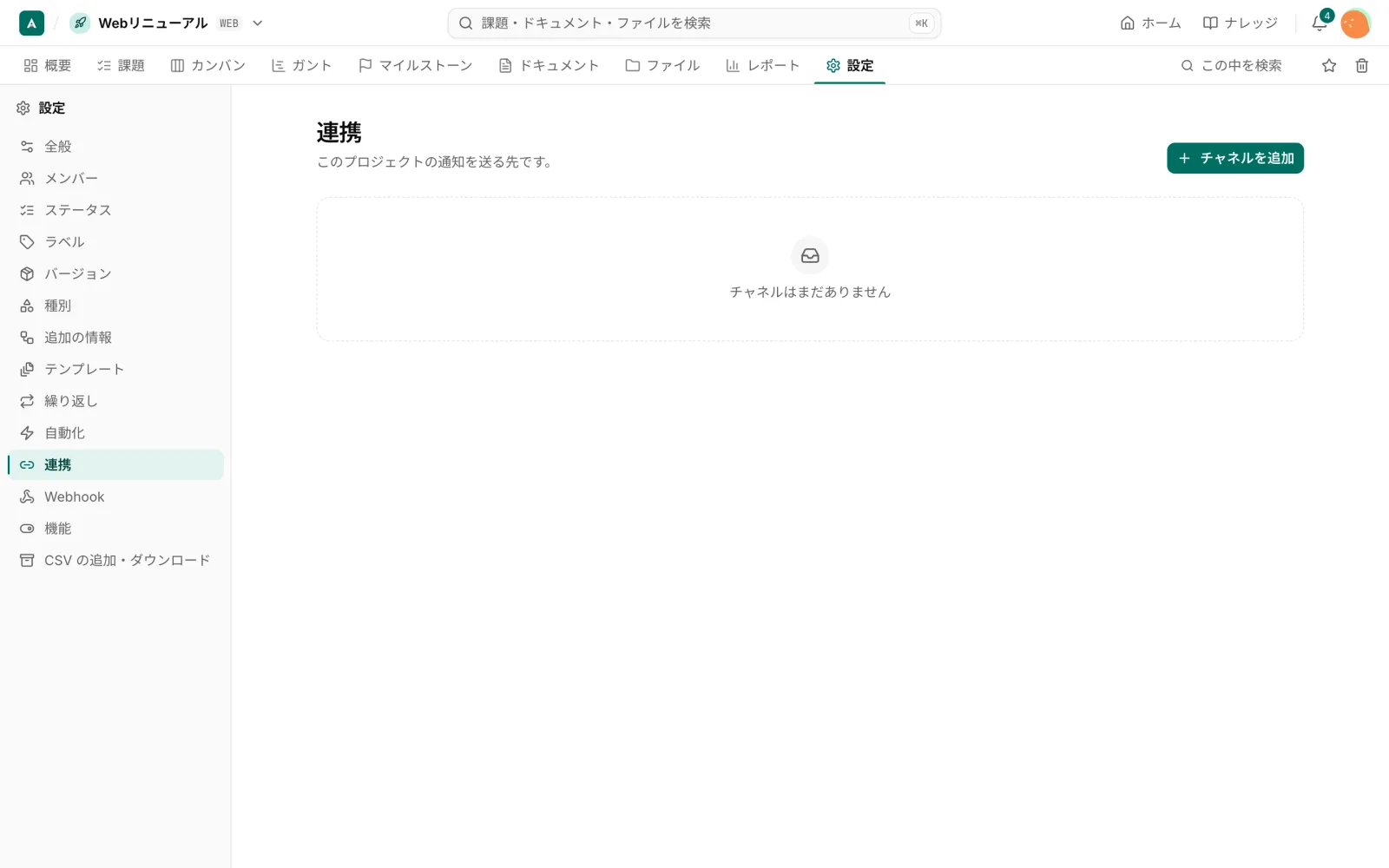
流せるできごとと絞り込みの考え方は、Slackと連携すると同じです。
メッセージは、Chatworkの記法([info] の枠)で届きます。見出しは「できごと | プロジェクト名」で、本文に課題のキー、件名、変更点、リンクが入ります。Chatworkでは色を指定できないため、色の帯は付きません。
APIトークンとルームIDは、暗号化して保存されます。画面には、末尾だけを伏せた形で表示されます。
自分あてに受け取る
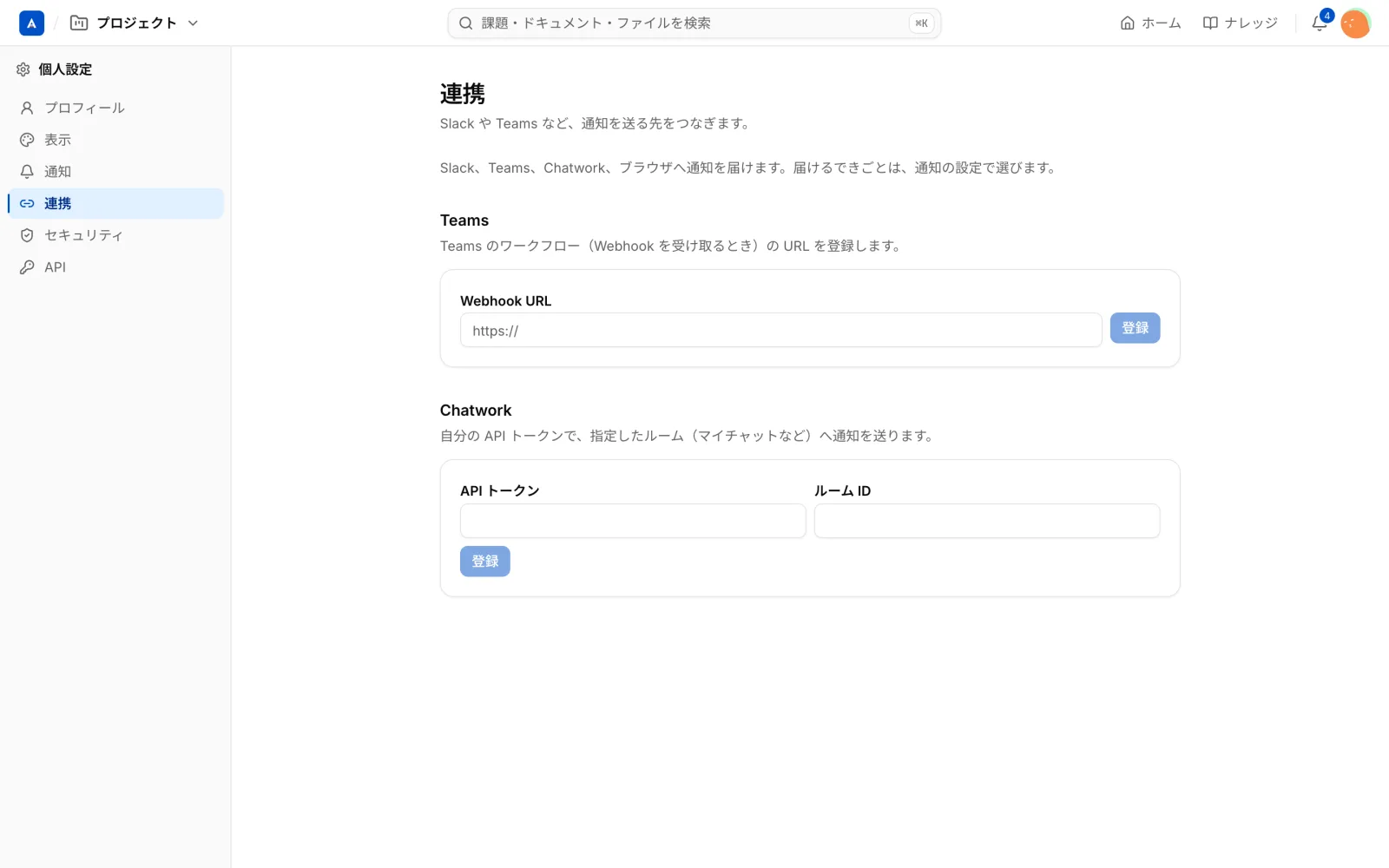
- 個人設定の「連携」を開きます。
- 「Chatwork」の欄に、自分のAPIトークンとルームIDを入れて「登録」を押します。ルームには、マイチャットなどを指定できます。
- 個人設定の「通知」で、「Chatwork」の列にチェックを入れます。初期設定では、どのできごともオフです。
うまくいかないとき
- トークンやルームが正しくないとき(認証や権限の失敗、ルームが見つからない場合)は、再送せずにすぐ失敗として記録します。トークンとルームIDを確かめて、登録し直してください。
- それ以外の失敗は、1分後、5分後、30分後、2時間後、6時間後に再送します。最後まで失敗すると、チャネルを作った人にアプリ内で通知します。
- 送信の記録は30日分残り、連携の画面で見られます。
