
個人設定 2 / 6
パスワードと 2 段階認証
パスワードの変更、認証アプリでの 2 段階認証の設定、回復コード、Google・Microsoft の結びつけ、ログイン中の端末と信頼する端末の取り消し方を説明します。
約4分で読めます
akamine マニュアルの目次(章と記事の一覧)
プロジェクト
課題の基本
課題の詳細とコミュニケーション
一覧・カンバン・ガント
通知と連携
システム管理
この記事では、個人設定の「セキュリティ」でできることを説明します。パスワードの変更、2 段階認証、ログインに使うアカウントの結びつけ、端末の管理です。自分のアカウントを守るための設定が、ここに集まっています。
セキュリティを開く
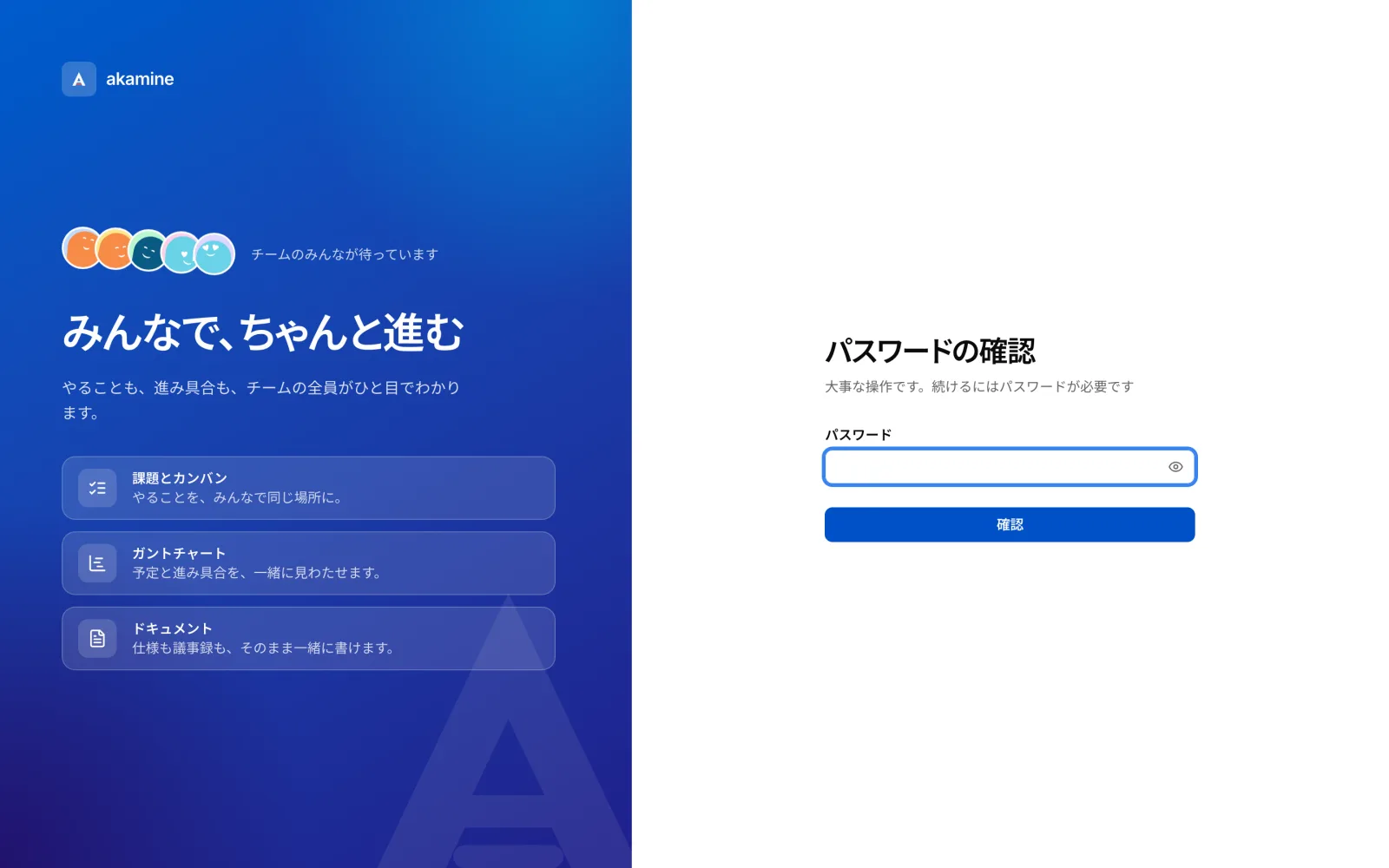
個人設定を開き、左のメニューの「セキュリティ」を選びます。大事な操作の前には、パスワードの確認が出ることがあります。パスワードを入れて「確認」を押すと、続けられます。
パスワードを変える
- 「パスワード」の欄で、「現在のパスワード」を入れます。
- 「新しいパスワード」と「新しいパスワード(確認)」を入れます。
- 「変更」を押します。
新しいパスワードは、スペースの決まりに合うものにします。画面に、決まりのチェックリストが出ます。既定では、12 文字以上で、英字と数字を含みます。メールアドレスの一部や、よく使われるパスワード、漏えいが知られているパスワードは、使えません。決まりは、システム管理者が変えられます。
パスワードを変えると、今の端末のほかのログインが、すべて終了します。
2 段階認証を設定する
2 段階認証は、パスワードのほかに、認証アプリで作るコードも使う仕組みです。設定すると、初めての端末からログインするとき、認証アプリのコードを求められます。設定していない人には、メールの確認コードを求めます。
有効にする
- 「2 段階認証」の「有効にする」を押します。
- 認証アプリで、QR コードを読み取ります。読み取れないときは、「またはキーを入力」のセットアップキーを、アプリに入れます。
- 「次へ」を押します。
- 認証アプリに出た 6 桁のコードを入れて、「確認」を押します。
回復コード
認証アプリが使えなくなったときのために、「回復コード」が用意されます。
- 「回復コードを表示」で、一覧が見えます。安全な場所に保管してください。
- 各コードは、1 回だけ使えます。
- 足りなくなったら、「再生成」で作り直します。
無効にする
「無効にする」を押すと、2 段階認証を止められます。ただし、システム管理者が 2 段階認証を必須にしているときは、画面に「2 段階認証が必須です」と出て、設定するまで使えません。
ログインに使うアカウント
Google や Microsoft でのログインが有効な環境では、「ログインに使うアカウント」の欄が出ます。
- 「結びつける」を押すと、そのアカウントで、ログインできるようになります。
- 「外す」を押すと、そのアカウントでは、ログインできなくなります。
パスワードがなく、結びつけが 1 つだけのときは、外せません。パスワードを設定すると、外せます。
ログイン中の端末
今ログインしている端末の一覧です。「この端末」の印、最終アクセス、IP アドレスが出ます。
心当たりのない端末があるときは、「他の端末をログアウト」を押します。この端末以外のログインが、すべて終了します。
信頼する端末
初めての端末から、確認コードでログインした端末は、「信頼する端末」として覚えられます。期限までは、その端末で、パスワードだけでログインできます。期限は、システム設定で決まっています(既定は 30 日)。
一覧には、最終ログインと、いつまで覚えられているかが出ます。
| 操作 | 内容 |
|---|---|
| 取り消す | その端末を、1 つだけ取り消します。次のログインで、また確認があります |
| すべての端末を取り消す | この端末も含めて、すべて取り消します。ログイン中の状態は、そのまま続きます |
共用のパソコンや、手放した端末は、取り消しておくと安心です。
