
自分の仕事を回す 8 / 8
メンバーを知る
一緒に働く人の一覧「メンバー」の見かたを説明します。社内と社外のバッジ、グループの表示、一般のメンバーに見えるホームの違いも紹介します。名簿の見かたをやさしく説明します。
約3分で読めます
akamine マニュアルの目次(章と記事の一覧)
プロジェクト
課題の基本
課題の詳細とコミュニケーション
一覧・カンバン・ガント
通知と連携
システム管理
「メンバー」の画面は、一緒に働く人の名簿です。誰がいて、どのグループにいるのかを確かめられます。この記事では、名簿の見かたと、社内の人・社外の人の見分け方を説明します。
メンバーの一覧
アドレスは /members です。
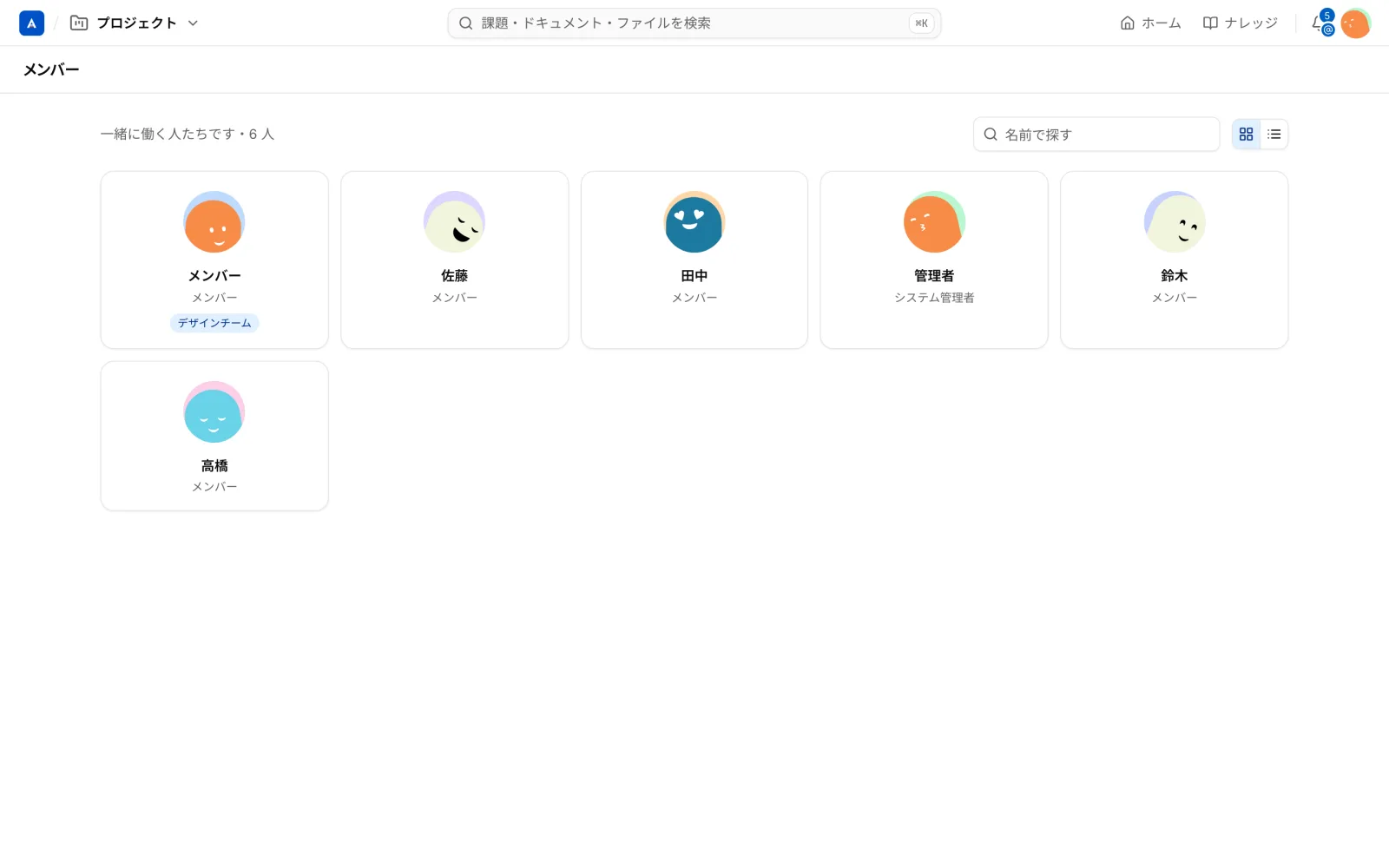
画面には、次のものが出ます。
- 上の「一緒に働く人たちです・6 人」で、人数が分かります
- 右上の「名前で探す」で、名前で絞り込めます
- 右上のアイコンで、カードの表示と一覧の表示を切り替えます
- 各カードには、アバター、名前、役割(メンバー、システム管理者など)、所属するグループが出ます
社内と社外のバッジ
akamine では、社外の人(ゲスト)を招待して、特定のプロジェクトだけに参加してもらえます。名簿では、次のように見分けます。
| 人 | 表示 |
|---|---|
| 社内の人 | 所属するグループのバッジ(例: 「デザインチーム」) |
| 社外の人 | 「社外」のバッジ |
「社外」のバッジは、名簿のほかに、担当者、メンション、プロジェクトの参加者、課題の一覧など、名前が出る場所に付きます。社外の人にうっかり社内の情報を見せたり、メンションしたりしないための目印です。
誰が社内で、誰が社外かは、システム管理者が設定する「社内のドメイン」で決まります。招待のしくみは 招待 を見てください。
他の人のプロフィール
他の人のプロフィールには、所属するグループ、参加しているプロジェクト、担当している課題が出ます。担当の課題は、自分が見られるものだけです。
自分のプロフィール(表示名、アバター、タイムゾーンなど)の変更は プロフィールとアバター で行います。
一般のメンバーから見たホーム
システム管理者でない一般のメンバーのホームは、次のようになります。
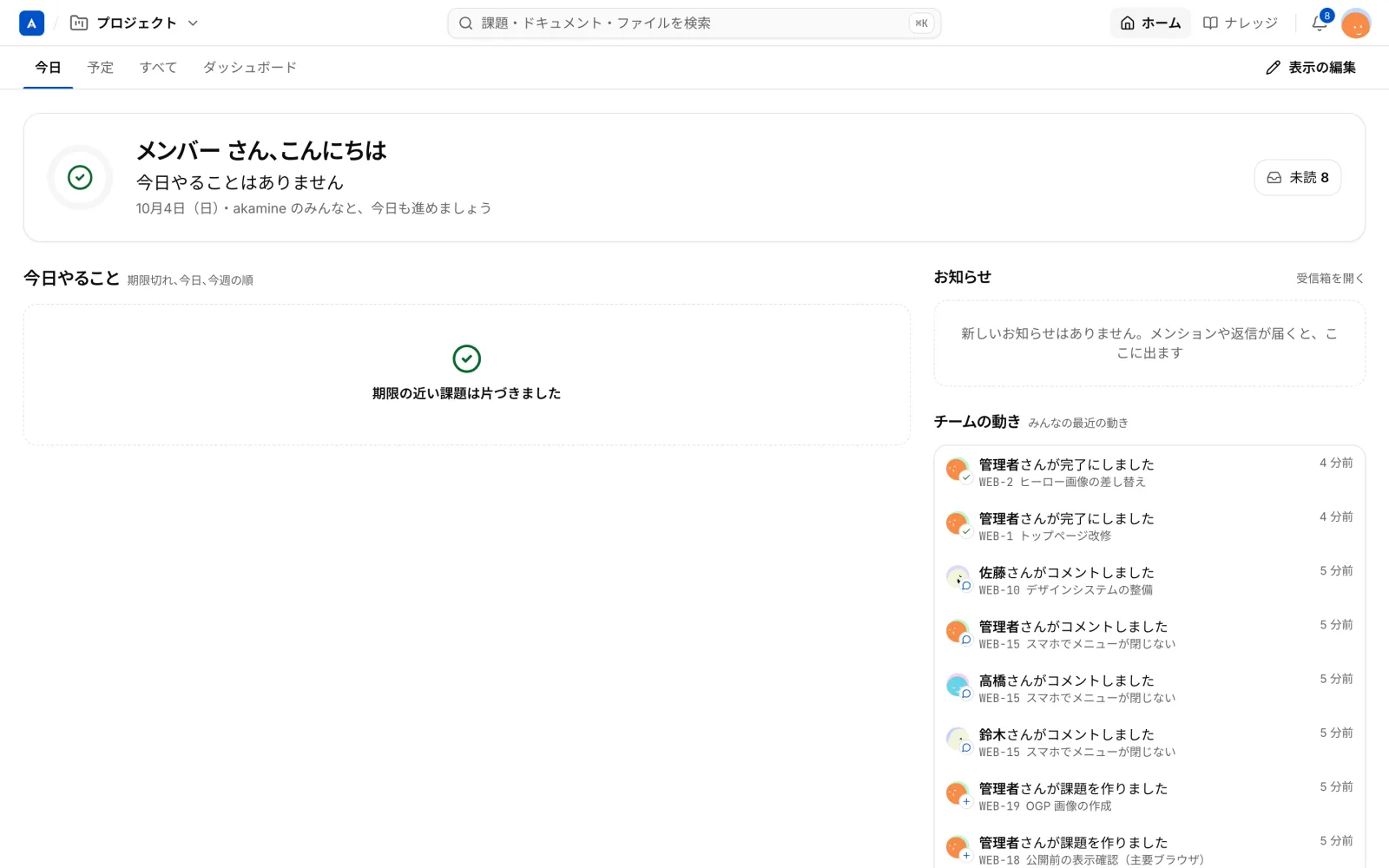
画面の構成は、システム管理者のホームと同じです。違いは、権限で決まる部分です。たとえば、ユーザーのメニューに「システム管理」が出ません。権限は、全体の役割(システム管理者、メンバー、ゲスト)と、プロジェクトごとの役割で決まります。くわしくは 役割と権限 を見てください。
