
個人設定 4 / 6
個人の連携
自分宛ての通知を Slack・Teams・Chatwork・ブラウザに届けるための、個人設定の「連携」の使い方です。登録する項目と、届くできごとの選び方を説明します。
約4分で読めます
akamine マニュアルの目次(章と記事の一覧)
プロジェクト
課題の基本
課題の詳細とコミュニケーション
一覧・カンバン・ガント
通知と連携
システム管理
この記事では、個人設定の「連携」で、自分宛ての通知の送り先を登録する方法を説明します。ここで登録すると、メンションや担当の知らせを、Slack、Teams、Chatwork、ブラウザで受け取れます。
「連携」は、自分だけの設定です。プロジェクトのチャンネルに通知を流す設定は、プロジェクトの設定にあります(Slack と連携する などを見てください)。
「連携」を開く
個人設定を開き、左のメニューの「連携」を選びます。出てくる項目は、サーバーの設定によって変わります。
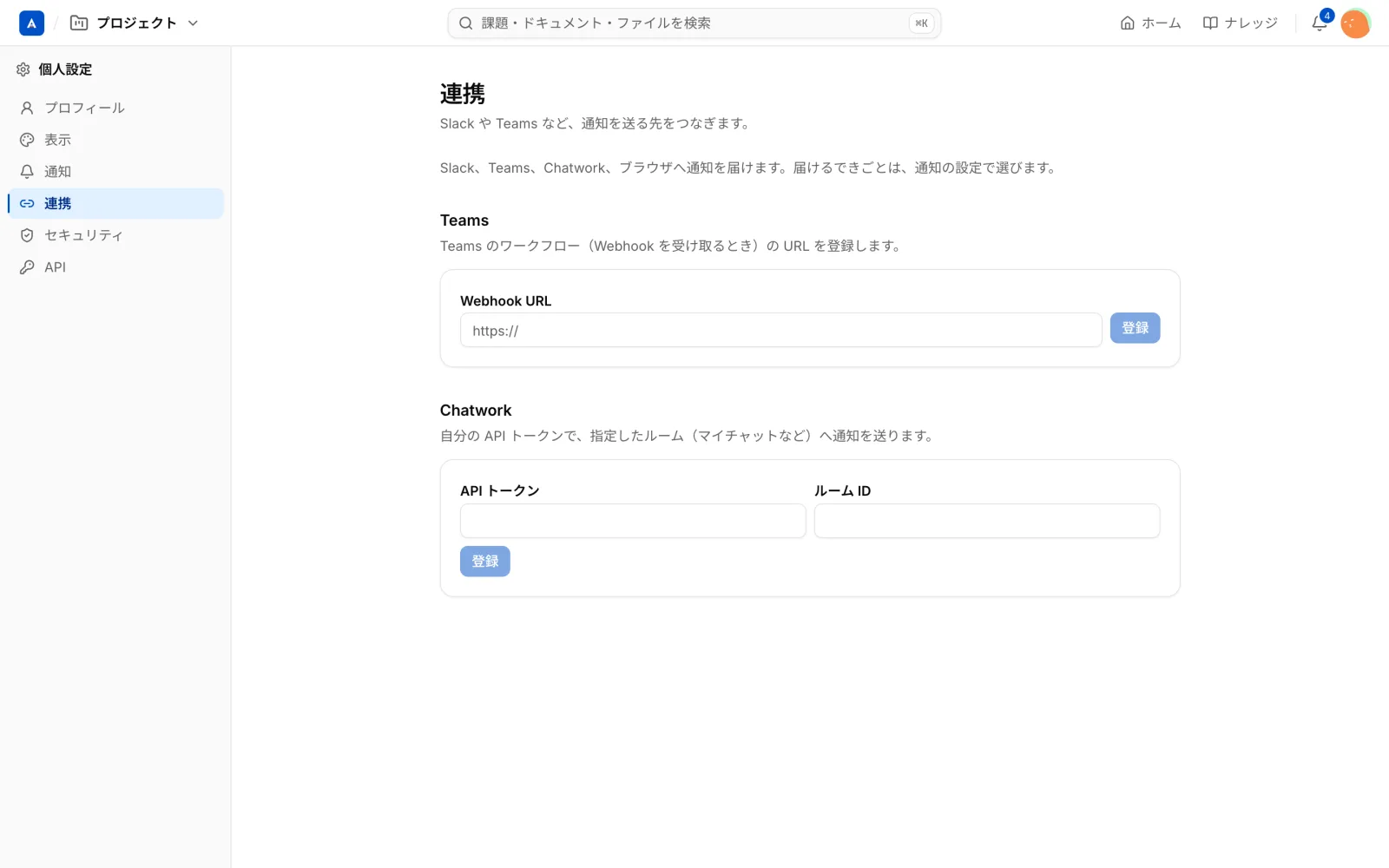
送り先ごとの登録
| 送り先 | 登録するもの |
|---|---|
| Slack | 「結びつける」を押します。メールアドレスで、Slack のユーザーが探されます |
| Teams | Teams のワークフロー(Webhook を受け取るとき)の URL |
| Chatwork | 自分の API トークンと、送り先のルーム ID(マイチャットなど) |
| ブラウザ通知 | 「ブラウザ通知を有効にする」を押して、ブラウザの許可を出します |
Slack
Slack の個人あての通知(ダイレクトメッセージ)は、システム管理者が Slack のボットを設定した環境だけで選べます。設定されていないときは、この項目は出ません。
Teams
- Teams で、通知を受け取るワークフローを作り、Webhook の URL を控えます。
- 「Webhook URL」の欄に、その URL(
https://から始まるもの)を入れます。 - 「登録」を押します。
Chatwork
- 「API トークン」に、自分のトークンを入れます。
- 「ルーム ID」に、通知を受け取るルームの番号を入れます。自分だけの「マイチャット」でも構いません。
- 「登録」を押します。
トークンと URL は、暗号化して保存されます。登録したあとは、画面に全文は戻りません。Chatwork のトークンは、末尾だけが伏せた形で出ます。
ブラウザ通知
「ブラウザ通知を有効にする」を押すと、ブラウザが許可を求めます。許可すると、ブラウザに通知が届くようになります。この項目は、サーバーの準備ができている環境だけで出ます。くわしくは、Web プッシュ通知を見てください。
届くできごとを決める
登録しただけでは、通知はまだ届きません。どのできごとを、どの送り先に届けるかは、「通知」の設定の表で選びます。
- 登録した送り先は、通知の設定の表に、列として加わります。
- Chatwork の列は、はじめはオフです。使うときは、オンにします。
- 「通知しない時間」の間は、メール、Slack、Teams、ブラウザ通知が止まります。明けたあとに、まとめて届きます。
くわしくは、通知の設定を見てください。
