
プロジェクトの設定 8 / 11
ラベルの管理
プロジェクトで使うラベルを追加・編集・削除する方法です。名前と色の決め方、既定の担当者の設定、課題への付け方を説明します。プロジェクトの設定の「ラベル」で管理します。
約3分で読めます
akamine マニュアルの目次(章と記事の一覧)
プロジェクト
課題の基本
課題の詳細とコミュニケーション
一覧・カンバン・ガント
通知と連携
システム管理
ラベルは、課題に付けて、分類や絞り込みに使う目印です。「デザイン」「実装」「調査」のように、仕事の種類で付けるのが定番です。この記事では、プロジェクトのラベルの作り方と、直し方を説明します。
設定できるのは、ステータス・種別などの管理権限を持つ人(初期設定では、オーナーと管理者)です。
ラベルを管理する
プロジェクトの「設定」タブで、左のメニューの「ラベル」を選びます。
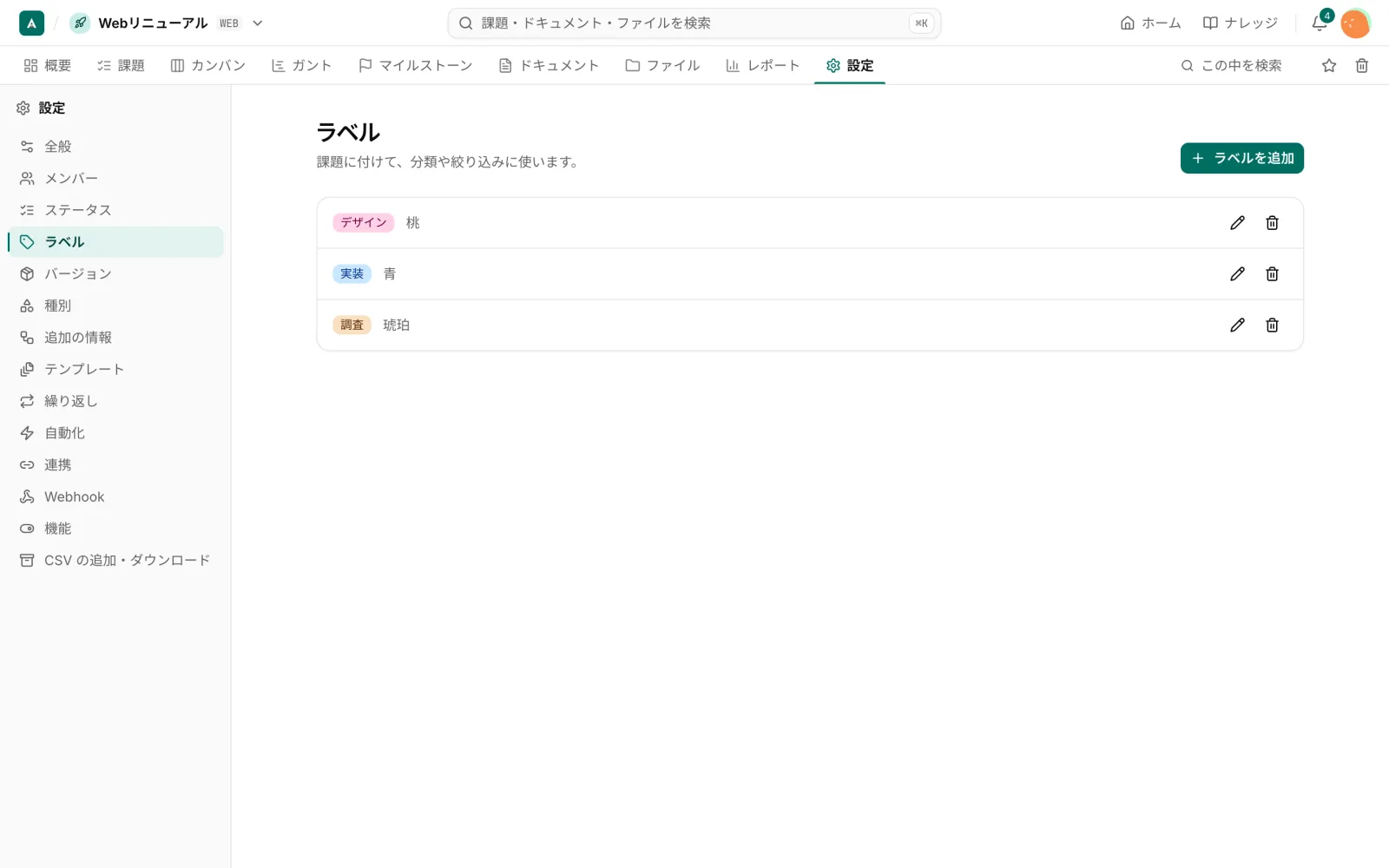
- 追加: 「ラベルを追加」を押し、名前と色を決めます。
- 直す: 行の鉛筆のアイコンから、名前や色を変えます。
- 削除: 行のごみ箱のアイコンから消します。
一覧には、ラベルの見え方と、色の名前(桃、青、琥珀など)が出ます。色は、見分けやすいものを選びます。ひと目で区別できるよう、ラベルごとに別の色にするのがおすすめです。
ラベルを決めるときのコツ
- 数を絞ります。ラベルが多すぎると、付ける人が迷います。5個から10個ほどが目安です。
- 「種別」(タスク、バグなど)と役割がかぶらないようにします。ラベルは、種別とは別の切り口(デザイン、実装、調査など)で付けると使いやすくなります。
- 名前は短くします。一覧やカンバンのカードには、ラベルが小さく表示されます。
既定の担当者
ラベルには、「既定の担当者」を決められます。担当者を決めずに課題を作ったとき、付いたラベルに既定の担当者がいると、その人が担当になります。たとえば「デザイン」のラベルの既定の担当者を、デザイナーにしておくと、振り分けの手間が減ります。
ラベルが複数付いたときは、並び順で先頭の、既定の担当者がいるラベルの人が担当になります。
課題への付け方
- 課題の詳細や、一覧、カンバン、まとめて編集で、ラベルを付け外しできます。
- クイック入力では、
#デザインのように、#に続けてラベル名を打ちます。 - 課題には、複数のラベルを付けられます。
- 一覧の絞り込みやグループ化にも使えます。
ほかのプロジェクトへコピーするとき
課題を別のプロジェクトへコピーするときは、ラベルを名前で対応づけます。コピー先に同じ名前のラベルがなければ、そのラベルは付きません。
