
課題の基本 4 / 16
詳細画面から作る
空の詳細画面をひらいて、件名・本文・担当者・期限・添付までしっかり書いてから課題を作る方法です。必須の項目の扱いと、作ったあとの編集のしかたも説明します。
約2分で読めます
akamine マニュアルの目次(章と記事の一覧)
プロジェクト
課題の基本
課題の詳細とコミュニケーション
一覧・カンバン・ガント
通知と連携
システム管理
件名だけでは足りない課題は、詳細画面から作ります。担当者や期限、本文、添付ファイルまでそろえてから作れるので、依頼の内容をきちんと伝えたいときに向いています。
作り方
- プロジェクトの「課題」を開きます
Cキーを押すか、「課題を追加」(新規作成)を押します。右のペインに、空の詳細が開きます- 件名を入れます(最大 255 文字)
- 種別、担当者、優先度、期限などを決めます
- 本文を書きます
- 作成します
作るのに必要な権限は「課題を作る」です。プロジェクトの閲覧者は作れません。
項目の入れ方
詳細画面では、値を押すと、その場のポップオーバーで編集できます。
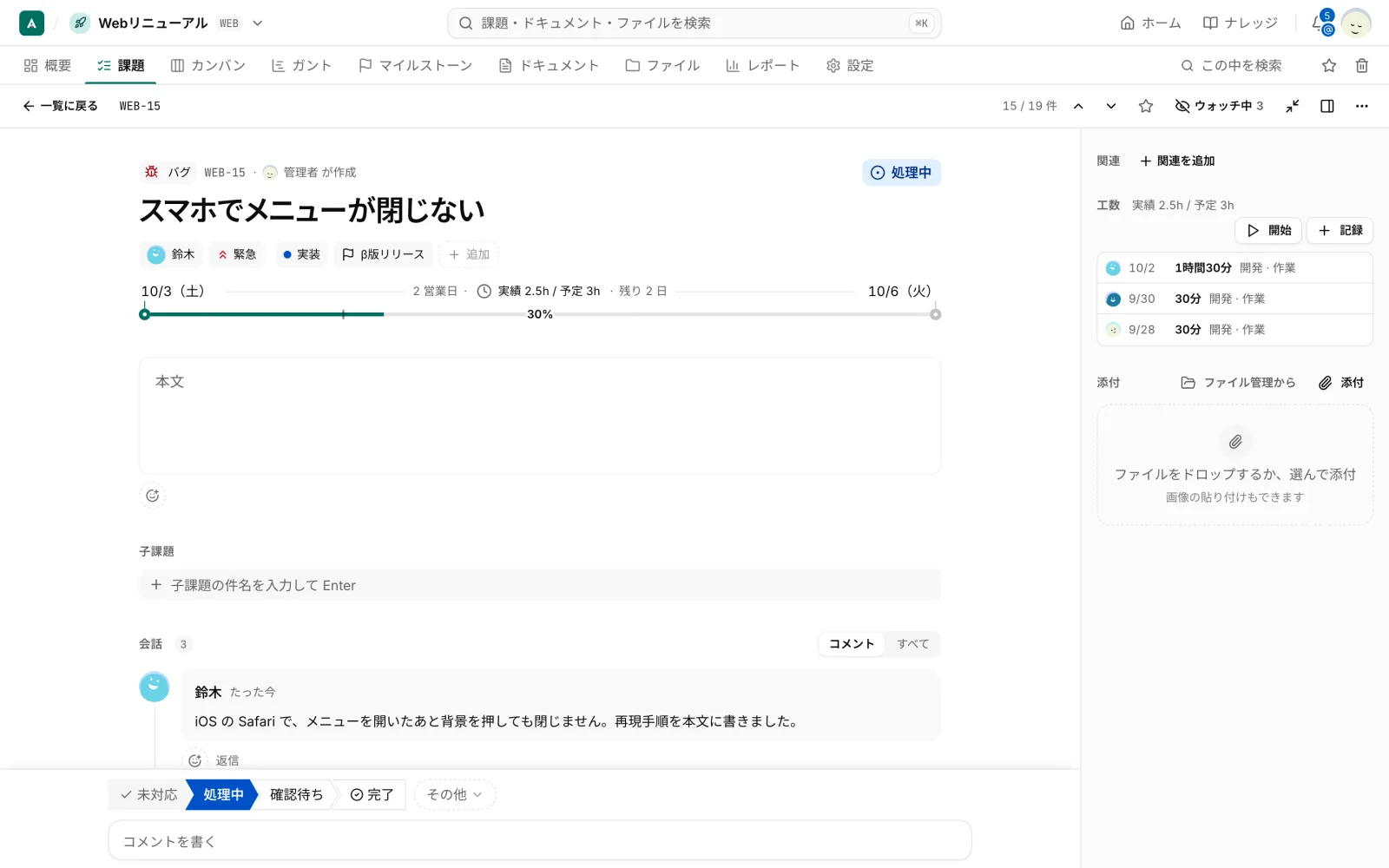
- 本文: ブロックエディタで書きます。見出し、リスト、チェックリストなどを使えます
- 担当・優先度・ラベル・マイルストーン: 題名の下のタグを押して選びます。足りない項目は、末尾の「+ 追加」から足せます
- 期間と進捗: 期間の線を押すと、開始日・期限・進捗率・予定工数をまとめて入れられます
- 添付: 画面のどこへでもファイルをドロップするか、「添付」ボタンで付けます
- 子課題: 「子課題の件名を入力して Enter」で足せます
必須の項目
種別によっては、必須の項目が決められています。必須の項目は、空のままでも画面に出て、赤い「*」がつきます。空のままでは課題を作れません。
作ったあとに直す
作った課題は、いつでも直せます。変更は履歴に残るので、いつ誰が何を変えたかをあとから確かめられます。直す権限は、プロジェクトの役割で決まります。報告者は、自分が作った課題だけ直せます。
