はじめに 5 / 9
プロジェクトに参加する
招待メールから akamine に参加する流れと、プロジェクト一覧、メンバー一覧の見かたを説明します。参加してからプロジェクトを探して開くまでの最初の手順です。
約4分で読めます
akamine マニュアルの目次(章と記事の一覧)
プロジェクト
課題の基本
課題の詳細とコミュニケーション
一覧・カンバン・ガント
通知と連携
システム管理
akamine は、自分で登録する形ではなく、招待されて参加する形です。この記事では、招待メールから参加する流れと、参加したあとのプロジェクトの探しかたを説明します。
招待メールから参加する
招待は、システム管理者か、プロジェクトのメンバーを管理できる人が出します。メールは日本語で届き、スペース(会社やチーム)の名前、招待した人、参加するプロジェクト、期限が書かれています。
- 届いたメールのリンクを開きます。
- 招待した人、参加するプロジェクト、ひとことが表示されます。
- 「表示名」と「パスワード」を決めます。アバターも選べます。
- Google・Microsoft が有効になっていれば、そのアカウントで参加することもできます。ただし、アカウントのメールアドレスが招待のメールと同じときだけです。
- 完了すると、参加するプロジェクト(なければホーム)が開きます。最初の 1 回だけ、歓迎の表示が出ます。
社内の人と社外の人
招待された人は、「メンバー」(社内の人)か「ゲスト」(社外の人)のどちらかです。ゲストは、招待されたプロジェクトだけが見えます。ゲストには、名前の横に「社外」のバッジが付きます。ゲストの権限は、公開範囲を決めるで説明しています。
プロジェクトの一覧
参加したら、使うプロジェクトを開きます。
- ヘッダーの「プロジェクト」(またはプロジェクト名)の ▼ を押します。
- よく使うものは、そこから選びます。
- 全部を見るときは、メニューの「すべてのプロジェクト」を押します。
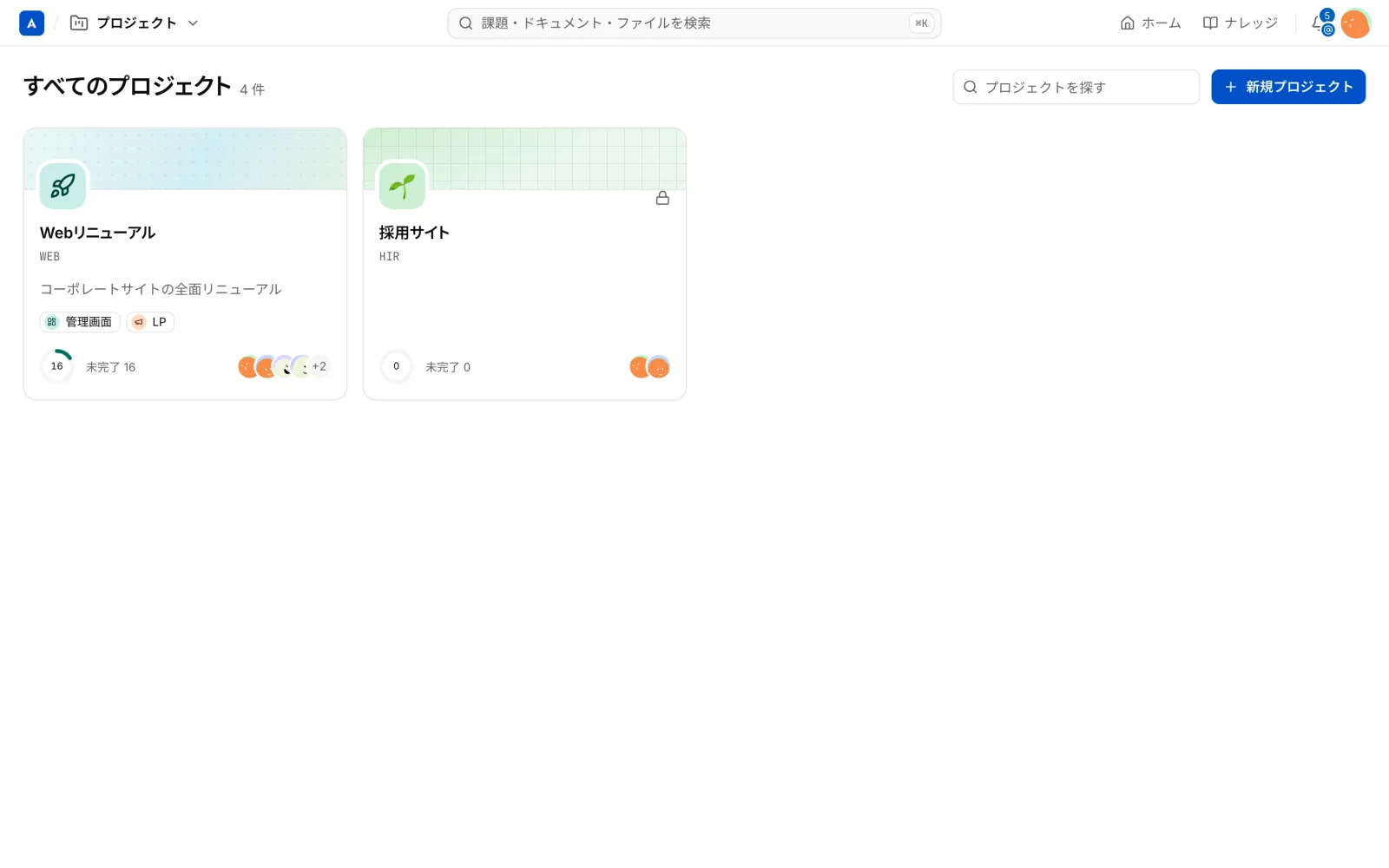
一覧では、プロジェクトがカードで並びます。親プロジェクトのカードの中に、子プロジェクトの名前が出ます。カードには、未完了の数、進み具合、メンバーのアバターが出ます。上の欄で、名前を入れて探せます。「新規プロジェクト」は、プロジェクトを作れる人にだけ出ます。アーカイブしたプロジェクトは、一覧の下に分かれて出ます。
プロジェクトのカードを押すと、課題のリストが開きます。
見えるプロジェクトと、操作できるプロジェクト
「社内公開」のプロジェクトは、メンバーなら誰でも見られます。ただし、課題を作ったり編集したりできるのは、プロジェクトの参加者として役割を持つ人です。「非公開」のプロジェクトは、参加者にしか見えず、そうでない人には存在しないものとして扱われます。
メンバーの一覧
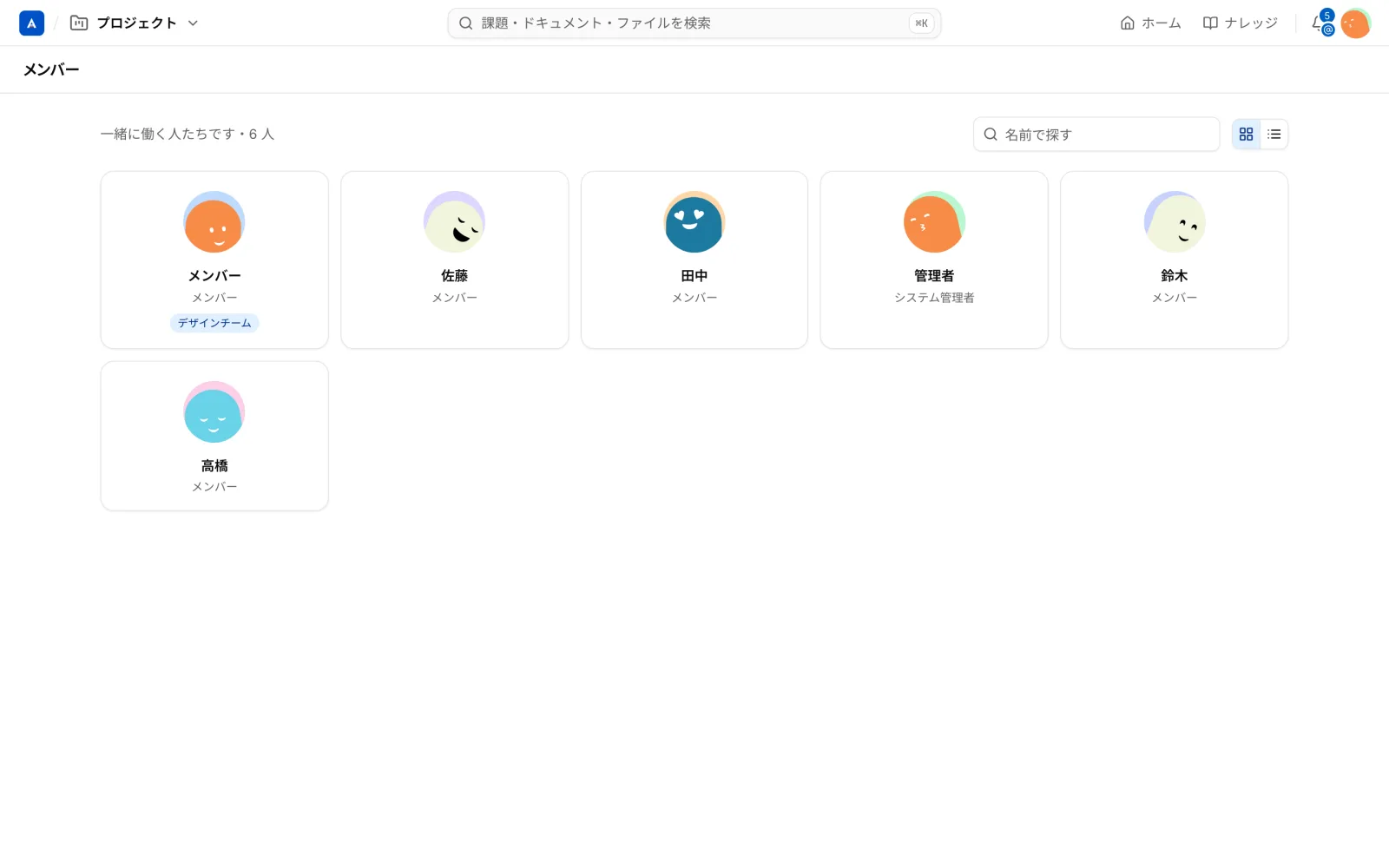
会社の中の人は、メンバーの一覧でも確かめられます。名前で探せ、カードと表を切り替えられます。社内の人には所属するグループが、社外の人には「社外」の印が出ます。この一覧は、ゲスト以外が見られます。